


 Video Converter Ultimate
 Skærmoptager
 Video reparation
Lær hvordan du optager på Minecraft med de bedste skærmoptagelsesværktøjer
Alle, der elsker at spille computerspil, kender Minecraft. På grund af spillets enorme popularitet har det allerede påvirket mange streamere til at streame det. Og de fleste af dem har et episk highlight, som gjorde dem kendte. Ligesom Dreams’ båd‑clutch – mange af os har allerede prøvet den mange gange, men vi fejlede. Efter at have forsøgt utallige gange lykkes det dig nu, men ingen er der til at se din clutch. Den bedste måde at dele din egen Dreams‑båd‑clutch på er derfor at optage den. Her præsenterer vi dig for forskellige værktøjer, du kan bruge til at lære hvordan man optager i Minecraft. Hvis du læser videre i denne artikel, finder du det bedste optageprogram, du kan finde på nettet.

Del 1. Sådan optager du Minecraft ved hjælp af et onlineværktøj
FVC Free Screen Recorder
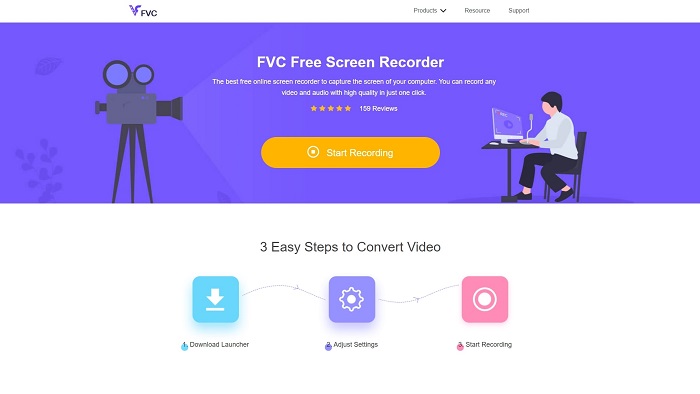
Vil du lære hvordan man optager en Minecraft‑video online? Så prøv at læse videre og bruge dette værktøj. FVC Screen Recorder har ingen skjulte omkostninger. Desuden har webværktøjet ingen irriterende reklamer. Derudover kan du optage uden tidsbegrænsning her. Selvom værktøjet virker klar til skærmoptagelse, har onlineversionen ingen særlig spiltilstand. Men du kan stadig bruge værktøjet, så længe du har internetforbindelse. For at lære, hvordan du bruger værktøjet, skal du blot følge trinene nedenfor.
Trin 1. Klik først på dette link for at få adgang til værktøjet.
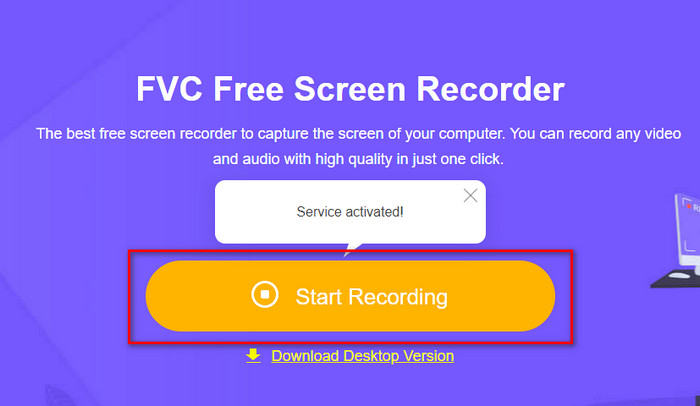
Trin 2. Tryk på Start Recording, download launcheren, hvis det er første gang, og installer den. Klik derefter igen på Start Recording for at starte værktøjet.
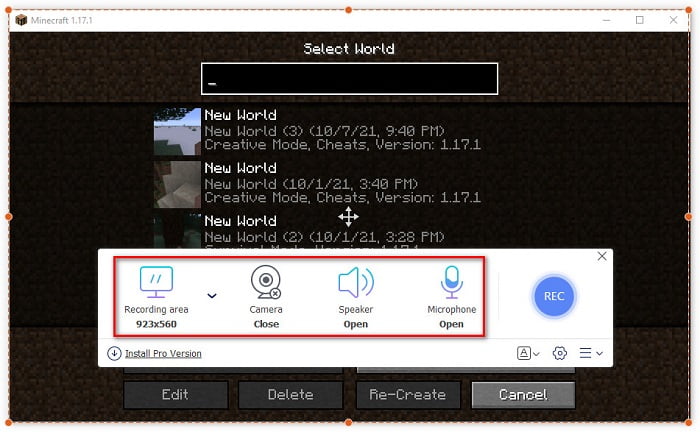
Trin 3. Justér billedformatet på din skærm, og slå derefter Camera til for at tilføje din reaktion, Speaker for at få lyden fra spillet med, og Microphone for at tilføje din egen stemme.
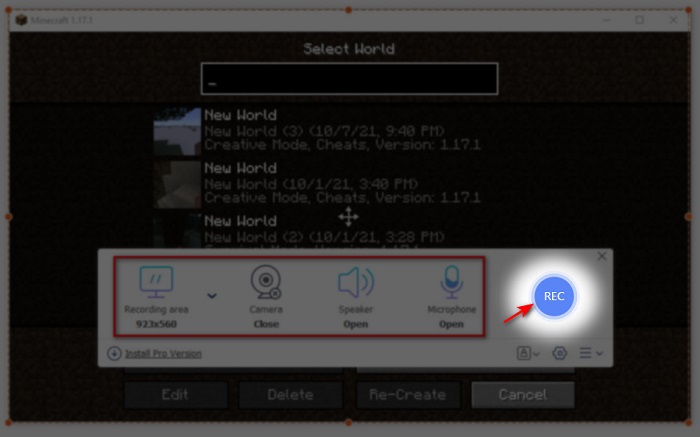
Trin 4. Klik derefter på knappen REC for at starte optagelsen.
Trin 5. For at afslutte optagelsen klikker du på firkant-knappen og klikker på den første fil på Recording List for at se clutchen igennem, før du sender eller uploader den.
Del 2. Sådan optager du Minecraft med de 2 af de bedste optagere offline-værktøjer
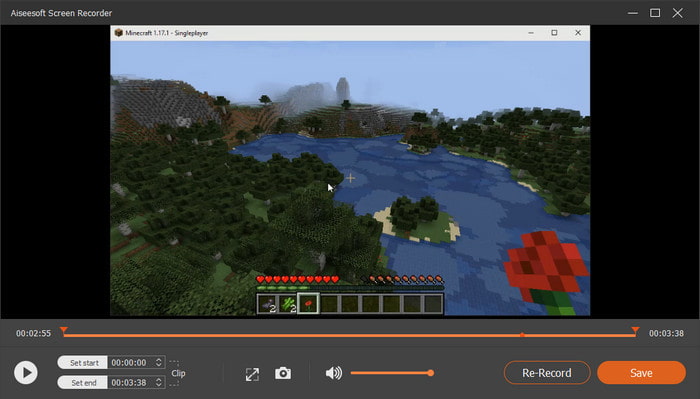
1. FVC skærmoptager
Vil du fange hvert eneste øjeblik af dine stunts i Minecraft? Så er FVC Screen Recorder det bedste valg til dig. Dette værktøj er samlet set bedre end både onlineversionen og OBS, når det gælder ydeevne og brugervenlighed. Programmet understøtter Game Recorder, som du kan bruge til at gøre spiloptagelsen så hurtig og glidende som muligt. Du kan også bruge og redigere genvejstasterne til at styre værktøjet for nemmere adgang. Du kan optage uden stop, selv hvis det varer døgnet rundt. For at lære hvordan man optager Minecraft på Windows 10 eller Mac skal du følge trinene nøje.
Trin 1. Download og installer softwaren på din disk. Lav derefter en hurtig opsætning af programmet, og klik på Finish for at gemme indstillingerne.
Gratis downloadTil Windows 7 eller nyereSikker download
Gratis downloadTil macOS 10.7 eller nyereSikker download
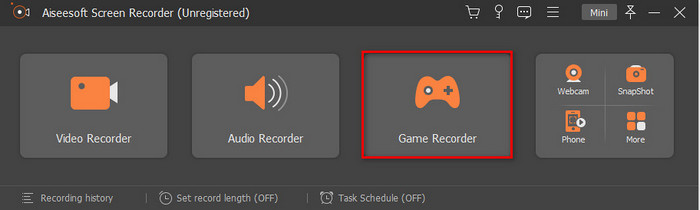
Trin 2. Klik på Game Recorder, giv værktøjet administratorrettigheder, og tryk derefter på OK. Klik igen på Game Recorder for at fortsætte.
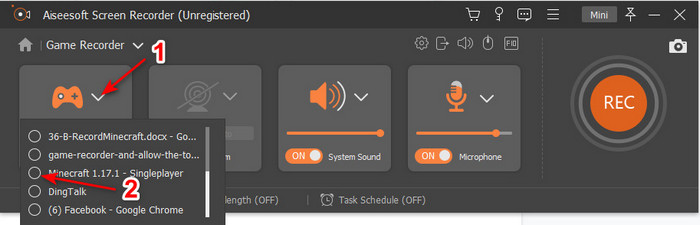
Trin 3. Start Minecraft først, og vent, til det er helt indlæst. Tryk på Select Game, og vælg Minecraft.
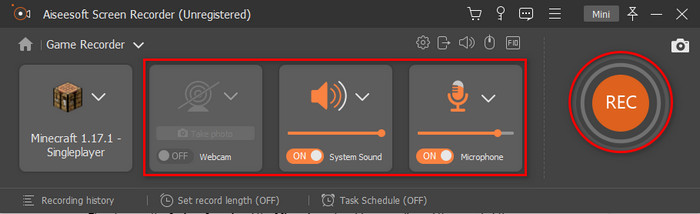
Trin 4. Før du begynder at optage, skal du tænde for Webcam for at få din reaktion med under optagelsen. Tænd derefter for System Sound og Microphone for at få både din lyd og spillets lyd med. Klik på knappen REC for at starte optagelsen; spillet vises automatisk på skærmen. Nu kan du lave de episke stunts, du vil fange.
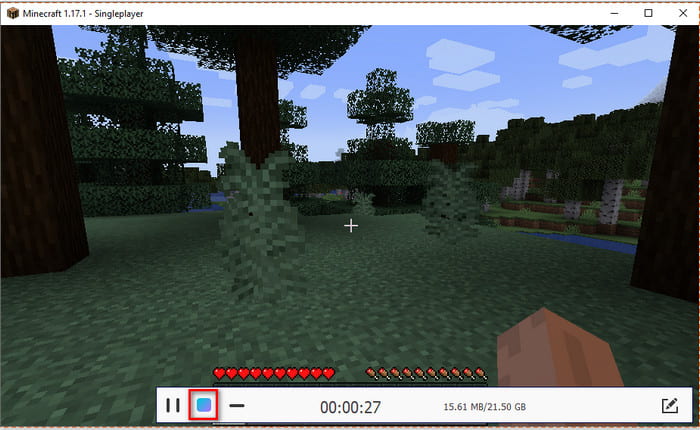
Trin 5. Hvis du vil afslutte optagelsen, klikker du på cube-knappen for at stoppe. Klik på Save og Next for at gemme videoen. History vises på skærmen; klik på den første fil for at se de episke stunts igen og dele dem senere.
2. OBS
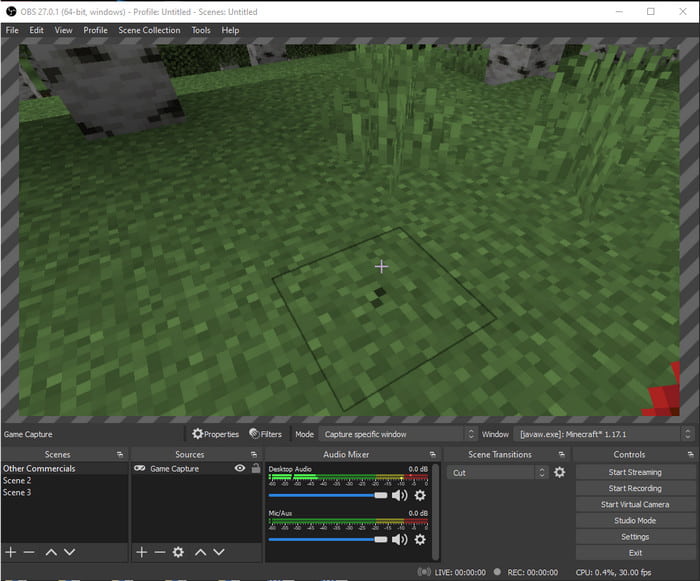
OBS er kendt for at være et af de mere komplicerede værktøjer, som mange brugere benytter. Til gengæld giver det altid høj kvalitet, selvom det er svært at bruge. Hvis du vil lære hvordan man optager Minecraft med OBS, skal du derfor sørge for at have god tid. Værktøjet er mere kompliceret, end det ser ud, så hvis du ikke ved, hvordan du gør, kan du følge trinnene nedenfor.
Trin 1. Download først OBS til din disk.
Trin 2. Åbn derefter først Minecraft, gå til panelet Source, og klik på Game Capture. Skift tilstanden til Capture Specific Window, klik derefter på drop-down-knappen for vinduer og vælg filnavnet for Minecraft. Klik derefter på OK for at fortsætte.
Trin 3. Klik på Start Recording for at begynde optagelsen. For at afslutte klikker du på Stop Recording, og skærmoptagelsen gemmes automatisk på din computer.
Del 3. Ofte stillede spørgsmål om optagelse af Minecraft
Hvad er de populære spil på pc lige nu?
Der er mange populære spil på pc, men disse er de første 5 spil, der altid er på toppen af hver anmeldelse. Først er Minecraft udgivet af Mojang i 2011, næste på listen er League of Legend eller kendt som LOL skabt af Riot Games i 2009, Counter Strike Global udviklet af Valve Corporation i 2012, Grand Theft Auto Five udgivet af Rockstar Games og udviklet af Rockstar North i 2013, og endelig er Valorant skabt af Riot Games i 2020.
Er Bandicam det bedste værktøj til at lave optagelsen?
Mange har forskellige meninger om Bandicam, men lad os finde ud af, om dette værktøj er værd at prøve. For at lære mere om Bandicam kan du klikke på dette link for at gå til en ny artikel, der handler om Bandicam.
Hvordan uploader man en stor fil video på YouTube?
YouTube er kendt som en platform til deling af videoer, og mange brugere prøver at uploade deres klip. Men når vi uploader videoer med stor filstørrelse, tager det meget tid. Den bedste måde at lægge dem op hurtigere på er derfor at komprimere videoen uden at miste kvalitet. Find ud af, hvordan du komprimerer videofilen og uploader den til YouTube på en nem måde.
Konklusion
For at runde denne gennemgang af er det nu lettere for dig at forstå hvordan man optager Minecraft på PC. Måske har du allerede valgt din skærmoptager, men for at tilføje lidt mere kan vi sige, at FVC Screen Recorder er det rigtige valg. Du kan nemt finde ud af at bruge dette værktøj, selv hvis du er nybegynder. Det er ikke svært at lære at bruge denne enestående skærmoptager. Så før du begynder på din Dream‑båd‑clutch‑optagelse, skal du sørge for, at du allerede har downloadet denne software.
Gratis downloadTil Windows 7 eller nyereSikker download
Gratis downloadTil macOS 10.7 eller nyereSikker download
-
 Bedste XviD-skærmoptager til begyndere i 2021 [Online & Offline]
 XviD er kendt for at komprimere videofiler. Det er open source-software, der udfører ISO MPEG-4-formatet. Fortsæt med at læse og få flere detaljer.
-
 [Go-To-Guide] Optag Blu-ray på OBS Studio og alternative værktøjer
 Ved, hvordan du optager Blu-ray på OBS-studie og andre substitutter med disse nyttige enkle trin og tips. Fortsæt med at læse, og lad #039; s dykke ned i detaljer.
-
 Proces til at rippe og optage DVD med VLC for at digitalisere afspilningsformat
 VLC understøtter adskillige lyd-video-komprimerede filformater, herunder optagelse på dvd'er. Bare hold bolden i gang for mere diskussion og detaljer indtil slutningen.
