


 Video Converter Ultimate
 Skærmoptager
 Video reparation
 Sikker download
3 bedste tips til at hjælpe dig med at screene optagelser på Snapchat gratis
Forestil dig dette scenarie:
Du har lige afsluttet en interessant chat med en ven, eller din ven har lige lagt en spændende Snapchat‑story op. Du vil gemme din chathistorik eller din vens billeder ved at tage et screenshot. Men i samme øjeblik, du tager skærmbilledet, sender Snapchat en notifikation til din ven – hvor pinligt! Ofte ønsker vi ikke, at den anden person skal vide, at vi har taget et screenshot.
Er der en måde at skærmoptage Snapchat på uden at den anden person ved det?
Selvfølgelig er der det. Denne artikel har samlet adskillige tips, du kan prøve, sammen med de bedste tilgængelige værktøjer. Fortsæt med at læse for at se, hvilket du kan anvende.

Del 1. Kan du skærmoptage Snapchat
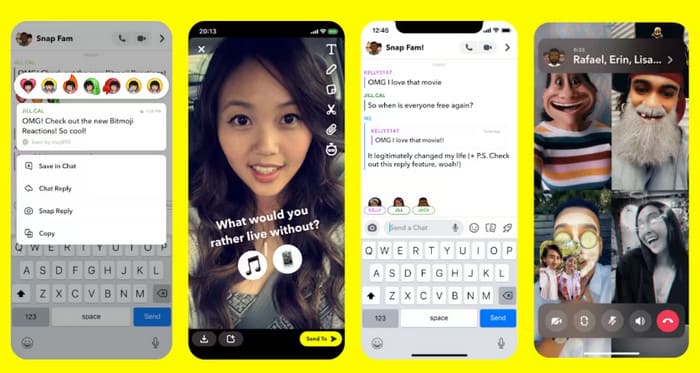
Snapchat er en meget fleksibel, brugervenlig og alsidig app: den giver ikke kun en online platform, hvor brugerne kan chatte med venner, men giver dem også mulighed for at dele billeder og videoer med hinanden. Den har også mange nye filtre og specialeffekter, der giver dig og dine venner mulighed for at skabe interessant indhold. Men hvordan man bevarer dette indhold er virkelig et problem.
Først og fremmest, kan du anvende Snapchat-skærmoptagelse?
Ja, Snapchat understøtter brugere, der gør dette.
Du skal dog være opmærksom på, at din optagelsesaktivitet vil blive underrettet til afsenderen af beskeden, videoen eller billedet i form af en skærmoptagelses- eller skærmbillede-etiket.
Dette kan være pinligt for dig, da du måske ikke ønsker, at den anden part ved, hvad du har gjort. Så lad os udforske nogle teknikker til at opnå skærmoptagelse på Snapchat uden notifikationer.
I næste afsnit finder du tre metoder, der er blevet testet og har vist sig at virke, med enkle trin at følge.
Del 2. Sådan skærmoptager du Snapchat uden notifikation
Hver løsning i dette afsnit vil indeholde detaljerede instruktioner. Her lærer du, hvordan du optager skærmbilleder på Snapchat og finder den bedste skærmoptager til Snapchat. Vi håber, at dette indlæg vil løse alle dine problemer på én gang.
Brug en skærmoptager til Snapchat
Den mest alsidige og omfattende løsning er at bruge et værktøj som FVC Screen Recorder til at optage indhold fra Snapchat.
FVC Screen Recorder kan tage skærmbilleder samt optage din computerskærm, webcam, systemlyde og lyd fra højttalere. Den fungerer uden forsinkelse eller lag, hvilket sikrer jævn afspilning og høj klarhed. Desuden er det ikke blot et optageværktøj – det tilbyder også omfattende efterbehandlingsfunktioner, såsom redigering af optagede videoer eller billeder.
• Optag videoer af din computers skrivebord og dit webcam
• Optag lyd fra højttalere og systemlyde
• Understøtter flere optagelsestilstande: fuldskærm, valgt område eller specificeret vindue
• Rediger optagede videoer, lyd eller billeder
Gratis downloadTil Windows 7 eller nyereSikker download
Gratis downloadTil macOS 10.7 eller nyereSikker download
Så hvordan kan FVC Screen Recorder bruges til Snapchat-skærmoptagelse? Faktisk har du to muligheder:
• Optag indhold på din computerskærm
Du kan bruge Snapchat-webversionen på din computer. Start derefter FVC Screen Recorder for at udføre grundlæggende videooptagelse eller tage skærmbilleder.
Test har vist, at uanset om du bruger en Windows- eller Mac-computer, vil denne optagelsesmetode ikke advare den anden part.
• Optag indhold på din telefonskærm
Ja, denne skærmoptager kan endda optage indhold på din telefon — så længe du forbinder den til din computer. Du skal først spejle indholdet fra din telefon til din computerskærm og derefter optage indholdet i Snapchat‑appen.
Ved at bruge denne metode forbliver afsenderen af beskeden uvidende.
Her bruger vi det første scenarie som et eksempel for at demonstrere, hvordan man skærmoptager på Snapchat.
Trin 1. Hent og installer FVC Screen Recorder på din enhed. Start programmet. Gå derefter til den officielle hjemmeside for Snapchat Web. Log ind med din konto. Åbn det indhold, du vil optage.
Trin 2. Gå til hovedgrænsefladen i FVC Screen Recorder. Vælg Video Recorder.

Klik på Full eller Custom for at vælge det område, du vil optage. Vælg derefter lydkilde.

Trin 3. Når alle disse indstillinger er klar, skal du klikke på den røde Record-knap.
Slå flytilstand til på din telefon
Hvis du vil optage Snapchat på din telefon, er der et lille trick, du kan prøve.
Før du starter optagelsen, kan du indstille din enhed til flytilstand. Dette vil afbryde din netværksforbindelse og forhindre Snapchat i at sende notifikationer til den person, du skriver til.
Sådan anvender du denne metode på din telefon.
Trin 1. Åbn Snapchat‑appen på din telefon. Find den story, det foto eller den video, du vil optage.
Bemærk: Åbn den ikke endnu.
Trin 2. Træk kontrolcenteret ned fra telefonens hovedskærm. Alternativt kan du gå til Indstillinger-appen. Aktivér derefter Flytilstand.
Trin 3. Åbn din valgte skærmoptager. Gå tilbage til Snapchat og begynd at optage.
Trin 4. Slå ikke flytilstand fra endnu. Luk først Snapchat. Åbn derefter Indstillinger, gå til Apps > Snapchat > Lager, og ryd al cache og alle data.
Hvis du er en iPhone-bruger, skal du afinstallere Snapchat-appen. Slå Flytilstand fra, genopret forbindelse til netværket, og geninstaller derefter appen.
Brug en anden telefon til at optage snappet
Den enkleste metode er at bruge en anden enhed til at optage indholdet på Snapchat på den originale enhed (forudsat at du har to enheder).
Åbn den historie eller video, du vil optage, på den originale enhed, og brug kameraet på den anden enhed til at optage den.
Det er dog tydeligt, at klarheden af den optagede video vil være lav, og lydkvaliteten vil være sløret. Derfor er denne metode kun egnet til brugere, der ønsker at gemme det optagede indhold til personlig brug.
Del 3. Ofte stillede spørgsmål om skærmoptagelse på Snapchat
Hvad betyder skærmoptagelse på Snapchat?
På Snapchat refererer skærmoptagelse til brugere, der bruger deres telefons indbyggede eller tredjepartsværktøjer til at optage Snapchat-indhold i realtid. Snapchat-beskeder forsvinder automatisk, men skærmoptagelse kan bevare dette ellers flygtige indhold.
Registrerer Snapchat skærmoptagere?
Ja. Snapchat kan som regel registrere, hvis du har taget et screenshot eller optaget skærmen, og vil give den anden part besked. Uanset om du bruger telefonens indbyggede funktioner eller almindelige MP4‑skærmoptagerapps, vil det i de fleste tilfælde blive opdaget.
Hvorfor ville nogen skærmoptage på Snapchat
Nogle bruger skærmoptagelser, fordi de vil gemme billeder, videoer, chatlogs eller særligt Story-indhold, som andre har sendt. Nogle gange er det for at optage vigtige oplysninger, og andre gange kan det være af sladderhensyn, beviser eller andre personlige årsager.
Konklusion
Selvom skærmoptagelse af Snapchat er tilladt, kan personen, der lægger indholdet op, modtage en notifikation fra platformen, mens du optager. For at undgå denne akavede situation skal du finde en anden løsning.
Denne artikel har samlet tre løsninger, der opfylder alle scenariekrav, inklusive brug af et tredjepartsværktøj som FVC Screen Recorder, at aktivere flytilstand på din enhed samt at bruge en anden enhed til at optage. Alle tre metoder ledsages af detaljerede trin‑for‑trin‑vejledninger. Vi håber, de vil være til hjælp for dig.
-
 Nemmeste måder til, hvordan man fjerner Snapchat-tekst fra skærmbillede
 Lad os fjerne Snapchat-tekst fra fotos og videoer ved hjælp af pålidelige værktøjer online og offline. Vi vil tilbyde dig nemme måder. Prøv det nu, og lad os prøve det!
-
 Sådan sænker du en video på Snapchat nemt på alle enheder
 Den bedste måde at bremse en video på Snapchat er allerede her. For at vide, hvad er disse teknikker til at bremse en video, følg den grundigt.
-
 6 favoritvalg Snapchat-animerede Snapchat-filtre på Snapchat
 Vil du vide de bedste måder at tilføje filtre på Snapchat-videoer? Nå, du kan klikke på dette og lære de forskellige filtre, du kan bruge til at anvende på Snapchat-videoer.
