


 Video Converter Ultimate
 Skærmoptager
 Video reparation
 Sikker download
De 8 bedste skærmoptagere med tegneværktøjer, du ikke bør gå glip af
Skærmoptagelse er blevet et af de mest anvendte værktøjer i dag, uanset om det er til at lave tutorials, optage gameplay, forklare lektioner eller optage møder. Det handler ikke længere bare om at trykke på optageknappen, men snarere om at kommunikere ideer klart og engagerende.
Det er her, skærmoptagere med tegneværktøjer kommer ind i billedet. Med denne type skærmoptager kan brugere nu annotere, fremhæve og understrege vigtige punkter, mens de optager, og forvandle almindelige videoer til interaktive og letforståelige vejledninger. I denne artikel har vi samlet de otte bedste skærmoptagere med tegneværktøjer, du ikke bør gå glip af, perfekte til alle, der vil optage, forklare og skabe bedre kontakt med deres publikum.
Del 1. Top 8 skærmoptagere med tegneværktøjer
En skærmoptager med tegneværktøjer er mere end bare en simpel optagelsesapp. Det er et værktøj, der lader dig optage alt, hvad der sker på din skærm, og interagere med det i realtid. I modsætning til almindelige skærmoptagere, der kun optager det, der vises, giver disse værktøjer dig mulighed for at tegne, fremhæve eller annotere direkte på skærmen, mens du optager. Dette gør dine videoer mere engagerende, informative og nemmere at følge. For at lære forskellige skærmoptagerværktøjer at kende og for at hjælpe dig med at vælge, hvilket der er bedst for dig, kan du se anmeldelsen nedenfor:
FVC -skærmoptager
En af de bedste skærmoptagere med tegneværktøjer er FVC Screen Recorder. Med dette værktøj kan du optage din skærm, tage skærmbilleder, redigere og annotere dem. Det fungerer desuden både på Windows og macOS, hvilket giver brugerne fleksibilitet til at anvende det uanset deres operativsystem. Derudover understøtter dette skærmoptagelsesværktøj systemlyd, mikrofoninput og endda webcamoptagelse, hvilket gør det til et godt valg til onlinemøder, videovejledninger og spiloptagelser.
Hovedfunktion:
• Giver dig mulighed for at optage enten fuldskærm, valgt vindue eller et brugerdefineret område.
• Optag videoopkald, møder, gameplay og onlinekurser
• Giver mulighed for at tilføje tekst, linjer, fremhævninger og former under optagelse.
• Kan optage både systemlyd og mikrofonstemme.
• Understøtter forskellige video- og lydformater.
• Skærmoptag videoer i HD.
• Tilgængelig til både Windows og macOS
Trin til brug af FVC Screen Recorder:
Trin 1. Download og installer FVC Screen Recorder på din computer. Den er tilgængelig til Windows og macOS.
Gratis downloadTil Windows 7 eller nyereSikker download
Gratis downloadTil macOS 10.7 eller nyereSikker download
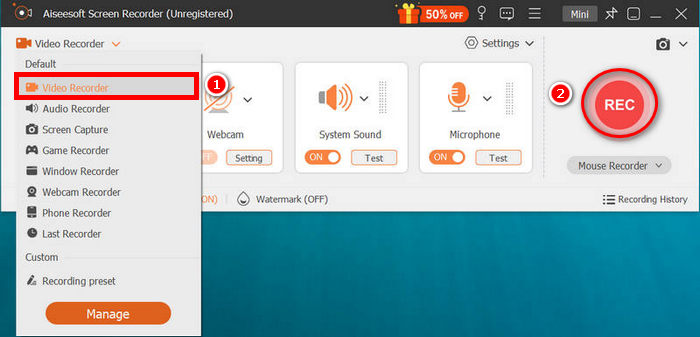
Trin 2. Start derefter værktøjet, og klik på knappen REC for at begynde at optage din skærm. Du kan vælge størrelse eller metode til optagelse af din skærm. Når du er færdig, skal du blot klikke på stopknappen.
Trin 3. Nu har du mulighed for at redigere videoen ved hjælp af dens tegneværktøjer. Når du er tilfreds, skal du klikke på knappen Import for at gemme din optagede video.
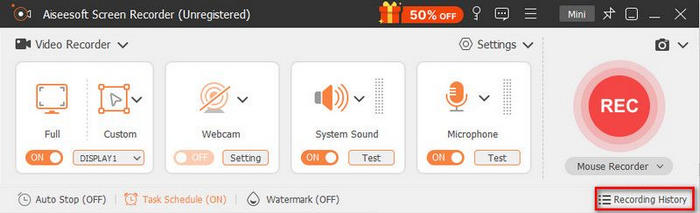
Med FVC Screen Recorder kan du nemt annotere og bruge dens tegneværktøjer under og efter skærmoptagelsesprocessen. Den har heller ikke en kompleks brugerflade, der ville gøre den svær for begyndere at bruge. Så hvis du leder efter en skærmoptager med tegneværktøjer, bør FVC Screen Recorder være på din topliste.
Bandicam
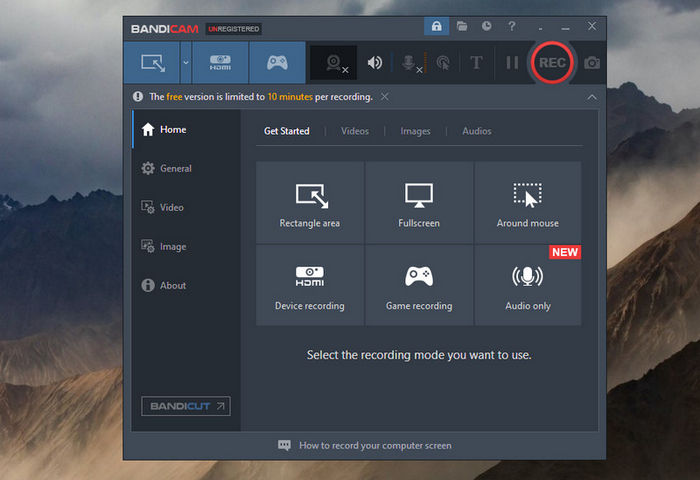
En anden fremragende skærmoptager med tegneværktøj er Bandicam. Dette skærmoptagerværktøj lader dig optage præsentationer med annoteringer direkte på skærmen. I modsætning til de fleste optagere gør Bandicam det mere bekvemt ved at give hurtige genveje til at få adgang til dets tegneværktøjer. Du kan nemt fremhæve vigtige områder ved hjælp af figurer, pile, tal, callouts og blyanter, og hvis du laver en fejl, er der et viskelæderværktøj, der straks kan rette den.
Fordele
- Tilbyder tegning og annotering i realtid under optagelse.
- Understøtter 4K UHD-optagelse og flere optagetilstande.
- Let og nem at bruge med minimal forsinkelse.
- Tillader direkte upload til YouTube og Vimeo.
Ulemper
- Gratisversionen har et vandmærke og en tidsbegrænsning.
- Begrænsede redigeringsmuligheder sammenlignet med avancerede editorer.
Bandicam skiller sig ud med sin problemfri ydeevne, tegneværktøjer i realtid og fremragende optagekvalitet. Brugere, der leder efter indbyggede redigeringsfunktioner eller en helt gratis oplevelse, kan dog finde dets begrænsninger begrænsende.
ScreenRec
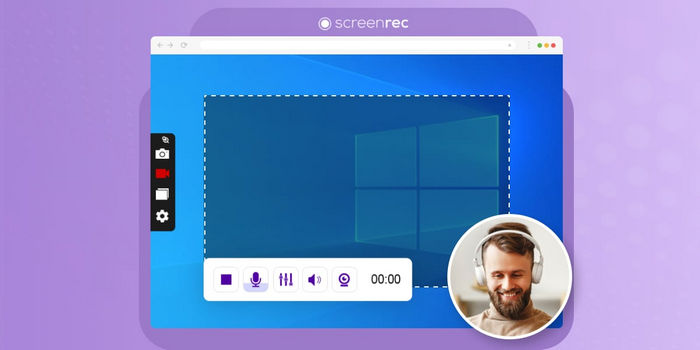
ScreenRec er en let skærmoptager med tegneværktøjer. Med dette værktøj kan brugerne optage deres skærm, webcam og lyd samtidigt. Det, der gør det unikt, er dens indbyggede annotationsfunktion, der giver brugerne mulighed for at tegne, fremhæve eller tilføje former for at fremhæve detaljer under optagelse eller efter at have taget et skærmbillede. ScreenRec genererer også øjeblikkeligt et delbart link, hvilket gør det ideelt til tutorials og teamsamarbejde.
Fordele
- Værktøjer til annotering i realtid.
- Øjeblikkelig deling via private links.
- Optager i HD med klar lydkvalitet.
- Gratis at bruge uden vandmærker eller tidsbegrænsninger.
Ulemper
- Begrænset tilpasning af annotationer.
- Understøtter ikke avancerede videoredigeringsfunktioner.
ScreenRec er bedst til hurtige skærmbilleder i høj kvalitet og nem deling. Selvom det mangler avancerede redigeringsværktøjer, gør dets enkelhed og gratis, vandmærkefri oplevelse det perfekt til daglig brug.
Iscreme skærmoptager
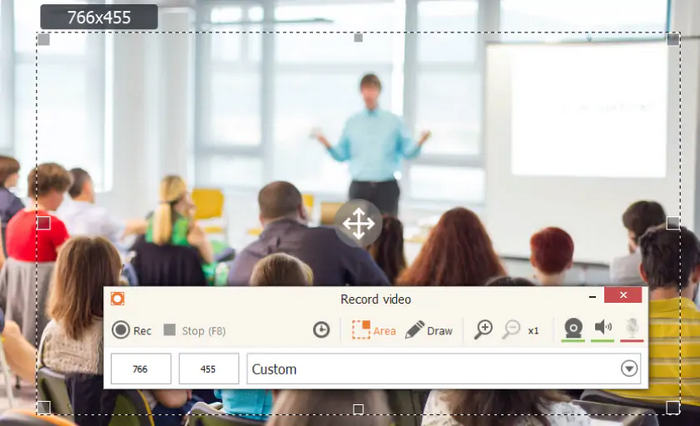
Icecream Screen Recorder er et værktøj til skærmoptagelse og -optagelse. Dette værktøj giver brugerne mulighed for nemt at optage hele deres skærm eller vælge bestemte områder at optage. Dette skærmoptagelsesværktøj indeholder også en skærmbilledefunktion, der giver dig mulighed for at tage stillbilleder af din skærm og tilføje annoteringer. Derudover har det forskellige funktioner, som du kan nyde, både i gratis- og pro-versionerne.
Fordele
- Enkel og begyndervenlig brugerflade.
- Understøtter både systemlyd og mikrofoninput.
- Giver dig mulighed for at tilføje et webcam-overlay til personlig kommentar.
- Tilbyder planlagte optagelser til håndfri brug.
Ulemper
- Nogle avancerede funktioner er låst bag Pro-versionen.
- Begrænsede eksportformater sammenlignet med andre værktøjer.
- Der er et vandmærke i den gratis version af outputvideoerne.
Icecream Screen Recorder er ideel til begyndere, der ønsker en nem og pålidelig optageoplevelse. Selvom gratisversionen har nogle begrænsninger, gør dens brugervenlige design og solide ydeevne den til et pålideligt valg.
ShareX
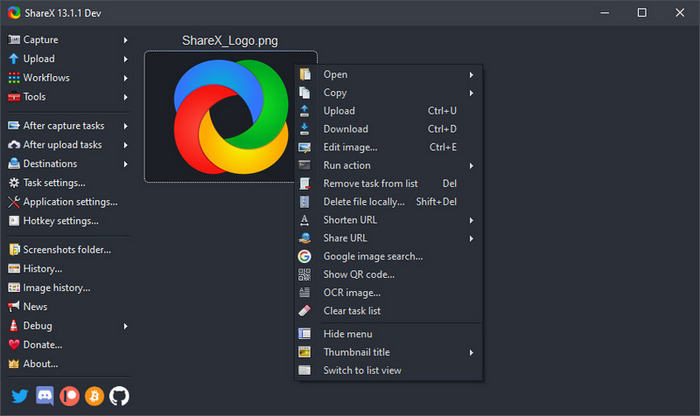
ShareX er en gratis open source-skærmoptager med et tegneværktøj. Den giver brugerne mulighed for at optage deres skærm og tage skærmbilleder med effektive annotationsmuligheder. Du kan tegne former, pile eller fremhæve tekst og områder i realtid eller efter optagelse. Med sin brugerdefinerede arbejdsgang og ingen begrænsning af vandmærker er ShareX en favorit blandt udviklere og undervisere.
Fordele
- Helt gratis og open source uden vandmærker.
- Omfattende annotations- og redigeringsværktøjer.
- Understøtter forskellige optagelsestilstande og automatiseringsmuligheder.
- Letvægts med hurtige delings- og uploadfunktioner.
Ulemper
- Brugerfladen kan være overvældende for begyndere.
- Inkluderer ikke webcam-overlay under optagelse.
ShareX tilbyder uovertruffen værdi som en gratis, fuldt tilpasselig skærmoptager. Selvom den har en indlæringskurve, gør dens fleksibilitet og annotationsværktøjer den til en af de mest effektive muligheder, der er tilgængelige.
EaseUS RecExperts
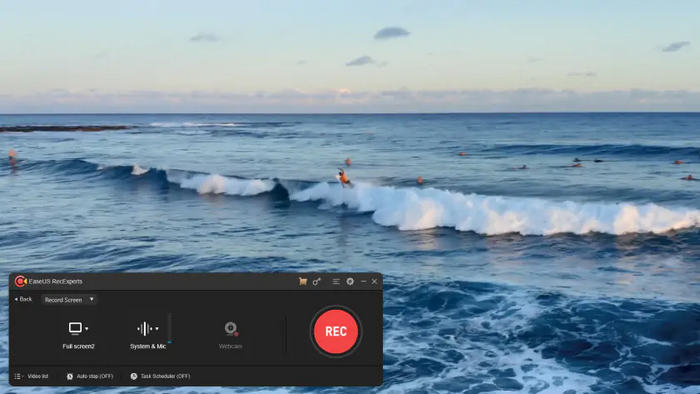
EaseUS RecExperts er en alsidig skærmoptager med tegneværktøjer, kendt for sine brugervenlige annoteringsfunktioner og optagelser i høj kvalitet. Den lader dig annotere, tilføje tekst eller fremhæve nøgleområder, mens du optager. Derudover er denne skærmoptager perfekt til at skabe vejledninger og præsentationer. Endelig understøtter den 4K-optagelse, støjreduktion og planlagte opgaver, hvilket gør den til et godt valg for professionelle.
Fordele
- Tilbyder tegne- og annotationsværktøjer i realtid.
- Understøtter 4K-optagelse med jævn ydeevne.
- Indbyggede beskærings- og redigeringsmuligheder.
- Tillader optagelse fra webcam og system-/mikrofonlyd samtidigt.
Ulemper
- Gratisversionen har tidsbegrænsninger for optagelse.
- Nogle avancerede funktioner kræver et premium-abonnement.
EaseUS RecExperts leverer professionelle resultater med 4K-understøttelse og brugervenlige annotationsværktøjer. Selvom gratisversionen er begrænset, gør dens alsidighed og polerede output det værd at opgradere.
Screencast-O-Matic
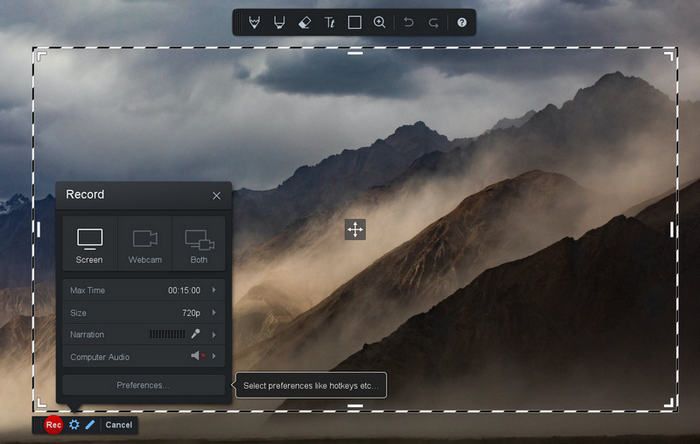
Screencast-O-Matic, nu ScreenPal, er en brugervenlig skærmoptager med et tegneværktøj. Med dette værktøj kan du fremhæve områder, tegne former eller tilføje tekst, mens du optager, hvilket gør det ideelt til uddannelsesmæssigt eller vejledningsindhold. Det tilbyder også en indbygget editor til beskæring, tilføjelse af billedtekster og anvendelse af effekter.
Fordele
- Indbyggede tegne- og annotationsværktøjer.
- Intuitiv brugerflade, der er egnet til alle brugere.
- Inkluderer et videoredigeringsprogram til postproduktion.
- Understøtter optagelse med webcam og mikrofon.
Ulemper
- Gratis plan inkluderer vandmærker.
- Begrænset avanceret tilpasning, medmindre du opgraderer.
ScreenPal finder en god balance mellem brugervenlighed og funktionalitet. Selvom gratisversionen er begrænset, gør dens intuitive design og indbyggede editor den til et stærkt valg for lærere og skabere.
Aqua-demo
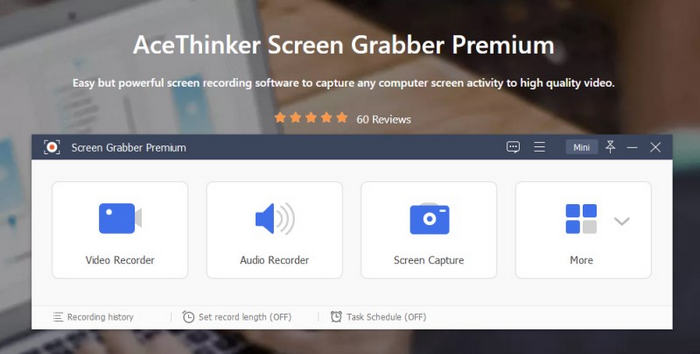
Aqua Demo er en professionel skærmoptager med tegneværktøjer. Den understøtter flere outputformater og 4K-opløsning ved 60fps. Med dette værktøj kan du tegne pile, former og højdepunkter, mens du optager, hvilket gør dine videoer mere interaktive. Det giver dig også mulighed for at spore dine musebevægelser med lydklik og endda lægge dit webcam oven på hinanden for en billede-i-billede-præsentation.
Fordele
- Tegneværktøjer i realtid med 4K-understøttelse.
- Optager systemlyd og mikrofonlyd samtidigt.
- Inkluderer webcam-overlay til tutorials eller præsentationer.
- Premium-version kræves for fuld funktionalitet.
Ulemper
- Grænsefladen kan føles funktionstung for almindelige brugere.
- Aqua Demo er ideel til professionelle, der ønsker både klarhed og kontrol. Selvom det er mere funktionelt-
Aqua Demo er ideel til professionelle, der ønsker både klarhed og kontrol. Selvom det er mere funktionsrigt end de fleste værktøjer, kan almindelige brugere finde det overvældende uden at udforske dets fulde potentiale.
Camtasia
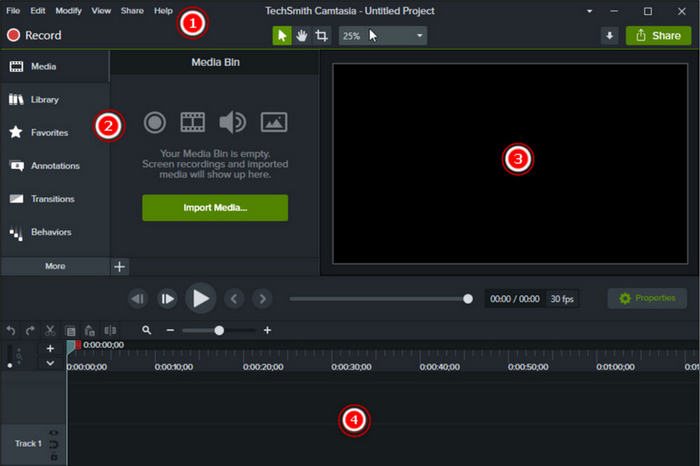
Camtasia er et af de mest betroede værktøjer til skærmoptagelse med tegneværktøj. Det leveres med en række annotationsværktøjer, herunder callouts, former og nedre tredjedele. Du kan også tegne på skærmen, mens du optager, for at fremhæve vigtige detaljer.
Fordele
- Tilbyder avancerede annotations- og redigeringsværktøjer.
- Understøtter flere videoformater og eksport i høj kvalitet.
- Brugervenlig grænseflade ideel til undervisere og professionelle.
Ulemper
- Høje engangskøbsomkostninger.
- Kan være ressourcekrævende for billige pc'er
Camtasia leverer en professionel alt-i-én optagelses- og redigeringsoplevelse. Selvom prisen er højere, gør dens førsteklasses kvalitet og kreative værktøjer det hver en øre værd.
Skærmbillede
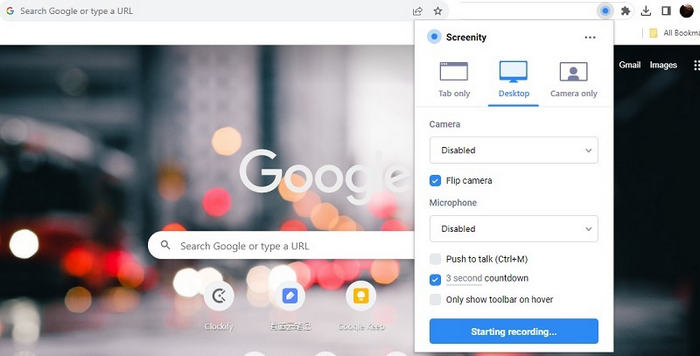
Screenity er en kraftfuld Chrome-udvidelse, der giver dig mulighed for at optage din skærm direkte fra din browser. Med denne skærmoptager med et tegneværktøj kan du tegne, fremhæve, tilføje tekst eller bruge pile i realtid, mens du optager. Den er perfekt til undervisere, studerende og professionelle, der har brug for et hurtigt, browserbaseret optagelsesværktøj uden installationsbesvær.
Fordele
- Gratis og browserbaseret.
- Værktøjer til annotering og fremhævning i realtid.
- Ubegrænset optagetid og ingen vandmærker.
- Nemme delings- og eksportmuligheder.
Ulemper
- Fungerer kun på Chrome-browsere.
- Mangler avancerede redigeringsfunktioner, der findes i desktop-apps.
Screenity er perfekt til dem, der ønsker en hurtig og gratis skærmoptager med annotationsværktøjer direkte fra browseren. Selvom den ikke er så avanceret som desktop-software, gør dens tilgængelighed og brugervenlighed den til et populært valg for undervisere og almindelige brugere.
Del 2. Ofte stillede spørgsmål om skærmoptager med tegneværktøjer
Kan jeg bruge tegneværktøjer under optagelse eller kun efter optagelse?
Det afhænger af den skærmoptager, du bruger. Mange moderne værktøjer, som f.eks. Bandicam, EaseUS RecExperts og FVC Screen Recorder, tillader tegning i realtid under optagelse. Andre tilbyder muligvis annotationsmuligheder efter optagelsen, så du kan redigere din video bagefter. Det er bedst at tjekke dit værktøjs specifikke funktioner, før du optager.
Indeholder alle skærmoptagere tegneværktøjer?
Nej, ikke alle skærmoptagere har tegneværktøjer eller annotationsfunktioner. Mange basale optagere optager kun det, der er på din skærm.
Er browserbaserede skærmoptagere med tegneværktøjer pålidelige?
Browserbaserede værktøjer som Screenity er pålidelige til hurtige opgaver og uddannelsesmæssige optagelser. De kræver ikke installation og tilbyder praktiske annotationsværktøjer, selvom de muligvis mangler avancerede funktioner og redigeringsmuligheder, der findes i desktop-apps.
Konklusion
Afslutningsvis kan brugen af en skærmoptager med tegneværktøjer gøre dine videoer mere interaktive, tydelige og engagerende. Så hvis du stadig har svært ved at vælge, hvilken skærmoptager du vil bruge, så tag et nærmere kig på denne dybdegående anmeldelse, og begynd at gøre dine skærmoptagelser kreative og fængende.
-
 Top 9 Loom-alternativer til ubesværet skærmoptagelse
 Leder du efter de bedste Loom-alternativer til skærmoptagelse? Udforsk 9 topbedømte værktøjer, der tilbyder lignende eller endnu bedre funktioner og kompatibilitet i 2025.
-
 9 bedste skærmoptagere uden vandmærke: Detaljerede introduktioner
 Her er de 9 bedste skærmoptagere uden vandmærke. Alle har en detaljeret introduktion, bedste til, fordele og ulemper. Læs og filtrer den, der passer til dig.
-
 Top 6 Camtasia-alternativer til problemfri skærmoptagelse
 Leder du efter alternativer til Camtasia? Opdag 6 kraftfulde skærmoptagere med redigeringsværktøjer, der passer til både begyndere, professionelle og budgetvenlige brugere.
