


 Video Converter Ultimate
 Skærmoptager
 Video reparation
 Sikker download
Hvad er Snagit Screen Capture: Fuld anmeldelse og alternativ
Behovet for skærmbilleder opstod meget tidligt, så mange softwareudviklere udgav flere programmer til skærmoptagelse før det enogtyvende århundrede, hvoraf Snagit Screen Capture er et af dem. Det kom frem i 1990, udviklet af TechSmith, og programmet er blevet opdateret uden afbrydelse lige siden, mens stilen på dets brugerflade stadig er meget populær. Denne lange levetid har ikke kun hjulpet Snagit Screen Capture med at tiltrække et stort antal loyale brugere, men har også givet det stor erfaring med at foretage forbedringer. Så hvilke funktioner er blevet udviklet gennem årene, og er det virkelig så godt, som rygtet siger? I denne artikel giver vi en så detaljeret anmeldelse af Snagit Screen Capture som muligt, inklusive introduktion, pris, brug, problemer og mere. Der vil også blive anbefalet et alternativ med lignende funktioner, for en sikkerheds skyld.

Del 1. Hvad er Snagit
Indledning
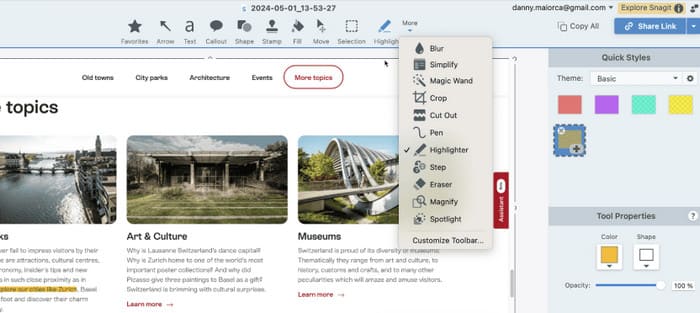
Hvad er Snagit? For at forstå denne software, skal vi starte med dens koncepter og hovedfunktioner. Som vi kort nævnte i introduktionen, er Snagit-software et screenshot-værktøj til desktops udviklet af TechSmith. Efter at have brugt det til at tage et screenshot, kan vi også prøve beskærer- eller filterbiblioteket i softwaren for at generere professionelt udseende billeder, GIF-filer eller endda videoer.
Hovedtræk
I dette underafsnit vil vi gennemgå, hvad Snagit scrolling capture kan gøre for os.
Optag eller tag billeder af computerskærmen.
Dette er Snagits mest centrale funktion. I brugerfladen kan vi finde skærmbilledeikonet, klikke på det og derefter bruge markøren til at vælge det område, vi vil tage et skærmbillede af. Kvaliteten af de billeder og videoer, som Snagit tager, er relativt høj, og der er ingen sløring eller beskadigelse af billedet.
Optag lyd fra enhver kilde.
Snagit understøtter optagelse af lyd eller video med lyd, og lydkilden kan være mikrofonen eller systemlyden.
Rediger det optagne skærmbillede eller den optagne video.
Når skærmbilledet eller optagelsen er færdig, kan vi bruge Snagit til at beskære kanterne af billedet eller længden af videoen, samt tilføje specialeffekter eller farvefiltre til skærmen.
Nem output af skærmbilleder.
Snagit tilbyder adskillige outputformater, såsom MP4, MOV, AVI, MP3 osv. Når redigeringen er afsluttet, kan vi dele arbejdet direkte med mange apps eller uploade det til cloud-disken via Snagit.
For og imod
Fordele
Skærmbillede-mulighederne er fleksible.
Snagit kan optage et område af skærmen, fuldskærmsindhold eller et bestemt vindue og understøtter også panoramaoptagelser med rullefunktion.
Der er en indbygget editor
Når du er færdig med at tage et skærmbillede eller en optagelse, kan du begynde at redigere med de indbyggede værktøjer og forudindstillinger. Snagit giver dig endda mulighed for at kombinere flere billeder til ét eller oprette en GIF ud fra et billede.
Der er mange muligheder for eksport
Med Snagit kan skærmbilleder eksporteres direkte og uploades til mange cloud-lagringsplatforme eller Office-apps.
Intet vandmærke
Snagit tilføjer ikke vandmærker til dine billeder eller videoer, så du kan være sikker på, at billederne er rene og af høj kvalitet.
Ulemper
Abonnementerne er dyre.
Snagit koster meget i forhold til andre screenshot-programmer.
Redigeringsfunktionerne er ikke særligt nyttige.
Redigeringsmulighederne, som Snagit tilbyder, er grundlæggende og mangler avancerede værktøjer.
Forvirrende ved første opstart
Du kan støde på nogle mindre fejl, når du åbner Snagit, hvilket kan få det til at virke som om, du ikke ved, hvordan man tager et skærmbillede.
Del 2. Hvor meget koster Snagit
Softwaren er ikke et gratis værktøj, så lad os tage et hurtigt kig på Snagit-prisen.
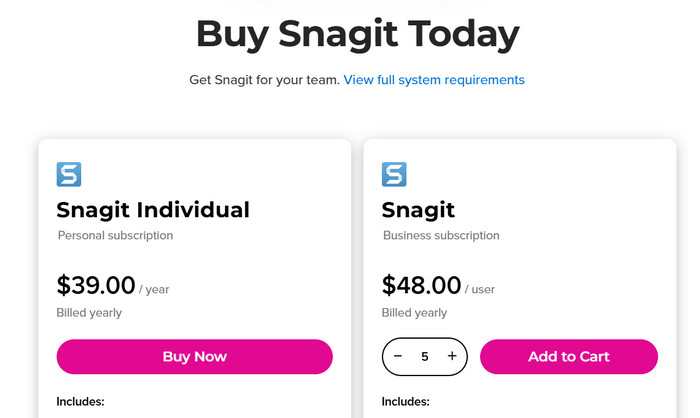
Snagit Individual
Dette er langt den mest basale plan, der er tilgængelig, med en pris på $39 om året, og den er bedre egnet til brugere af afskårne pæle.
Snagit Business
Dette er den avancerede plan, prissat til $48 om året, og den er bedre egnet til erhvervsbrugere. Denne plan understøtter køb af flere konti på én gang. Jo flere du køber, desto lavere bliver enhedsprisen på kontoen, og kontoen kan overføres til andre.
Brugere kan få en gratis refusion inden for fjorten dage efter at have tilmeldt sig Snagit. Snagit har også online kundeservice, der altid er tilgængelig for at hjælpe med eventuelle spørgsmål.
Del 3. Sådan bruger du Snagit til at optage skærm
Det giver stadig ikke mening bare at læse tekstbeskrivelsen. Vi er nødt til at se på selve applikationen. I dette afsnit vil vi give en simpel trin-for-trin guide til at lære dig, hvordan du tager et skærmbillede på Snagit.
Trin 1. Download og installer Snagit på din computer. Når du har startet det og er gået ind i Capture-vinduet, skal du klikke på All-in-One.
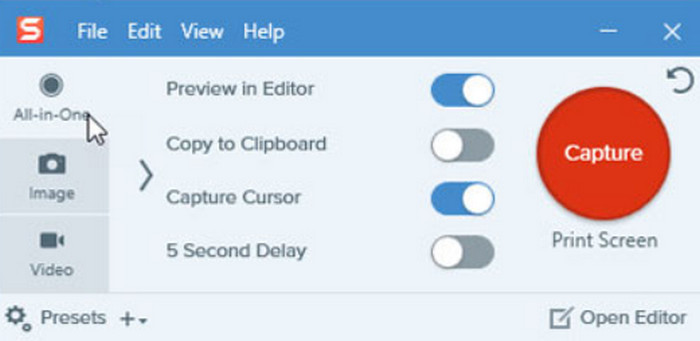
Trin 2. Vælg den røde Capture-knap. Derefter vil du se et orange ikon med en markeringsramme. Flyt markøren for at vælge det område, du vil tage et skærmbillede af, og slip. Det billede, du har taget, åbnes automatisk i Snagit-grænsefladen.

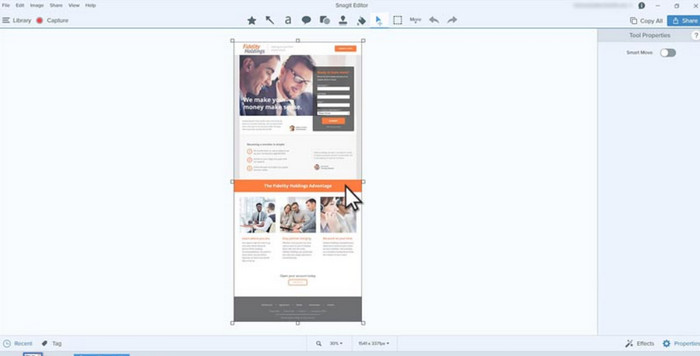
Trin 3. Nu kan du gøre, hvad du vil, med dit billede ved hjælp af Crop- og Enhance-værktøjerne på skærmen.
Del 4. Almindelige problemer og fejlfindingstips om Snagit
Oplever du uventede fejl, når du bruger Snagit Screenshots? Bare rolig. Lad os se, om nogen af vejledningerne i dette afsnit kan hjælpe dig med at løse problemet.
Snagit kan ikke optage fejl
Den hyppigste fejl er, at Snagit ikke kan registrere fejl. Hvis du oplever, at skærmbilledefunktionen ikke reagerer, når du tager et skærmbillede af websiden i din browser, kan du prøve at åbne det aktuelle skærmbillede i en anden browser. Overvej også, om du bruger en version af Snagit, der er lidt gammel, hvilket får den til at tilpasse sig den nyeste slide-down screenshot-funktion.
Scroll-optagelse i Snagit er ikke tilgængelig i Windows-versioner af Safari og Opera. Prøv Snagit 11 eller 12 Custom Scroll som et alternativ.
Snagit tager lang tid om at kompilere video efter optagelse
Der er flere mulige årsager til denne situation, herunder at den optagede video er for klar, at den optagede video er for lang, at der ikke er nok systemressourcer, at der er et problem med hardwaren og så videre.
For det første kan du justere videooptagelseskvaliteten eller billedhastigheden, der er indstillet på Snagit, hvilket effektivt kan forbedre outputeffektiviteten. For det andet kan du ændre lydindstillingerne for at sænke bithastigheden og samplehastigheden. Hvis problemet ligger i enhedens system, skal du først opdatere systemet, lukke andre kørende apps og se, om problemet er løst.
Del 5. Bedste Snagit-alternativ
FVC -skærmoptager
I betragtning af at abonnementsprisen for Snagit er meget høj, og at programmet også er udsat for indlæsningsfejl eller lange afkodningstider, anbefaler vi at prøve et af dets bedste alternativer, FVC Free Screen Recorder, som gør det muligt at optage video, lyd, webcam og gameplay og garanterer, at billedet optages helt uden forsinkelse. En anden unik funktion er, at det lader dig optage indhold fra din mobiltelefon på computerskærmen ved at forbinde de to enheder via kabel eller WiFi. Inde i programmet finder vi også et komplet udvalg af lyd-, video- og billedredigeringsværktøjer for at sikre, at outputtet er i perfekt stand.
Gratis downloadTil Windows 7 eller nyereSikker download
Gratis downloadTil macOS 10.7 eller nyereSikker download

Del 6. Ofte stillede spørgsmål om Snagit Screen Capture
Snagit vs. klippeværktøj, hvilket er bedre?
Snagits funktionalitet er meget mere end Snipping Tool, som kun kan udføre de mest basale skærmbilleder, og redigeringsfunktionerne er også de mest basale. Men Snagit har flere sider, flere knapper og flere muligheder for skærmoptagelse og filredigering.
Hvordan ændrer man skærm til optagelse i Snagit?
Åbn Snagit, og vælg Video > Optag. Hvis du bruger en Windows-computer, skal du trykke på Print Screen-tasten for at vælge det valgte område. Hvis du er Mac-bruger, skal du trykke på Ctrl + Shift + C.
Hvordan udfører man Snagit-login?
Hent Snagit på din computer, åbn det, og klik på Log ind i prøvevinduet. Log ind med din TechSmith-konto.
Konklusion
Dette er en komplet anmeldelse af Snagit screen capture. Vi starter med en introduktion til, hvad værktøjet er, og hvordan det præsterer, og giver derefter et generelt overblik over, hvordan man bruger det. Selvom det har mange funktioner og er velfungerende, er det et relativt dyrt abonnement og har tendens til optagelsesfejl eller lange indlæsningstider. Når man støder på sådanne problemer, anbefaler vi at bruge Snagits bedste alternativ, FVC Screen Recorder.
-
 Snagit vs Camtasia: Hvilken giver den bedste optagelsesoplevelse
 Hvis du leder efter det bedste skærmbillede med optagelse, så er Snagit det. Mens Camtasia er den bedste inden for video- eller lydoptagelse, er den ene.
-
 3 bedste alternativer til Kodi for nemt at streame / afspille videoer
 Bruger du Kodi, og du synes, det er svært at bruge det? Læs denne artikel nu og lær om 3 Kodi-alternativer, som du nemt kan bruge til dine streamingbehov.
-
 QuickTime-skærmoptagelse - Optag video med lyd på Mac og pc
 Optagelsesskærm med lyd på Mac er praktisk. Den indbyggede afspiller, QuickTime Player kan gøre det. Læs hans indlæg og vide, hvordan man fanger skærmen med lyd på Mac og pc.
