


 Video Converter Ultimate
 Skærmoptager
 Video reparation
 Sikker download
Giver Instagram besked, når du skærmbilleder historier eller indlæg
Er du nogensinde blevet konfronteret af en, du skriver med på Instagram, for at tage skærmbilleder af jeres samtale, eller har du fået en notifikation om, at nogen tog et skærmbillede af jeres samtale efter at have sendt et foto eller en video? Fortvivl ikke, for her får du alt, du behøver at vide om at tage skærmbilleder på Instagram. I denne artikel vil vi afdække sandheden om, hvorvidt Instagram faktisk giver besked til nogen, når du tager skærmbilleder, og gennemgå 3 metoder, så du kan gøre det uden bekymringer og tøven.

Del 1. Giver Instagram besked, når du skærmbillede
Instagram er en populær og udbredt social medieplatform over hele kloden, der gør det muligt for brugere at dele fotos, videoer og historier og endda kommunikere med deres familier, venner og kære. Dette er et fantastisk værktøj, når du er til æstetik eller bare en person, der vil gemme og værne om øjeblikke.
Selv om dette giver lovende funktioner, som brugere kan glæde sig over, er der én ting ved Instagram, som mange undrer sig over: om appen giver besked til nogen, når du tager skærmbilleder. Svaret på dette er nej. Når det gælder almindelige opslag, Reels eller profiler, giver Instagram ikke besked, når du tager et skærmbillede. Det betyder ganske enkelt, at du frit kan tage skærmbilleder af alt det indhold, du ser i din Instagram-feed.
I mellemtiden, når det kommer til samtaler, især at sende forsvindende billeder og videoer og have samtaler i forsvindingstilstand, vil Instagram faktisk give afsenderen besked, hvis nogen tager et skærmbillede. Denne meddelelse er beregnet til at beskytte brugerens privatliv og tilskynde begge parter til at have respektfuld interaktion i private beskeder. Derfor er det vigtigt at forstå, i hvilket omfang denne platform giver dig mulighed for at tage skærmbilleder uden at give besked til nogen for at undgå misforståelser, især når du bare vil tage skærmbilleder for sjov.
Del 2. Sådan skærmbilleder du i Instagram i Vanish-tilstand uden at de ved det
Instagram Vanish-tilstandsfunktion er designet til at have samtaler privat, hvor beskeder forsvinder efter at være blevet set. Hvis du tager Instagram-skærmbilleder ved hjælp af denne tilstand, får du og den person, du taler med, besked. Men bare rolig. Der er stadig måder at tage skærmbilleder på Instagram uden besvær, uden at nogen ved det.
Metode 1: Brug af FVC Screen Recorder
Den første og bedste metode til at undgå at blive opdaget, når du tager Instagram-skærmbilleder, er at bruge et tredjeparts-skærmoptagelsesværktøj, som f.eks. FVC Screen Recorder, da det ikke er direkte forbundet med appens system. Dette værktøj har en telefonoptager-funktion, som giver mobile enheder såsom Android- og iPhone-enheder mulighed for at spejle deres skærm til computeren. Brugerne kan nemt navigere i appens grænseflade, og den vil ikke give dem unødigt besvær. De skal blot have en computer med FVC Screen Recorder installeret og en mobil enhed, hvor Instagram-appen er installeret.
Trin 1. Hent først og åbn FVC Screen Recorder på din computer.
Gratis downloadTil Windows 7 eller nyereSikker download
Gratis downloadTil macOS 10.7 eller nyereSikker download
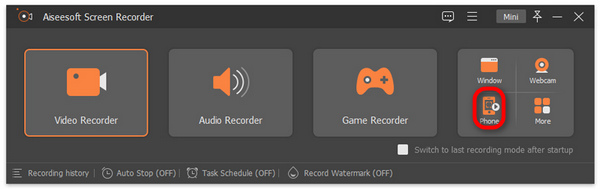
Trin 2. Start nu værktøjet, og på venstre side af Windows-skærmen finder du indstillingen Phone recorder. Klik på den.
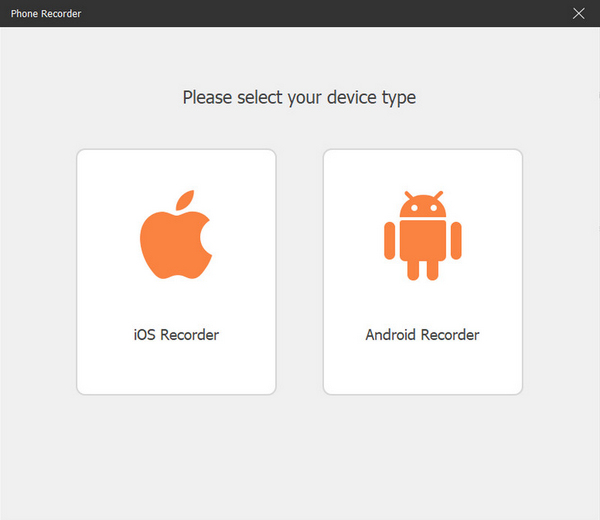
Trin 3. Hvis du bruger en Android-enhed, skal du derefter klikke på Android Recorder, og hvis du er iPhone-bruger, skal du vælge iOS Recorder.
Trin 4. Derefter bliver du bedt om at vælge mellem Screen Mirroring eller Audio Mirroring. Vælg Screen Mirroring.
Trin 5. Åbn nu på din iPhone Kontrolcenter, og klik derfra på Screen Mirroring for at åbne rullemenuen. Klik derefter på Aiseesoft Screen Recorder for at forbinde iPhone med computeren.

I mellemtiden skal Android-brugere hente appen FoneLab Mirror. Sørg derefter for, at din Android-telefon og computer er forbundet til den samme WLAN. Til sidst skal du åbne appen og spejle din skærm via Detect, PIN Code og QR Code.

Trin 6. Åbn nu Instagram på din mobile enhed.
Trin 7. Klik derefter på ikonet Snapshot, når du vil tage et skærmbillede.
Trin 8. Til sidst får du adgang til dine skærmbilleder fra et vindue på din computer. Alle skærmbilleder bliver gemt direkte i den mappe.

Med FVC Screen Recorder kan du nemt tage skærmbilleder på Instagram uden at give nogen besked. Du vil heller ikke føle dig nervøs, da dette værktøj ikke er forbundet til appsystemet, så dybest set kan du gøre meget med dette værktøj bortset fra at tage skærmbilleder på Instagram, men med overordnede skærmaktiviteter på dine telefoner.
Metode 2: Brug af webbrowser
Instagram har en webversion. Det bruges dog normalt ikke af de fleste instagram-brugere, fordi det praktisk talt ikke er praktisk at bruge sammenlignet med appversionen. Men webversionen har nu en fuldt funktionel grænseflade, der giver brugerne mulighed for at tjekke historier, sende beskeder og mere. Overraskende nok giver det ikke afsenderen besked om at tage Instagram-skærmbilleder ved hjælp af webversionen.
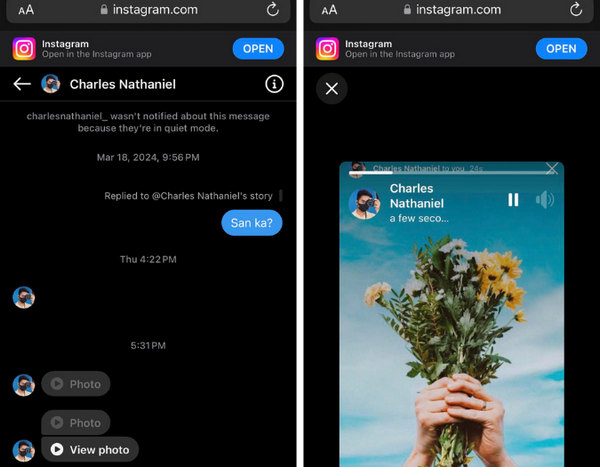
Trin 1. Åbn først en vilkårlig browser på din mobiltelefon, søg efter Instagram, og log ind på din konto.
Trin 2. Når du er logget ind, gør du det samme: Gå til beskeder, og send forsvindende eller “bomb”-beskeder som billeder og videoer, og tag et skærmbillede.
Denne metode overvejes nu, måske fordi webversionen af Instagram er designet til browsing og grundlæggende interaktioner. Selvom det kan have en fuld grænseflade, mangler den nogle funktioner, der er tilgængelige på mobilappen. Men Instagram kan til enhver tid ændre sine politikker vedrørende sikkerhed og privatliv, så det er vigtigt at være opdateret med denne form for information.
Metode 3: Slå flytilstand til
En anden metode til at tage et skærmbillede på Instagram uden at de ved det, er ved at vende din telefon til flytilstand. Grunden til dette er, at Instagram er afhængig af internetforbindelsen, så afbrydelse af dette ved at slå flytilstanden til forhindrer appen i at kommunikere denne handling.
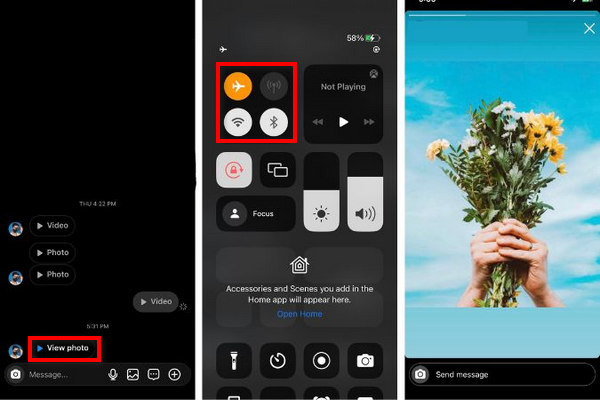
Trin 1. Åbn først Instagram, og gå til den samtale, hvor den forsvindende besked, du har modtaget i chatten, ligger. Bemærk: Åbn den ikke endnu.
Trin 2. Slå nu mobildata og andre netværk fra ved at aktivere Flytilstand på din telefon.
Trin 3. Tryk derefter på View Photo, og billedet vil blive vist på skærmen.
Trin 4. Tag hurtigt et skærmbillede, og find det i appen Fotos i mappen Screenshot.
Bemærk: Dette virker kun på bomb-beskeder eller forsvindende beskeder, såsom billeder og videoer. Hvis du gør dette i en samtale i vanish mode, vil det ikke virke. For flere måder at tage skærmbilleder på Android kan du se her.
Del 3. Ofte stillede spørgsmål om Instagram Screenshot Notification
Hvordan beskytter jeg mine Instagram-billeder mod skærmbilleder?
Det sikreste, du kan gøre for at beskytte din Instagram mod, at andre tager skærmbilleder af dit indhold, er at gøre din konto privat. Indstilling af din Instagram-konto til privat betyder, at kun dine godkendte følgere kan se dine opslag. Dette reducerer på en eller anden måde risikoen for, at dine billeder bliver skærmbillede af ukendte personer.
Hvordan kan du se, hvem der tager screenshots af dine Instagram-billeder?
I øjeblikket har Instagram ikke en funktion, der lader deres brugere vide, hvem der tager screenshots af deres historier og opslag. Den eneste gang Instagram-skærmbillede giver nogen besked, er når de er i forsvindingstilstand, og nogen tager fat i en forsvindende besked.
Giver Instagram besked, når du screenshot af et videoopkald?
Ja. Du kan tage skærmbilleder under videoopkald på Instagram. Instagram vil ikke give den person, du videoopkald med, besked om, at du har taget et skærmbillede. Der er dog tidspunkter, hvor de kan høre en kameralyd, når du tager skærmbilleder, så vær forsigtig med det.
Konklusion
Giver Instagram besked, når du tager skærmbilleder? Svaret er ja. Men det gælder kun for vanish mode og forsvindende beskeder. Ud over dette kan du frit tage skærmbilleder på Instagram. Så hvis du vil tage skærmbilleder på Instagram og ikke vil opdages, så følg metoderne i denne artikel.
-
 4 måder at screenshot på på Snapchat uden at de ved det
 Vil du tage et skærmbillede på Snapchat uden at de ved det? Denne artikel har 4 effektive metoder, der er skræddersyet til dig. Tjek det nu og prøv det selv!
-
 Skærmbillede af en video nemt med denne grundlæggende vejledning [2025]
 Lær, hvordan du nemt tager skærmbilleder fra videoer med disse enkle metoder. Følg vores guide og begynd at tage skærmbilleder af dine yndlingsvideoer nu!
-
 Sådan tager du nemt skærmbilleder på HP [2025 Guide]
 Lær, hvordan du tager et skærmbillede på Dell-computere med vores trin-for-trin guide. Øg din effektivitet og spar tid med denne enkle proces. Læs nu!
