


 Video Converter Ultimate
 Skærmoptager
 Video reparation
Opdag, hvordan du skruer op for lyden på AirPods & Aid Pods Pro med trin
Med AirPods & AirPods Pro kan du kommandere Siri, lytte til din yndlingsmusik, besvare telefonopkald og gøre mere. En anden god ting ved at have en Air Pod er, at den er trådløs, hvilket betyder, at du ikke vil have svært ved at fjerne den knyttede ledning fra dine høretelefoner. Du kan også nemt ændre lydstyrken ved at beordre Siri til at skrue op eller ned for lydstyrken.
Men der er tidspunkter, hvor Siri ikke kan registrere din stemme, så den bedste måde at ændre lydstyrken på er at gøre det manuelt. Nedenfor finder du de bedste måder at skrue op for lyden på samt trinene forklaret for hver funktion. Alle disse funktioner er afprøvet og fungerer rigtig godt til at ændre lydstyrken. Lad os lære hvordan man skruer op for lyden på AirPods eller AirPods Pro uden videre omsvøb.
Del 1. Sådan skruer du op for lydstyrken på AirPods/AirPods Pro på dine iOS-enheder
Alle de teknikker, vi giver her, vil hjælpe dig, hvis du har brug for at øge lyden på dine AirPods. Selvom nogle af dem ikke er nye for os, har vi alligevel taget dem med. Men før noget andet, skal du sikre dig, at dine AirPods eller AirPods Pro er forbundet til din telefon via Bluetooth. Hvis du ikke ved, hvordan du forbinder dem, kan du holde dine AirPods eller AirPods Pro tæt på din iOS‑enhed; sørg for, at afstanden er under 30 meter. Åbn etuiet, og tryk og hold knappen på bagsiden af etuiet nede. Med det samme kommer der en meddelelse frem på skærmen; tryk på Forbind. Når forbindelsen er oprettet, vil lyset på etuiet blinke og derefter skifte til konstant lys. Nu kan du afspille lyd på dine AirPods.
Måde 1. Brug Lydstyrke op-knappen
Det er den mest almindelige måde at skrue op for lydstyrken på al lyd, der afspilles på din iOS, og det er ved at bruge de hårde lydstyrketaster. Disse hårde taster er på venstre del af dine iOS-enheder. Lad os lære, hvordan du skruer op for lyden på Aird Pods Pro eller dine AirPods uden forsinkelser.
Trin 1. Når AirPods eller AirPods Pro er forbundet, kan du afspille lyd på din iOS‑enhed. Efter du har startet afspilning, skal du trykke på lydstyrke op‑tasten på din telefon for at øge lyden.
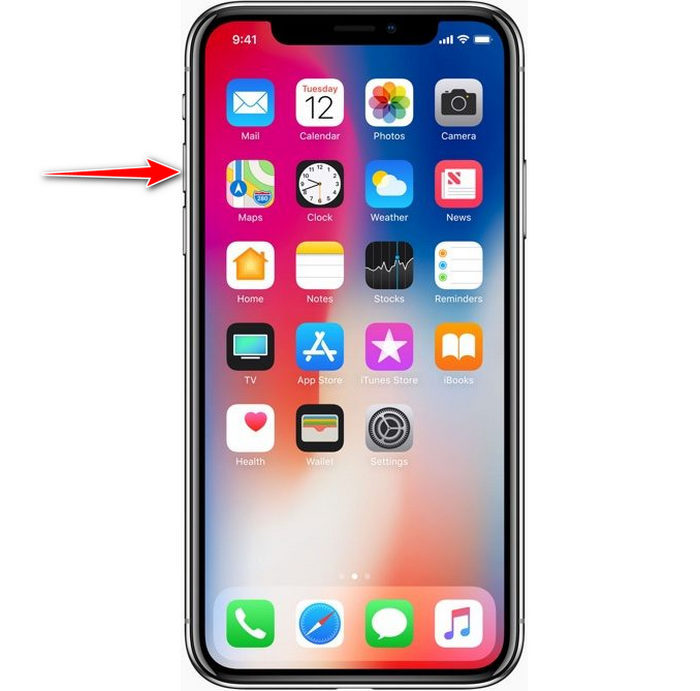
Trin 2. Hvis du synes, lyden er blevet for høj, skal du trykke på lydstyrke ned‑tasten for at balancere den.
Måde 2. Brug kontrolcenteret
Den følgende teknik er som den første; det er dog usædvanligt at bruge dette, fordi den første teknik er meget nemmere. Men dette er nyttigt, hvis lydstyrketasterne er ødelagte eller ude af stand. Så hvis du vil prøve at bruge denne teknik, kan du følge de følgende trin.
Trin 1. Tryk på System Touch, som vises på dine iOS‑enheder, og tryk derefter på Kontrolcenter.
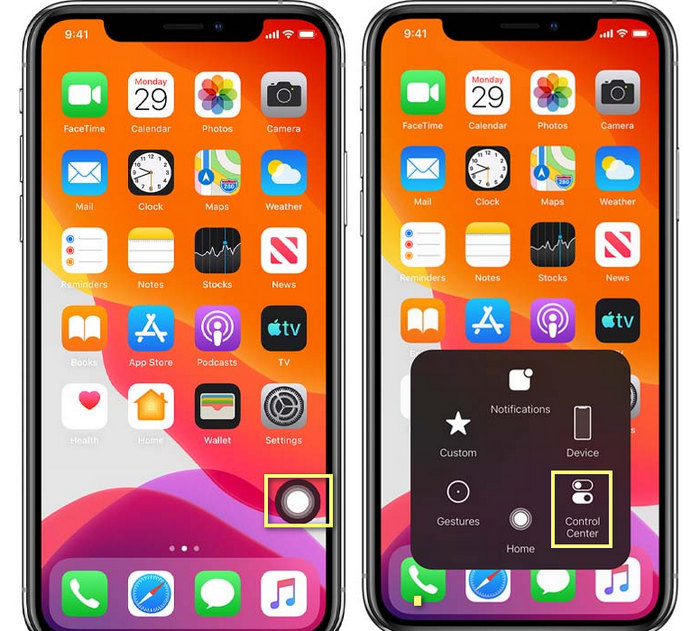
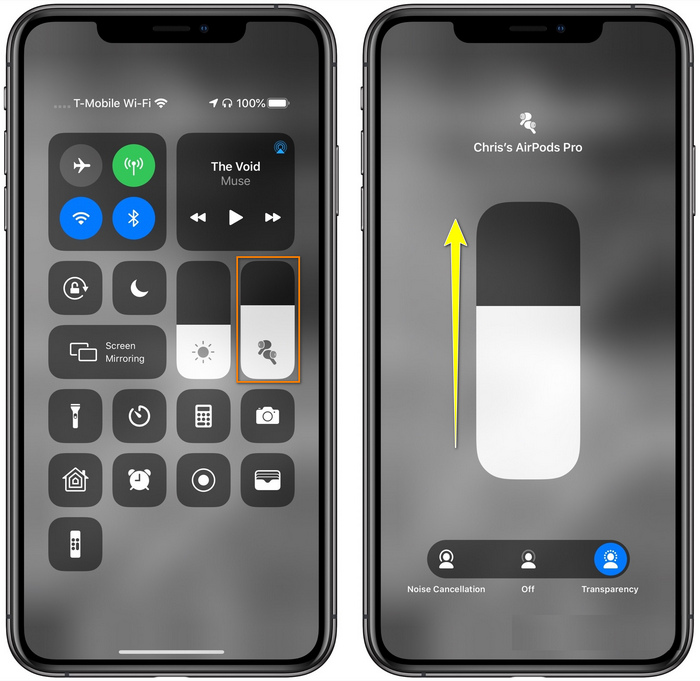
Trin 2. I Kontrolcenter skal du trykke og holde på lydskydereguleringen og justere skyderen op i den funktion, du derefter ser på skærmen. I dette område kan du også slå støjreduktion og transparens til, hvis du har brug for det.
Måde 3. Brug Indstillinger
Vidste du, at du kan lave en større justering af din lydstyrke, hvis du går til Indstillinger på din iOS‑enhed? Dette trin virker dog kun, hvis du streamer musik på dine AirPods. Desuden ændres lydstyrken kun en smule, men den vil blive højere. Så hvis du er klar til at dykke ned i hvordan man skruer op for lyden på AirPods via Indstillinger, kan du følge trinnene nedenfor.
Trin 1. Åbn Indstillinger, find Musik, og tryk på det.
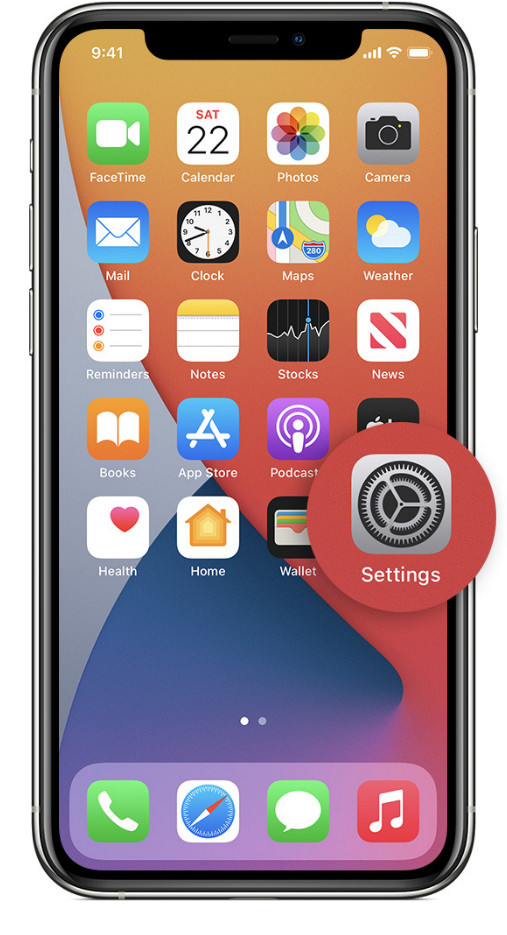
Trin 2. Under Afspilningsindstillinger skal du trykke på EQ og vælge en af equalizer‑indstillingerne, du vil tilføje til din musik.
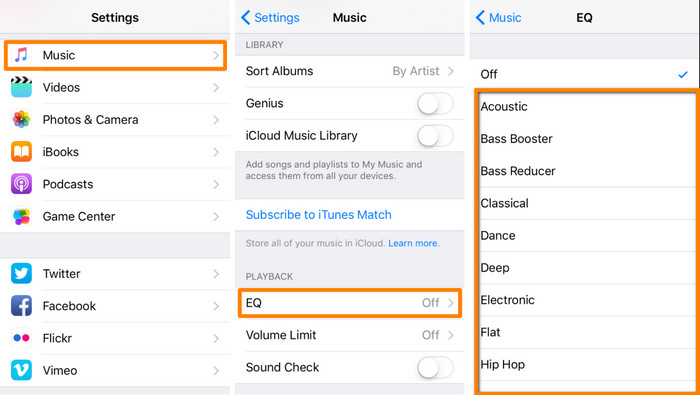
Trin 3. Når du har valgt, kan du nu trykke på lydstyrke op‑tasten på din telefon for at øge lydstyrken.
Bonus: Sådan øger du lydstyrken af dine videoer med den bedste volumenbooster på Windows og Mac
Er du ikke tilfreds med lydstyrkemetoderne, vi har gennemgået ovenfor? I så fald kan du bruge FVC Video Converter Ultimate til at øge lydstyrken på filen, så du kan høre den højt og tydeligt. Med dette værktøj kan du forstærke lydstyrken på videofilen, før du ser den. Ulempen er dog, at det ikke er tilgængeligt på mobile enheder, og at det kun kan øge lyden på én fil ad gangen.
Desuden, hvis du har brug for at øge lydstyrken her, vil du høre forskellen mellem den originale lyd og en forbedret; du kan følge de angivne trin. Men før noget andet skal du huske at overføre den lydfil, du vil øge lydstyrken. Følg venligst nedenstående trin for at lære, hvordan du skruer op for lyden på AirPods.
Trin 1. Download softwaren på din computer, installer den, følg installationsprocessen, og tryk på Start nu for at køre værktøjet på dit system.
Gratis download til Windows 7 eller nyere Sikker download
Gratis download til MacOS 10.7 eller nyere Sikker download
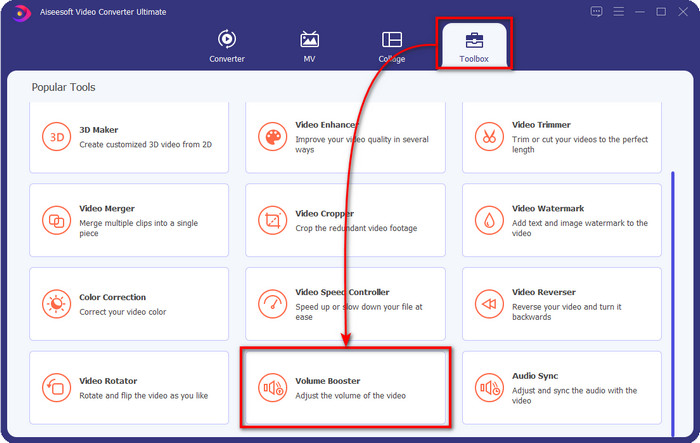
Trin 2. Gå til fanen Værktøjskasse, find Volume Booster, og klik på den.
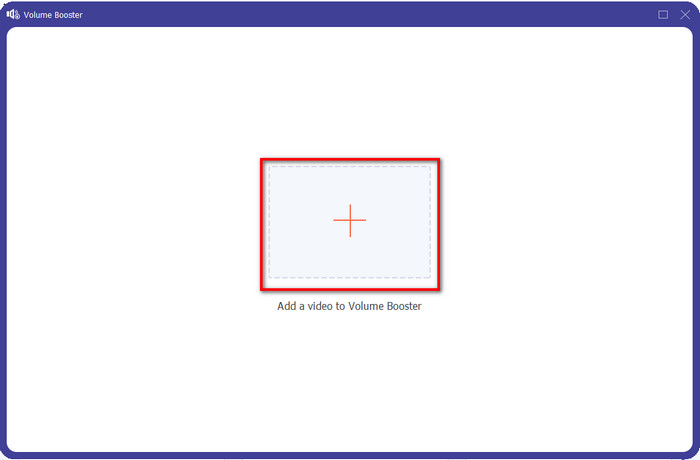
Trin 3. Et nyt vindue vises; klik på Tilføj-knappen for at indsætte filen, du vil øge lydstyrken på. Gennemse efter filen, og tryk på Åbn.
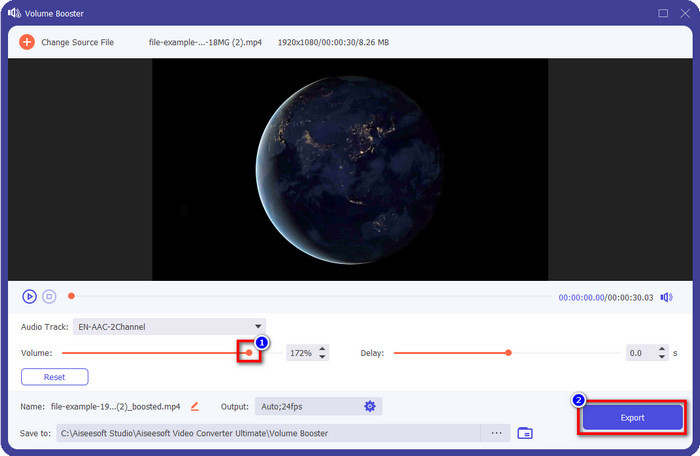
Trin 4. Gå derefter til Volume, og juster det ved at trække skyderen mod højre for at øge lydstyrken. Når du er færdig, skal du klikke på Eksporter for at fortsætte. Dermed har du allerede øget lydstyrken på den video, du ønsker.
Relateret:
Del 2. Ofte stillede spørgsmål om Skru op for lydstyrken på AirPods
Lyder det godt at lytte til højt?
Nej, den passer ikke til dit øre. Selvom det er godt for os at lytte til musik på et maksimalt niveau, er det ikke for vores ører. Sørg for, at du ikke bliver overeksponeret for 70 decibel for at undgå høretab og andre permanente skader, primært hvis du bruger hovedtelefoner eller AirPods. Generelt vil dette ikke påvirke dit øre med det samme, fordi vores headset ikke kan skabe en øredøvende lyd som en eksplosion. Men på sigt bliver der et dårligt resultat. Så før det sker, skal du forhindre det.
Hvorfor skal jeg øge lyden?
I nogle tilfælde bliver du nødt til at øge lydstyrken for at høre lyden bedre, især for at lytte til nogle familiedetaljer, der er en del af lyden eller videoen. Men husk, undgå at overeksponere dit øre for en høj lyd for at undgå nogle komplikationer, der kan føre til permanent skade.
Hvorfor har mine AirPods buzz?
Der er mange mulige årsager til, at dine AirPods kan gå til brummer. En af grundene er, at du lægger et intensivt pres på AirPods, mens du spiller lyden for længe på bassen. Buzzet vil ske efter det kontinuerlige pres på AirPods. Så for at undgå at dette sker, skal du bruge lydstyrken korrekt og ikke for højt.
Konklusion
Nu har vi hurtigt lært hvordan man skruer op for lyden på AirPods på dine iOS‑enheder. Selvom de teknikker, vi præsenterer, kan hjælpe dig med at øge lydstyrken, er det nogle gange ikke nok. Så hvis du stadig ikke er tilfreds med lydstyrken, kan du bruge FVC Video Converter Ultimate sammen med de metoder, vi har gennemgået. Med dette værktøj kan du nemt øge lydstyrken på din lydfil med få klik. I dag er din heldige dag, for du kan downloade det med det samme ved at klikke på download‑knappen nedenfor. Hvad venter du på? Du behøver ikke bekymre dig; det er sikkert at downloade for alle.
-
 Sådan gør du din lydstyrke højere og oplev den bedste lydkvalitet [2021]
 Har du problemer, fordi lydstyrken af din visning er meget lav? Så læs denne artikel, da vi inkluderer tricks til, hvordan du øger lydstyrken og et værktøj, du kan bruge.
-
 Hurtige og nemme måder til at synkronisere lyd og video i Adobe Premiere Pro
 Vil du vide, hvordan man synkroniserer lyd og video i Premiere Pro? Så vil denne artikel passe til dine behov. Når vi selv prøver det, hvordan synkroniseres for kun at give de rigtige og enkle trin.
-
 Top 3 løsninger til, hvordan man løser problemet ved lydforsinkelse [2021]
 Vil du vide, hvordan du retter lydforsinkelsen på din video? Så er du på det rigtige sted, da vi forklarer, hvad faktorerne er, og hvordan du løser det.
