


 Video Converter Ultimate
 Skærmoptager
 Video reparation
 Sikker download
Alt hvad du kan lære om, hvad er en PNG-fil
I dag er PNG-filformatet et af de standard billedformater. Du kan se det på internettet, på computere, på mobiltelefoner osv. Men nogle brugere ved ikke rigtig, hvad dette format er. Heldigvis giver dette indlæg dig den nødvendige information. Du vil finde ud af, hvad et PNG‑filformat er. Derudover vil dette indlæg præsentere fremragende metoder til at konvertere billeder til PNG-filformat.

Del 1. Detaljeret information om PNG-fil
Rasterfamiliens Portable Network Graphics (PNG)-udvidelse udfører tabsfri billedkomprimering. Det er ikke patenteret og blev skabt som en erstatning for GIF, Graphics Interchange Format. Ud over de standard gråtonebilleder, der giver gennemsigtighed, kan de være baseret på en palet. PNG understøtter ikke yderligere farvetyper som CMYK. Det er fordi et af dets hovedformål er at sende billeder over internettet. Det tog heller ikke nogen professionelle trykkeopgaver i betragtning. Billedet i filen er opdelt i bidder med information. Det inkluderer pixels eller tekstkommentarer kodet, og integritetsverifikation udføres under RFC 2083. Mange brugere støder på PNG-formatet. Det er fordi det er et af de populære formater i dag. Det kan være en vedhæftet fil i en e-mail eller et billede, du har fået fra en hjemmeside. Nogle gange har skærmbilleder også denne opløsning. Det er mere nyttigt for fagfolk, der kan bruge det.
Historisk set startede PNG-billedformatet i 1995. Oliver Fromme, en it-ekspert, fandt på formatet PING. Men senere blev det til PNG. Dette filformat er den næste udvikling af GIF-format. GIF-formatet er otte år ældre end PNG. GIF har mange ulemper. Det kræver en patentlicens og et begrænset udvalg af 256 farver. Denne begrænsning kan påvirke billedet, når det åbnes på computerskærmen. Som et resultat er at lave en PNG-fil det bedste valg. Den er patentfri og har en større farvepalet.
Del 2. Sådan åbnes en PNG-fil
Da du allerede ved, hvad en .png-fil er, vil denne del fortælle dig, hvordan du åbner dette format på dine enheder og forskellige browsere. Du kan åbne dine PNG-billeder i enhver populær webbrowser. Det inkluderer Firefox, Chrome, Explorer og mere. Metoden er problemfri.
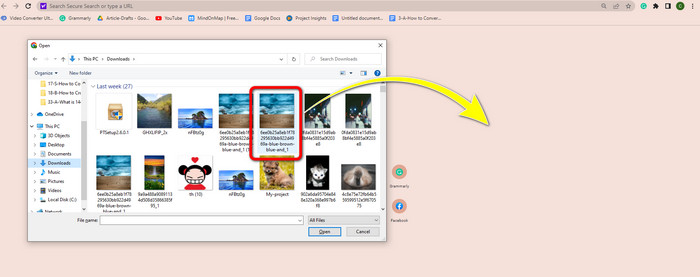
Hvis du bruger din browser, kan du åbne PNG-billedet ved at trykke på Ctrl + O på tastaturet. Vælg det PNG-billede, du vil åbne. Klik derefter på knappen Open i din filmappe.
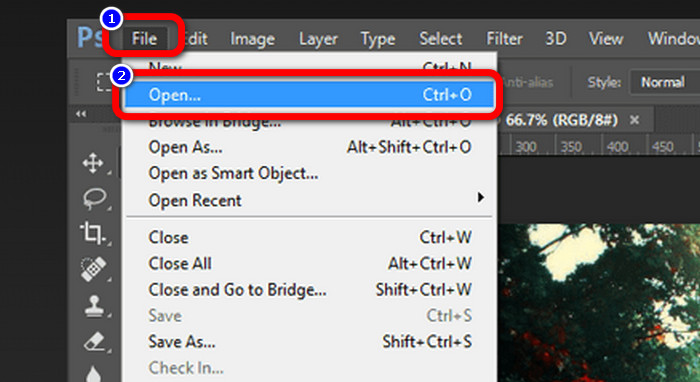
Der findes også måder at åbne PNG-billeder i Photoshop, Drive eller andre apps. Du kan gå til File > Open > og vælge fotoet. Derefter trykker du på Enter. På den måde kan du se dit PNG-billede i programmet.
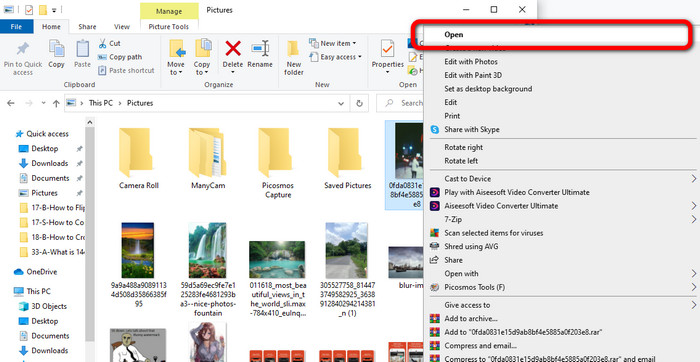
På din Windows-computer er det nemt at åbne en PNG-fil. Klik på File folder på proceslinjen for at åbne den. Gå til fanen Quick access for at finde PNG-billedet. Når du ser billedet, skal du højreklikke på det og vælge indstillingen Open. På den måde kan du få vist billedet i fuldskærmstilstand.
Del 3. Effektiv måde at konvertere billeder til PNG-format
Konverter billeder til PNG ved hjælp af FVC Free Image Converter
Du kan bruge forskellige online-konvertere til at konvertere billeder til PNG-format. Men nogle af dem er ikke sikre. Andre konvertere er også dyre. Hvis du vil have en sikker og gratis billedkonverter, kan du bruge FVC Free Image Converter. Dette værktøj er et af de mest fremragende programmer til at konvertere billeder online. Du kan bruge det gratis, hvilket gør det tilgængeligt for alle brugere. Du kan også uploade billeder i forskellige formater som TIFF, JPG, PNG, GIF og flere. Desuden er det enkelt at konvertere billeder. Det kræver kun tre trin at konvertere dine billeder til PNG-format. Du kan også konvertere mange billeder på én gang. Denne konverter tilbyder batchkonvertering. På den måde kan du spare mere tid. Derudover garanterer den privatliv ved at slette dine data efter konverteringsprocessen. Endvidere behøver du ikke registrere eller oprette en konto i appen. Du kan bruge den, så snart du åbner websitet.
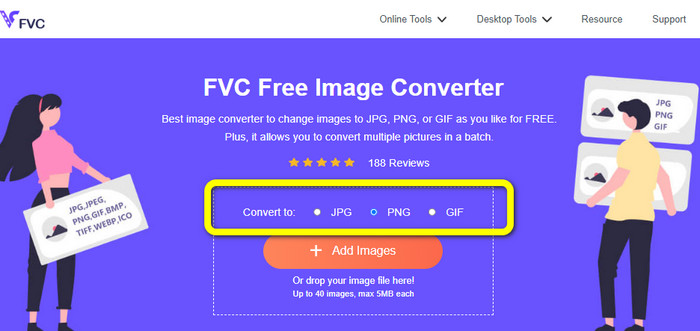
Trin 1: Gå først til websitet FVC Free Image Converter. Når du er på hovedsiden, skal du gå til formatindstillingen og vælge PNG-fil som det ønskede outputformat.
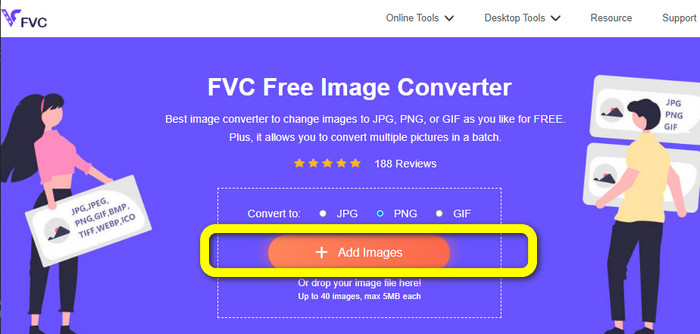
Trin 2: Klik på knappen Add Images midt på skærmen for at uploade fotoet. Åbn det foto, du vil konvertere, fra din filmappe.
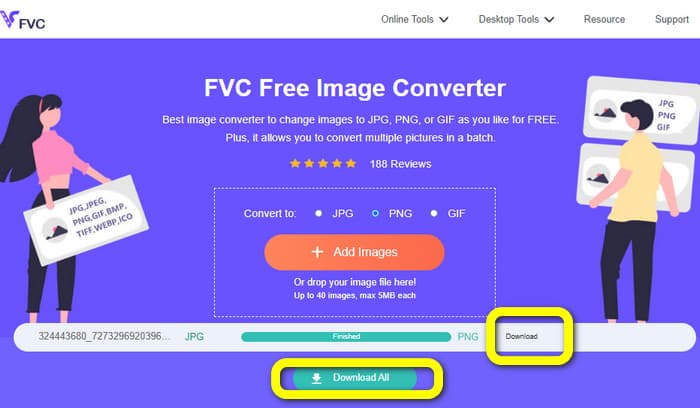
Trin 3: Når konverteringsprocessen er færdig, skal du klikke på knappen Download for at gemme dit endelige billede. Derefter kan du åbne dit PNG-billede på din computer.
Konverter billeder til PNG ved hjælp af Coolutils
Du kan bruge billedfilkonverteren Coolutils online uden at downloade noget. Du behøver ikke at vente på et e-mail-link, fordi denne online-konverter udfører konverteringen med det samme. Dette onlineværktøj gør det muligt hurtigt at konvertere billeder til PNG-format. En ting, vi godt kan lide ved denne tjeneste, er muligheden for at rotere og ændre størrelsen på et billede, før du konverterer det. Dog viser den ikke en forhåndsvisning af, hvordan det roterede billede vil se ud efter konverteringen. Fordi den fungerer i en webbrowser, kan du bruge metoden på ethvert operativsystem, herunder Windows, Linux og Mac. Programmet understøtter mange inputformater, herunder JPEG, PNG, GIF, BMP og TIFF.
Trin 1: Åbn din browser og søg efter Coolutils. Klik derefter på knappen Upload File to Convert for at tilføje det billede, du vil konvertere.
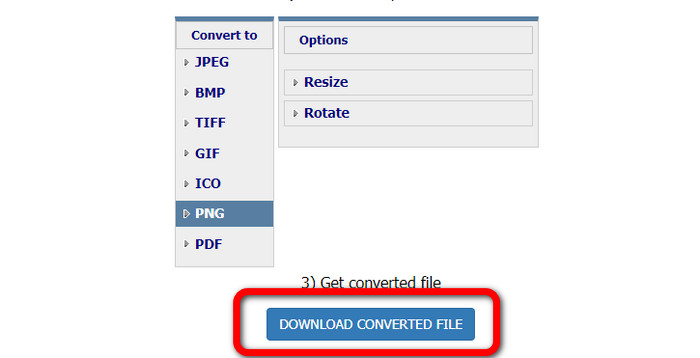
Trin 2: Vælg PNG-formatet fra formatindstillingerne.
Trin 3: Klik på knappen Download converted file for at gemme dit billede på skrivebordet. Du kan også bruge dette værktøj til at konvertere billeder til JPG.
Del 4. Ofte stillede spørgsmål om PNG-fil
1. Hvad er forskellen mellem PNG og JPG?
Den største forskel mellem PNG- og JPG-filformater er deres komprimeringsalgoritme. PNG-filformatet bruger en tabsfri algoritme. Det betyder, at det kan beholde al information fra billedet. JPG-formatet bruger en komprimeringsalgoritme med tab. Det kasserer nogle af billedoplysningerne for at mindske filstørrelsen.
2. Hvor effektivt viser PNG-formatet skrevet tekst?
Det er effektivt. Den tabsfri komprimering af denne fil kan vise teksttunge fotos. Det inkluderer sidelayouts og skærmbilleder. Scanninger af trykt tekst som håndskrevne dokumenter og avissider er inkluderet.
3. Hvad er bedre, JPG eller PNG?
Det afhænger af dit formål. JPG-fil sænker billedkvaliteten. Det fungerer også bedre til at reducere filstørrelsen på et billede. PNG komprimerede filen, mens billedkvaliteten bevares. Den er fremragende til opbevaring af genstande, såsom tekst, ikonisk grafik og stregtegninger.
Konklusion
Alle ovenstående oplysninger fortæller dig om PNG-filformatet. De giver dig endda nok viden om, hvad en PNG-fil bruges til. Desuden viser denne artikel dig praktiske vejledninger i at konvertere billeder til PNG-format ved hjælp af FVC Free Image Converter. Så hvis du vil konvertere billedfiler, kan du bruge denne pålidelige online-billedkonverter.
-
 8 forbløffende billedkonvertere [komplet information]
 Denne anmeldelse vil fortælle dig om de bedste billedfilkonverterere, du kan bruge til at konvertere billedfiler. Læs dette indlæg for at kende den bedste billedkonverter for dig
-
 Fuldste detaljer om forskelle mellem JPEG vs. JPG vs. PNG
 Dette indlæg vil give dig nok information om forskellene mellem JPEG vs. JPG vs. PNG. Derudover vil du lære, hvordan du konverterer billeder til disse filer
-
 Hvad er JPEG/JPG: Konverter dine billeder til JPG uden problemer
 Er du nysgerrig efter JPEGs betydning? Vi har et svar til dig. Du vil også lære, hvordan du konverterer forskellige billedformater til JPG-filer. Læs indlægget nu.
