


 Video Converter Ultimate
 Skærmoptager
 Video reparation
Nyeste og nemmeste retningslinjer Sådan konverteres AMV til AVI [2021]
Du vil redigere din video i den bedste videoredigeringssoftware, du har, men du kan ikke uploade din video, fordi videoredigeringsprogrammet ikke understøtter dit AMV‑videoformat. I et andet tilfælde, hvis du vil konvertere AMV til AVI, hvor stor er så chancen for, at du finder det bedste værktøj til at løse dit problem? Dette helt nye emne bør overvejes ved at læse forskellige oplysninger, der udvider din viden om, hvordan du konverterer AMV til AVI, samt deres detaljer, sammenligning og forskelle indbyrdes.
Del 1. Sådan konverteres AMV til AVI på Windows og Mac
Video Converter Ultimate er den bedste konverter, internettet kan tilbyde, både til konvertering og redigering. Der er en masse ting, du kan gøre med denne software, som kan løfte din video til et helt nyt niveau. En af hovedfunktionerne, denne software kan tilbyde, er de mange videoformater, den kan understøtte, så du ikke behøver at bekymre dig om ukendte videoformater, du skal konvertere. Det er et professionelt værktøj, der kan konvertere videoer i fremragende kvalitet. Derfor bliver det ikke svært at konvertere AMV til AVI. Lad os spænde sikkerhedsselen og lære alle de procedurer, denne software tilbyder til at konvertere AMV til AVI.
Trin 1. Først og fremmest skal du downloade softwaren ved at klikke på knappen Free Download nedenfor. Du kan vælge, om du vil downloade softwaren til enten Windows eller Mac. Når du er færdig med at downloade, installerer du den på din computer, og du kan nu begynde at bruge den ved at klikke på Start Now.
Gratis download til Windows 7 eller nyere Sikker download
Gratis download til MacOS 10.7 eller nyere Sikker download
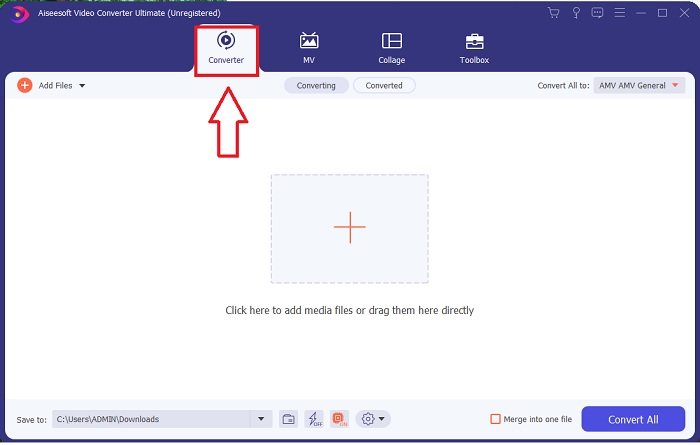
Trin 2. Åbn softwaren, du har downloadet. Når du har startet softwaren, vises et vindue, hvor du ser Converter-grænsefladen.
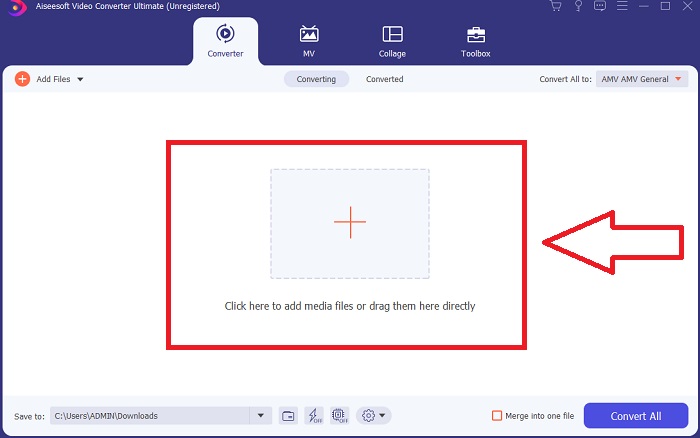
Trin 3. Fortsæt med konverteringen ved at importere dine filer til konverteren. Klik på +‑ikonet, eller træk den videofil, du vil konvertere, ind.
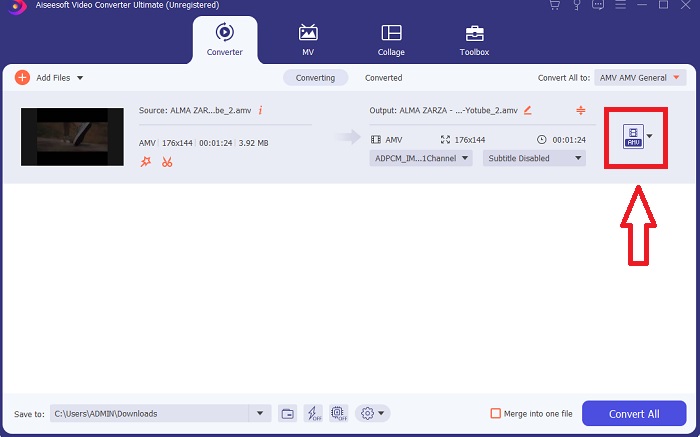
Trin 4. Klik på valglisten over videoformater i det højre hjørne. Find og vælg formatet AVI. Når du har valgt formatet, kan du nu vælge mellem forskellige videokvaliteter, som AVI-formatet kan tilbyde. Men du kan også tilpasse kvaliteten af din video, hvis din foretrukne videooutput ikke findes i valgene. Du kan ændre og justere opløsning, billedhastighed og endda lydkvalitetsindstillinger ved at klikke på tandhjulsikonet. Klik på Create New for at gemme ændringerne.
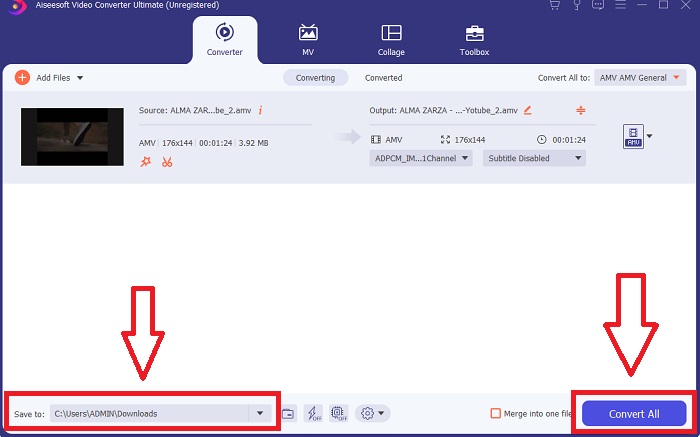
Trin 5. Når du har justeret videofilen, og den er klar til at blive konverteret, skal du først ændre destinationsmappen for din konverterede videofil og derefter klikke på Convert All for at overføre den til din computer.
Del 2. Sådan konverteres AMV til AVI Online
Hvad nu, hvis du ikke har tid til at downloade programmer og software til at konvertere AMV til AVI? Dette onlineværktøj er skabt til at hjælpe dig med dit problem, nemlig ConvertFiles. Dette onlineværktøj kan hjælpe dig med at konvertere mange understøttede formater online gratis; du skal blot have en god internetforbindelse for at konvertere filer. Derudover er dette onlineværktøj meget let at bruge takket være dets brugervenlige grænseflade, som er meget ligetil i forhold til selve konverteringsprocessen og ikke involverer tredjepartsapps. Her er de trin, du skal kende for at konvertere med dette onlineværktøj:
Trin 1. Søg efter ConvertFiles i en hvilken som helst søgemaskine. Klik på onlineværktøjet, og webværktøjets grænseflade vil blive vist.
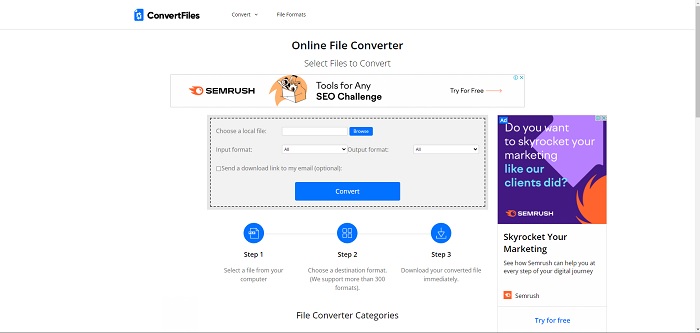
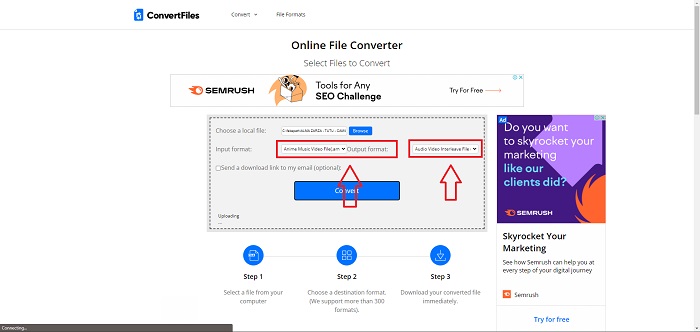
Trin 2. Upload en fil ved at klikke på Browse. Dermed kan du finde din video i dine filer på computeren og lægge den ind i webværktøjet. Vælg et inputformat, som er formatet på den videofil, du vil konvertere. Og vælg et outputformat, det videoformat, som din oprindelige videofil skal konverteres til.
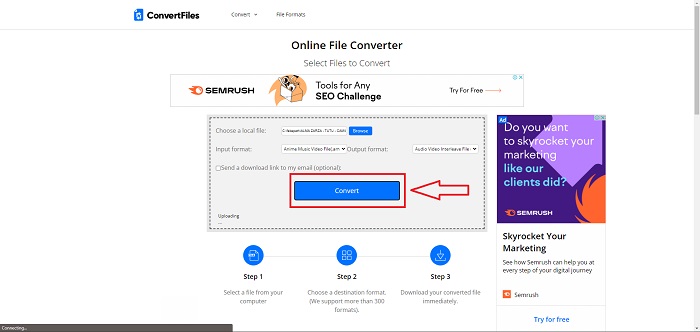
Trin 3. For at konvertere og eksportere filen skal du klikke på Convert og vente et øjeblik, mens filen behandles. Jo større filstørrelse, jo længere tid tager behandlingen. Klik derefter på det link, der vises, for at downloade filen.
Del 3. Fakta, du vil vide om AMV og AVI
Videofiler i AMV-formatet (Actions Media Video) kan kun afspilles på MP4- og S1 MP3-afspillere med videofunktioner. Det er en Microsoft-skabt videobeholder eller wrapper-format, der gemmer videodata kodet i forskellige codecs og kan afspilles af en række forskellige videoafspillere. Sammenlignet med andre videoformater som MPEG og MOV bruger en AVI-fil imidlertid mindre komprimering og dermed bruger mere plads. AVI-filer skal ikke komprimeres, når de oprettes. Fordi filerne ikke længere komprimeres, er de meget større og fylder meget - omkring 2-3 GB video pr. minut. Uanset hvor mange gange du åbner eller gemmer en tabsfri fil, forringes kvaliteten ikke. Derudover kræves der ingen codecs til afspilning.
Del 4. Ofte stillede spørgsmål om konvertering af AMV til AVI
Er AMV og AVI det samme?
En modificeret AVI-container fungerer som transport for dataene. Alle kendte AMV‑filer afspiller lyd med 22050 samples/sekund og bruger en variant af IMA ADPCM, hvor de første 8 byte i hver ramme er startværdi (16 bit), indeks (16 bit) og antallet af kodede 16‑bit‑samples (32 bit).
Kan du konvertere AVI til MP4 uden at miste kvalitet?
Med VLC Media Player kan du konvertere AVI‑filer til MP4‑filer. VLC’s menu Media kan tilgås fra topbjælken ved at vælge den og derefter klikke på Convert/Save. Vælg de videoer, du vil konvertere, ved at klikke på Add i vinduet Open Media. Helt nederst er der en knap Convert/Save, som du skal klikke på.
Er AVI bedre end MP4?
Når det gælder YouTube, er både AVI og MP4 acceptable formater, men MP4 klarer sig meget bedre, fordi det kan komprimeres uden at gå på kompromis med video‑ eller lydkvalitet. Det er nemmere at redigere videofiler i AVI, men kvaliteten lider, fordi de skal komprimeres for at kunne være i en mindre fil. Du kan læse mere i AVI vs. MP4 for at få flere detaljerede oplysninger.
Konklusion
Efter alt det, denne artikel har gennemgået, er AMV ikke en særlig almindelig videofiltype, der understøttes af andre konvertere, hverken online eller offline. Der findes Video Converter Ultimate, som du kan downloade når som helst, og den er gratis. Du kan nu konvertere AMV til forskellige typer videoformater. Du kan også justere og ændre videokvaliteten af det konverterede output, så det passer til ethvert formål, du måtte have med det ønskede output, hvad enten det er til underholdning, arbejde eller skole. Dette vil være de allerbedste valg, du bør overveje, når du skal konvertere denne slags format, som du ikke er bekendt med.
-
 3 nemme metoder til at konvertere FLV til AVI på desktop og online
 Her er tre metoder til at hjælpe dig med effektivt at konvertere dine FLV -videofiler til AVI -format på Windows og Mac, så du kan se dem med høj kvalitet.
-
 Hvad er den bedste måde at konvertere GIF til AVI [Open source & Premium]
 Vil du konvertere din GIF til et AVI -format uden at miste kvaliteten af videoen? Fortsæt med at læse for at lære, hvordan du konverterer din GIF -fil til AVI.
-
 4 effektive måder at konvertere MOV til AVI på pc og Mac [2021]
 Vil du vide, hvad der er den fineste MOV til AVI -konverter på nettet? Og hvorfor FVC Ultimate Video Converter måske er noget for dig.
