


 Video Converter Ultimate
 Skærmoptager
 Video reparation
 Sikker download
Find den bedste AMV‑videokonverter her: 3 mulige valg
Selvom MP4 er det mest udbredte videoformat på moderne enheder og streamingplatforme, er det ikke kompatibelt med alt. En dag finder du måske din gamle bærbare medieafspiller frem og vil kopiere noget klassisk anime over på den for at få en nostalgisk seeroplevelse. Men du opdager hurtigt, at mange ældre enheder simpelthen ikke understøtter MP4-formatet.
Det skyldes, at formatet, som blev designet til mange ældre medieafspillere, er AMV. For at se dine videoer på disse enheder skal du konvertere MP4 til AMV. Da AMV er langt mindre udbredt end MP4, kan konverteringsprocessen virke forvirrende. Hvilken AMV‑videokonverter skal du vælge? Og hvordan konverterer du helt præcist dine filer?
Denne vejledning indeholder alt, hvad du har brug for. Vi introducerer tre værktøjer til konvertering af AMV‑videoformat, som hver især har deres styrker, og bruger et af dem som eksempel til trin for trin at gå dig igennem hele konverteringsprocessen. Forhåbentlig kan du snart igen nyde dine videoer på din gamle medieafspiller.

Hvordan vi tester og evaluerer
Denne vejledning kombinerer praktisk erfaring, sammenfatninger fra større platforme og ægte brugerfeedback for at udvælge de tre bedste AVI‑videokonvertere til dig. De konkrete udvælgelseskriterier er som følger:
- • Kompatibilitet: De udvalgte konvertere skal understøtte tovejskonvertering mellem MP4‑ og AMV‑formaterne.
- • Brugervenlighed: De udvalgte konvertere skal være anerkendt af større nyheds‑ og anmeldelsessider som lette at bruge og have et brugervenligt interface.
- • Outputkvalitet: For at sikre, at videoerne ikke mister for mange detaljer eller klarhed efter konvertering, skal de konvertere, vi vælger, minimere kvalitetstab og komprimering mest muligt.
- • Ekstra funktioner: Konvertere med ekstra funktioner som videoredigering og ‑forbedring vil blive prioriteret i vores anbefalinger.
Del 1. Top 3 AMV‑videokonvertere
I introduktionen har vi allerede givet et generelt overblik over situationer, hvor du kan få brug for at konvertere videoer til AMV‑formatet. Hvis du står i den samme eller en lignende situation, så læs videre. Hovedindholdet – nærmere bestemt tre AMV‑videokonvertere – bliver præsenteret i dette afsnit.
FVC Video Converter Ultimate
Bedømmelse: 4,8
Bedst til: En alt‑i‑én‑videokonverter
Først har vi en AMV‑/AVI‑videokonverter, der opfylder vores udvælgelseskriterier til punkt og prikke: FVC Video Converter Ultimate. Lad os starte med det mest grundlæggende kompatibilitetsspørgsmål: FVC Video Converter Ultimate findes i versioner til både Windows og Mac og understøtter over 1.000 multimedieformater – herunder naturligvis MP4 og AMV. Den ser dermed ud til perfekt at opfylde vores krav uden begrænsninger i operativsystemet; den kan ikke bare konvertere mellem MP4 og AMV, men tilbyder også mange ekstra muligheder.
Dernæst ser vi på outputkvaliteten. FVC Video Converter Ultimate lader dig vælge den ønskede udgangskvalitet efter konvertering, med opløsninger op til 4K eller endda 8K. Derudover muliggør den eksklusive hardwareacceleration konverteringer op til 120 gange hurtigere, samtidig med at videokvaliteten bevares uden tab. Du behøver derfor slet ikke bekymre dig om, at den downloadede video bliver forvrænget eller forringet.
FVC Video Converter Ultimates brugervenlighed og rene, intuitive interface er også vigtige grunde til dens popularitet blandt brugere verden over. Ud over disse grundlæggende forudsætninger for selve konverteringen tilbyder denne videokonverter også et komplet sæt videoredigeringsværktøjer. Dens interface omfatter basale funktioner som trimning, beskæring, rotation og sammenfletning, og den har desuden en indbygget værktøjskasse med avancerede funktioner som video‑forbedrer, kompressor og 3D‑skaber.
Sammenfattende er FVC Video Converter Ultimate ud fra alle de nævnte kriterier det helt ideelle valg.
Free DownloadTil Windows 7 eller nyereSikker download
Gratis downloadTil macOS 10.7 eller nyereSikker download

Fordele
- Meget alsidig med omfattende støtte til et bredt udvalg af konverteringsformater.
- Hurtig konverteringshastighed – op til 120 gange hurtigere.
- Nem at bruge med intuitive knapper og interface.
- Tilbyder et bredt udvalg af videoredigeringsfunktioner.
Ulemper
- Den gratis prøveversion låser kun op for et begrænset antal funktioner.
Håndbremse
Bedømmelse: 4,6
Bedst til: Gratis, nemt at bruge
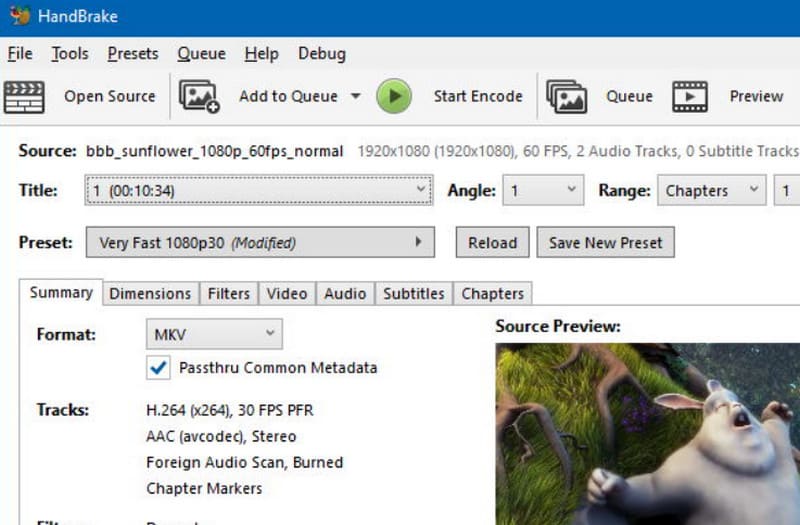
Når det gælder den mest brugervenlige AMV‑videokonverter til Mac og Windows for den almindelige bruger, er Handbrake uden tvivl det bedste valg. Dette program har i lang tid tilbudt gratis konvertering af videoformater og har altid været kendt for sin enkelhed og hastighed. Det er ideelt til konvertering af AMV‑videoer, og dets konverteringsinterface giver dig mange muligheder for at konfigurere output – herunder encodere, billedhastighed og kvalitetsindstillinger. Du kan også udføre grundlæggende lydredigering på dine videoer.
Afslutningsvis vil vi minde dig om, at Handbrake også tilbyder grundlæggende videoredigeringsfunktioner som redigering af undertekster, tilføjelse af videofiltre, støjreduktion, beskæring og skalering. Du behøver aldrig bekymre dig om betalings‑pop‑ups – du kan roligt tage dig tid til at udforske softwaren.
Fordele
- Udviklet af frivillige og helt gratis.
- Enkel grænseflade.
- Understøtter konfigurering af outputkvalitet, codecs, FPS og andre parametre.
Ulemper
- Begrænset understøttelse af outputformater.
- Interfacedesignet virker en smule forældet.
MConverter
Bedømmelse: 4,7
Bedst til: Online
Du vil måske opdage, at begge de ovennævnte værktøjer, som kan hjælpe dig med at konvertere til AMV‑videoformatet, kræver, at du først downloader og installerer dem, før de kan bruges ordentligt. Ja, denne proces kan bestemt tage en del tid.
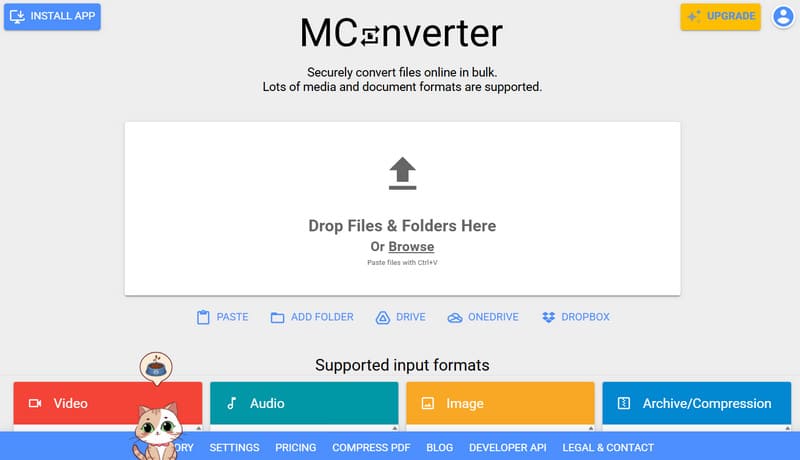
Hvis du vil undgå dette, anbefaler vi at prøve en onlinekonverter ved navn MConverter. En af dens største fordele i forhold til andre produkter er det enkle træk‑og‑slip‑interface. Du lægger mærke til det, så snart du besøger websitet, og som en positiv overraskelse understøtter det endda batch‑upload via træk‑og‑slip og konvertering af flere formater ad gangen.
Nogle brugere er bekymrede for sikkerheden ved onlineplatforme. Her må vi understrege, at MConverter bruger SSL‑kryptering og automatisk sletter dine uploadede videoer, når konverteringen er afsluttet, så dine filer ikke bliver videregivet til nogen.
Fordele
- Hele konverteringsprocessen foregår online, uden behov for installation eller download.
- Understøtter batchkonvertering.
- Meget minimalistisk brugerflade.
Ulemper
- Gratisbrugere har filstørrelsesbegrænsninger for uploads.
- Visse funktioner kræver et abonnement for at blive låst op.
Del 2. Sådan konverterer du MP4 til AMV‑video
Trinnene til at bruge et værktøj til at konvertere MP4 til AMV-video er generelt de samme. I denne vejledning bruger vi FVC Converter Ultimate som eksempel til at vise dig de konkrete trin.
Trin 1. Download og installer FVC Converter Ultimate på din computer. Når du er på hovedinterfacet, skal du klikke på knappen Add Files øverst til venstre for at uploade din MP4‑video.
Trin 2. Find indstillingen Output Format nederst til venstre. Udvid menuen ved siden af, og vælg Video > AMV som outputformat.

Hvis du vil justere videoens outputindstillinger, skal du klikke på ikonet Edit eller Crop ved siden af filen.
Trin 3. Klik til sidst på Convert All nederst til højre for at starte konverteringen.

Del 3. Ofte stillede spørgsmål om AMV‑videokonverter
Hvordan konverterer jeg MP4 til AMV?
Du skal blot finde en konverter, der understøtter både MP4‑ og AMV‑formater. Upload din kildefil, vælg outputformat, og klik til sidst på knappen Convert. Ved at følge disse trin kan du nemt konvertere MP4 til AMV eller AMV til MP4.
Hvilken videokonverter er den bedste?
Alt i alt er FVC Converter Ultimate efter alt at dømme en af de bedste konvertere på markedet. Den understøtter over 1.000 konverteringsformater og er kompatibel med både Windows og Mac. Dens op til 120 gange hurtigere konverteringshastighed placerer den langt foran konkurrenterne. Derudover har FVC Converter Ultimate et moderne, overskueligt interface med tydeligt markerede knapper.
Hvordan åbner man AMV-filer?
Du kan vælge en afspilleren, der er kendt for sin brede kompatibilitet, såsom VLC Media Player. Derudover er Windows Media Player, som er udviklet specifikt til Windows‑systemer, også et godt valg til at åbne AMV‑filer.
Konklusion
Denne vejledning præsenterer tre pålidelige AMV‑videokonvertere: FVC Video Converter Ultimate, som kombinerer stærke funktioner, brugervenlighed, batch‑konvertering og høj hastighed; Handbrake, som er kendt for at være gratis og open source; og MConverter, som skiller sig ud ved at være online og ikke kræve download eller installation. Det bedste valg afhænger i sidste ende af, hvilke funktioner der er vigtigst for dig.
-
 Bedste gratis videokonvertere til Windows 2025 anmeldelse
 Leder du efter en videokonverter? Stop med at lede! Vi har listet de 10 bedste værktøjer til at konvertere videoer gratis i ethvert format til dit ønskede output.
-
 Gennemgang af Top 10 HD Video Converter-software (gratis og kommerciel)
 Læs og sammenlign for at få den bedste HD-videoomformersoftware fra 10 anbefalinger. Her er de detaljerede anmeldelser af hver HD-videokonverter til multiplatform.
-
 Top 8 4K-videokonvertere til Windows/Mac/Online
 Leder du efter de bedste 4K-videokonvertere til dine videoer? Find det perfekte værktøj her til at konvertere og forbedre dine videoer med vores fulde liste.
