


 Video Converter Ultimate
 Skærmoptager
 Video reparation
Forstå, hvordan du importerer AVI-filer til iMovie på Mac OS
Som vi alle ved, er iMovie berygtet for videoredigering på Mac. Hvis du bruger dette værktøj, kan du se, hvorfor det er et af de bedste til redigering. Men selv om vi taler om iMovies fortræffeligheder, er der nogle situationer, hvor du ikke kan importere videoer til redigering. Dette sker meget ofte, når du importerer AVI‑filformatet. På grund af dets bredt dækkende codec blev AVI‑formatet populært blandt brugerne. Alligevel kan det være meget udfordrende at bruge dette format, især når det codec, der er brugt, ikke understøttes af det værktøj, du anvender. Så her står du og overvejer, hvordan du skal konvertere AVI til iMovie‑format for at redigere videoen senere. I listen herunder finder du nogle værktøjer, du kan bruge til at konvertere AVI‑formatet og lære, hvorfor du ikke kan indlæse videofiler i iMovie.

Del 1. Hvorfor iMovie ikke kunne importere AVI-filformat
Selvom iMovie kun er gyldig på Mac, så forvent, at det er mindre prioritet, som codecs i Windows giver. Men der er nogle grunde til, at du ikke kan importere videoer. Her på listen vil vi tale om de 2 grunde til, at du ikke kan importere et andet format til iMovie.
Første grund: iMovie understøtter kun et lille antal codecs. Dette kan være grunden til, at du ikke kan redigere i iMovie på grund af codec‑kompatibilitet. Når det gælder AVI‑formatet, skal det være kodet i MJPEG‑data, ellers vil filen ikke blive importeret.
Anden grund: Dit iMovie eller dit Mac‑styresystem er ikke opdateret. Denne grund er let at forstå, for hvis din software eller dit styresystem ikke er opdateret, er der en risiko for, at det ikke understøtter de nyeste formater.
Dette er de mest almindelige grunde til, at du ikke kan redigere i iMovie, men til hvert problem findes der en løsning. Af den grund får du her nogle måder at løse problemet på, og du skal lære hvordan du konverterer AVI‑filer til iMovie i et tilgængeligt format og med den rette codec, som præsenteret her.
Del 2. Konverter AVI til iMovie-kompatibelt format med hjælp fra de bedste AVI-konvertere
1. FVC Gratis Online Video Converter
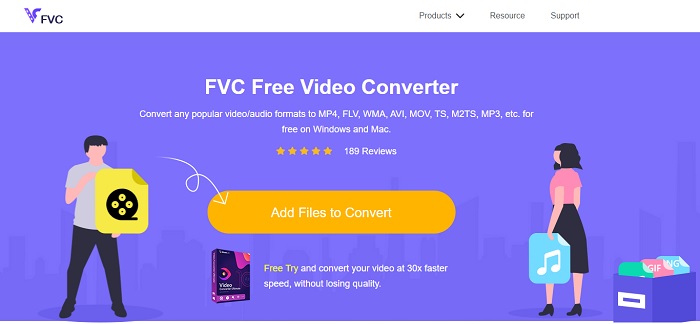
Denne gratis AVI til iMovie kan udføre selve konverteringen. I modsætning til værktøjet nedenfor er FVC Free Video Converter gratis at bruge og kræver ingen download. Samtidig er dette onlineværktøj den gratis version af værktøjet nedenfor. Som nævnt giver de god komprimering, men forskellen mellem de to er, at dette værktøj ikke har de vigtigste funktioner, som premium‑versionen tilbyder, og ikke alle de andre formater at vælge imellem. Ikke desto mindre er det stadig det bedste onlineværktøj sammenlignet med andre konvertere, du kan regne med. Så lad os nu, før noget andet, gå videre til, hvordan dette værktøj fungerer ved at følge de enkle trin nedenfor.
Trin 1. Klik på dette link for at gå til værktøjets hovedside.
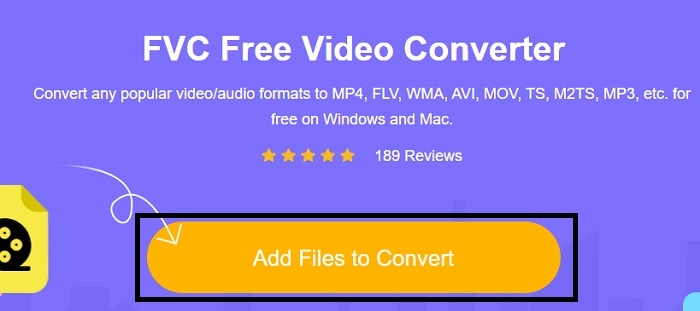
Trin 2. Tryk på Add Files to Convert for at starte den online konverter.
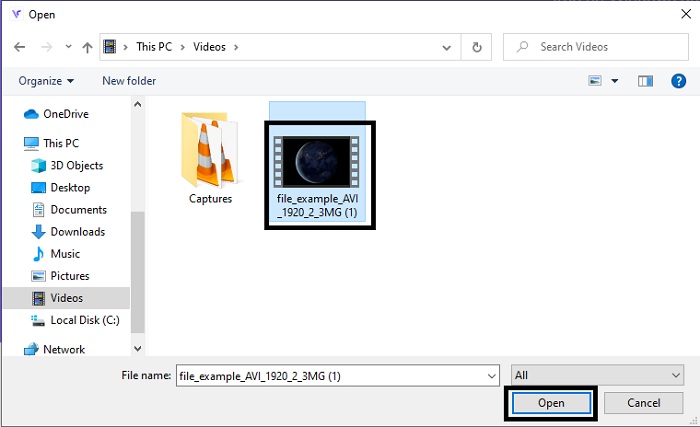
Trin 3. Når vi fortsætter, skal du vælge AVI‑filen og trykke på Open for at indsætte den i grænsefladen.
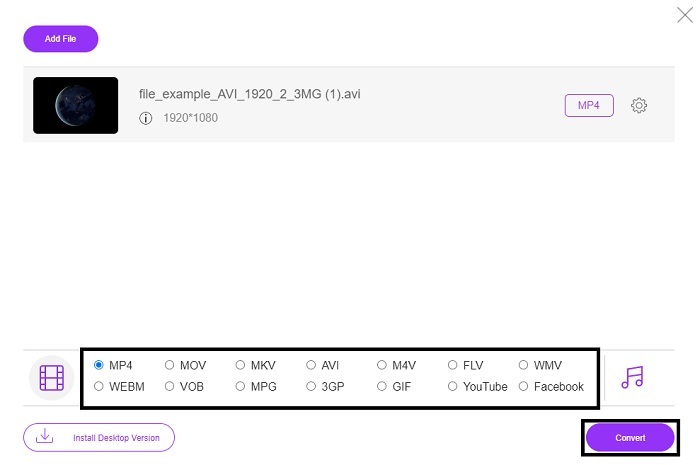
Trin 4. Vælg det iMovie‑format, du ønsker. Når du har valgt, klikker du på Convert for at starte processen.
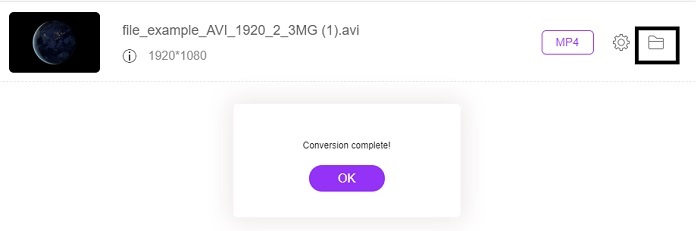
Trin 5. Gå til filhåndteringen, og find det færdige resultat.
2. FVC Video Converter Ultimate
Som vi sagde tidligere, giver onlineværktøjet dig heller ikke redigeringsfunktionerne og det andet format. FVC Video Converter Ultimate kan også bruges som et alternativ til iMovie, især til redigering. Det giver brugerne og kunderne mulighed for at manipulere hver mediefil og forbedre, redigere eller oprette en nyere version. Men dette værktøj skal betales, men det er ikke dyrt, så ingen grund til bekymring, fordi hver krone, du betaler for dette værktøj, er stadig det værd.
Så når du har konverteret AVI til iMovie‑format, kan du senere forbedre den, inden du fører den ind i iMovie – eller du kan lade være med at importere den dertil og lave redigeringen her. Hvis vi skulle beskrive, hvor perfekt dette værktøj er, ville vi nok have brug for to eller flere artikler for at forklare det ordentligt. Så uden yderligere forsinkelse lader vi os fortsætte rejsen mod at konvertere AVI til et nyt format ved at kopiere disse trin nedenfor.
Trin 1. Før du kan bruge dette værktøj, skal du downloade det til din computer. Vælg det rette styresystem, der understøtter din computer. Efter downloadprocessen følger du installationen og klikker på Finish for at starte værktøjet.
Gratis download til Windows 7 eller nyere Sikker download
Gratis download til MacOS 10.7 eller nyere Sikker download
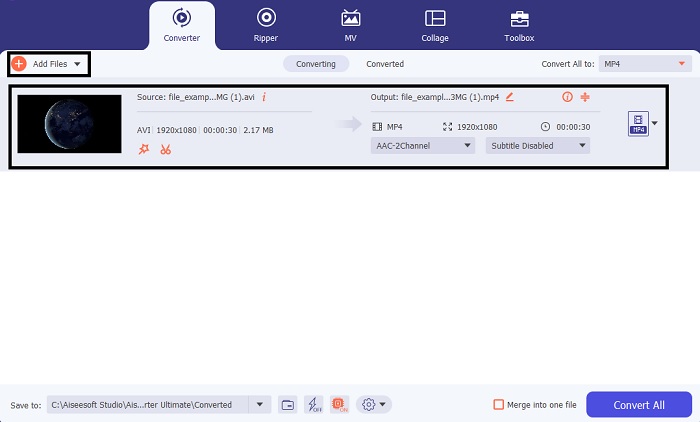
Trin 2. For at indsætte AVI‑filen, der skal konverteres, skal du klikke på Add Files eller plus‑ikonet – det er underordnet, hvilken af de to du vælger. Vælg den fil, du vil have konverteret, og klik på Open for at fortsætte.
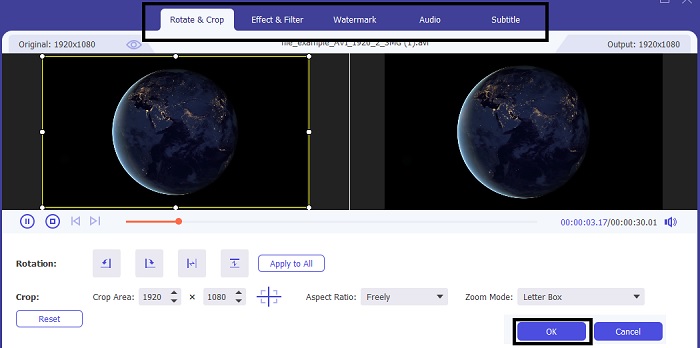
Trin 3. I FVC‑værktøjets grænseflade vil du se en knap, der ligner en tryllestav; klik på den. En ny grænseflade vises på skærmen, hvor du kan redigere videoen og gøre den bedre. Bemærk, at dette trin kun er et ekstra trin, hvis du ønsker at redigere, før du konverterer. På den måde behøver du senere ikke iMovie til at redigere, hvis du ikke vil. Tryk på OK for at gemme.
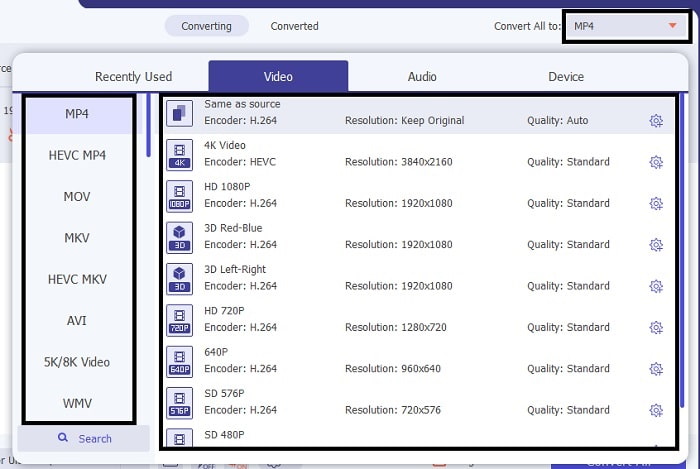
Trin 4. Når hele processen er færdig, skal du klikke på drop‑down-knappen og vælge det iMovie‑format, du ønsker. Når du allerede har valgt det nye AVI‑format, skal du klikke på Convert All for at give værktøjet signal til at starte konverteringen.
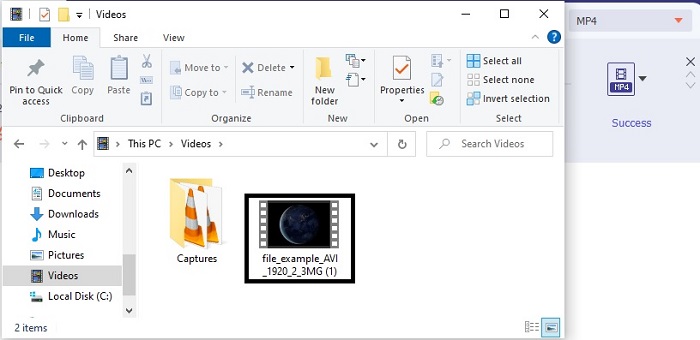
Trin 5. Konverteringen tager kun et par sekunder, og når den er færdig, vises en mappe med dit nye format på skærmen. Klik på filen for at se den, og tillykke – nu kan du redigere den i iMovie.
Del 3. Ofte stillede spørgsmål om AVI til iMovie
Hvem er skaberen af iMovie?
iMovie blev skabt af Apple Inc. for at være deres proprietære redigeringsværktøj. Andre fakta om Apple Inc. de udviklede også QuickTime-afspiller og MOV-format som deres oprindelige medieafspiller og format til Mac-brugere.
Hvad er det bedste alternativ til AVI-format på Mac?
Det er sandsynligvis MOV‑formatet, fordi det var beregnet til brug på Mac. Vil du vide, hvordan man konverterer AVI‑filer til MOV‑format? Klik så på dette link for at lære mere om AVI til MOV‑konvertere.
Hvad er ulempen ved at bruge et AVI-format?
Det blev sagt ovenfor, at dette format kan indeholde forskellige codecs, hvilket er godt. Men AVI-formatet er ikke komprimeret, så at have en 2 til 3 minutters video forventer en enorm filstørrelse. Ikke desto mindre, hvis du ønsker at lære mere om AVI, så klik her for at vide, hvad en AVI er.
Konklusion
Før var vi uvidende og forvirrede, fordi vi ingen idé havde om, hvordan vi skulle håndtere dette problem. Men nu står det klart for os, at du er nødt til at konvertere AVI‑filen for at kunne redigere den i iMovie. Så nu er der ikke længere grund til at spørge om hvordan man importerer AVI‑filer til iMovie og redigerer dem senere. Hvis du har valgt FVC Video Converter Ultimate, så fortjener du en applaus. For du har valgt det værktøj, der giver en løsning på alle dine problemer med konvertering, sammenfletning, forbedring, komprimering og meget mere, du kan komme ud for i fremtiden. Beslut, hvad der er bedst for dig – og det bedste er FVC Video Converter Ultimate.
-
 Concrete Guide til at hjælpe dig med at konvertere AVI til FLV gratis
 For at konvertere AVI til FLV har du brug for en kraftig videokonverter. Heldigvis kan du lære to og deres trinvise vejledning fra denne enkelt artikel.
-
 Sådan konverteres AVI-videoer til animerede GIF-filer på Windows / Mac
 Vil du vælge de interessante AVI-segmenter for at oprette GIF-memer? Denne artikel fortæller dig de 2 bedste metoder til at klippe AVI-videoer og konvertere AVI til animerede GIF-filer gratis.
-
 [2 bedste løsninger] Sådan afspilles AVI-film på iPhone/iPad nemt
 Kan du ikke afspille AVI-film på din iPhone/iPad og vil du ikke downloade tredjeparts videoafspillere? Du kan lære 2 effektive måder at konvertere AVI-videoer til afspilning på iPhone.
