


 Video Converter Ultimate
 Skærmoptager
 Video reparation
Konverter AVI til MKV ubesværet ved hjælp af de 3 bedste konverteringsværktøjer.
At konvertere AVI til MKV kan lyde kompliceret, især hvis du er ny inden for konvertering af filformater. Det kan være svært at finde værktøjer, der kan hjælpe dig med at konvertere dine filer. Men bekymr dig ikke mere! Denne artikel giver dig måder til nemt at konvertere din AVI‑fil til en MKV‑fil ved hjælp af tre værktøjer.

Del 1. AVI-filer VS. MKV filer
AVI eller Audio Video Interleave er et filbeholderformat, som Microsoft udvikler. AVI-filer indeholder lyd- og videodata, der tillader lyd med videoafspilning. Denne type fil er standard videoformat til Windows, ikke underligt, at det er et af de mest almindelige filformater. I modsætning hertil er MKV eller Matroska et multimediebeholderformat. Denne type fil gemmer lyd-, video- og undertekstspor i en enkelt fil. Derudover er den fremtidssikret, så du behøver ikke bekymre dig om, at denne fil er forældet. Men hvorfor konverterer vi AVI-filer til MKV-formater? Simpelthen fordi MKV-formater kan håndtere flere undertekststreams og lydspor på forskellige sprog.
Del 2. Bedste AVI til MKV-konverter, du skal prøve
Hvis du leder efter en offline AVI‑til‑MKV‑konverter med imponerende funktioner, er FVC Video Converter Ultimate det rette værktøj til dig. Denne konverter har særlige funktioner, som andre konvertere ikke har. For eksempel kan du redigere din videofil, komprimere filer og endda batch‑konvertere flere filer til én. Den kan også foretage ultrahurtig konvertering, så processen går lynende hurtigt. Desuden understøtter den et hav af filformater, herunder AVI til MKV, WMV, MOV, MP4, WebM og mange flere.

FVC Video Converter Ultimate:
5.689.200+ downloads- Du kan tilføje eller fjerne et vandmærke på dine videoer.
- Den har en indbygget ultrahurtig konverteringsproces og hardwareacceleration.
- Den har en brugervenlig GUI.
- Du kan lave en batchkonvertering for at konvertere flere filer til én.
- Tilgængelig på alle platforme såsom Windows og Mac.
Gratis download til Windows 7 eller nyere Sikker download
Gratis download til MacOS 10.7 eller nyere Sikker download
Så hvis du er interesseret i at bruge denne konverter, skal du følge de enkle trin nedenfor.
Trin 1. Hent først softwareprogrammet ved at klikke på knappen Download nedenfor til Windows/Mac. Følg derefter installationsprocessen og start programmet.
Gratis download til Windows 7 eller nyere Sikker download
Gratis download til MacOS 10.7 eller nyere Sikker download
Trin 2. Når du har åbnet programmet, ser du konverterens første grænseflade. Her er værktøjets første interface.
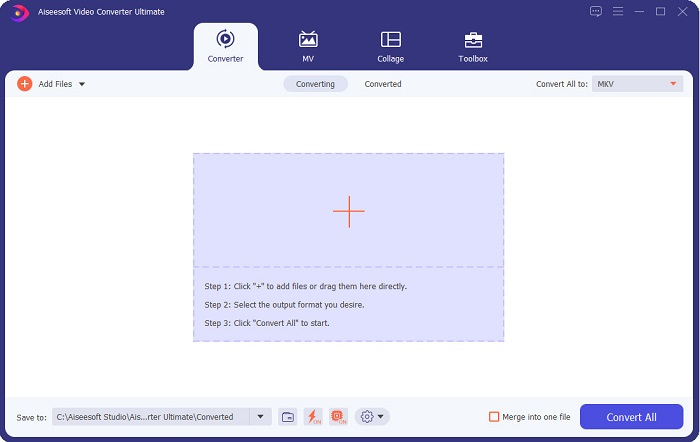
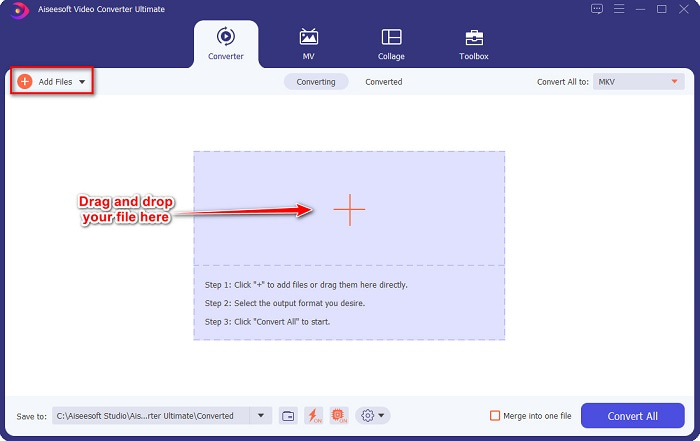
Trin 3. Klik på knappen Add Files, eller træk og slip filer til +-knappen for at uploade din AVI‑fil.
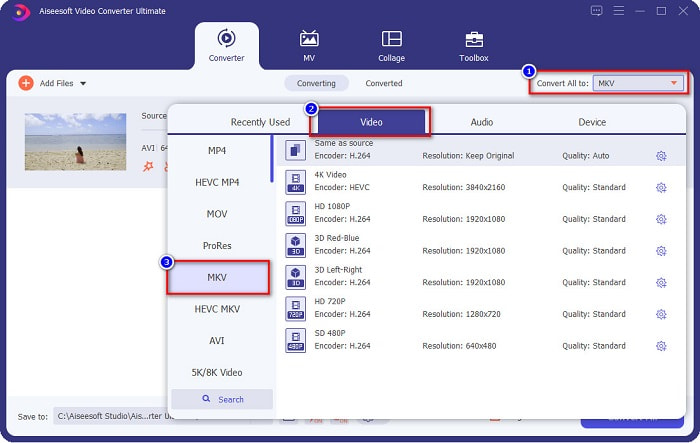
Trin 4. Når du har uploadet din AVI‑fil, skal du klikke på knappen Convert All to for at vælge MKV som dit outputformat.
Trin 5. Klik til sidst på knappen Convert All for at konvertere din AVI‑fil til MKV‑filformatet. Vent derefter et par sekunder. Og voilà! Din AVI‑fil er nu ændret til MKV.
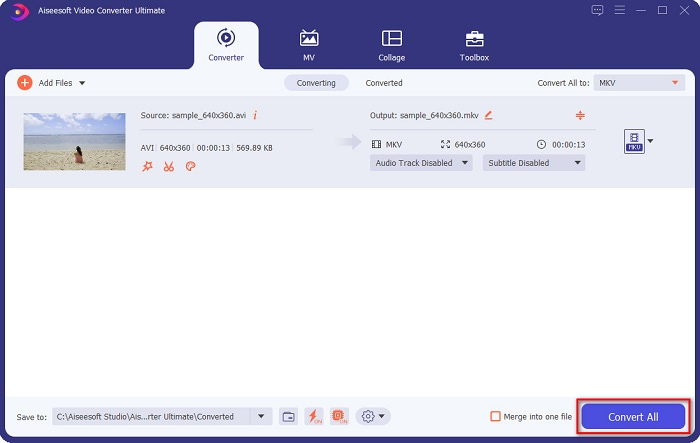
Ved at følge de enkle trin ovenfor, kan du nemt konvertere AVI til MKV.
Del 3. Bedste måde at konvertere AVI-filer til MKV-filer online
FVC Free Online Video Converter er en af de bedste online konvertere, der findes på nettet. Denne konverter giver dig mulighed for at konvertere mange filformater som AVI til MKV, WMA, MOV, TS, MP4 osv. Konverteren er også nem at bruge, hvilket gør den særligt velegnet til begyndere. Derudover kan du redigere din fils opløsning, videobitrate og billedfrekvens. Dog er denne konverter afhængig af internetforbindelse; derfor kan du opleve langsom konvertering.
Her er trinene til, hvordan du kan konvertere AVI til MKV gratis online:
Trin 1. Klik på dette link for at blive ført til FVC Free Online Video Converters webside.
Trin 2. Klik derefter på knappen Add Files to Convert, og start programmet.
Download skrivebordsversionen for at konvertere filer i batch.
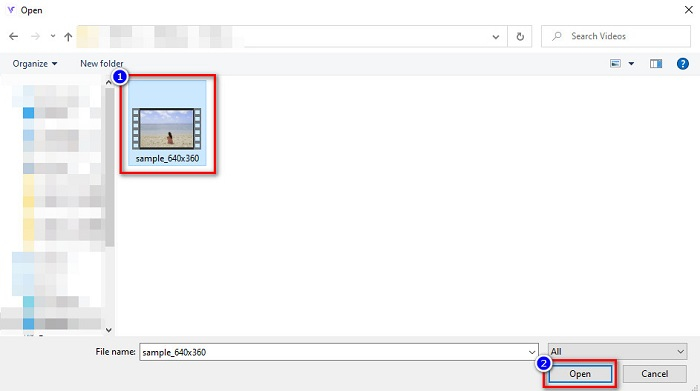
Trin 3. Når programmet er startet, bliver du ført til dine computerfiler. Vælg derefter din AVI-fil, og klik på Open.
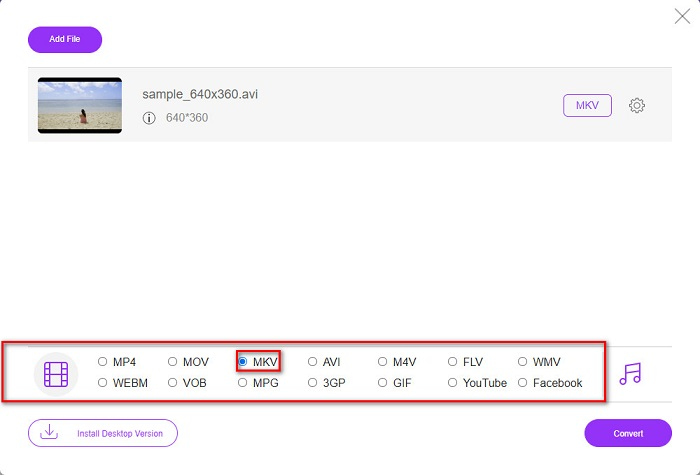
Trin 4. Nederst i programmets grænseflade ser du listen over filformater. Vælg MKV som dit outputformat. Gå derefter videre til det sidste trin.
Trin 5. Klik på knappen Convert for at starte konverteringen af din AVI‑fil til MKV i det sidste trin.
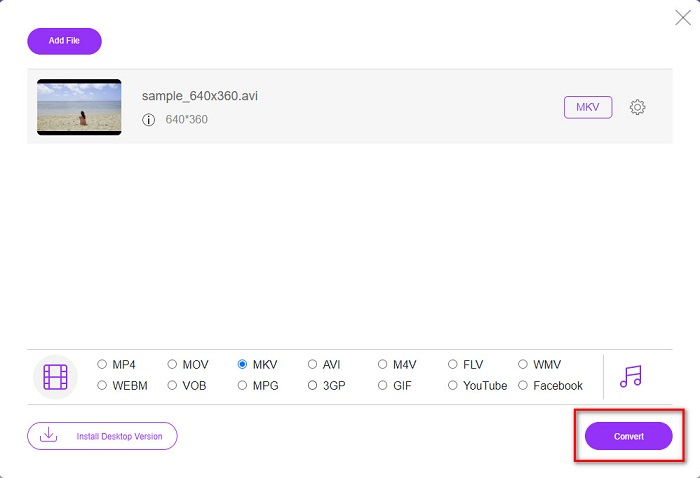
Så nemt kan du konvertere dine AVI-filer til MKV ved at bruge en online-konverter.
Del 4. Konverter AVI til MKV ved hjælp af en Freeware Converter
Fordelen ved at bruge freeware som din konverter er, at du kan downloade det uden omkostninger. Et af de bedste freeware‑værktøjer, der findes, er VSDC Free Video Converter. Denne konverter er hurtig, kraftfuld og har en brugervenlig grænseflade. Den understøtter standardfilformater som konvertering af AVI til MKV, MPEG, WMV, FLV, MP4 og flere. Dog har den begrænsede funktioner, når det gælder konvertering af filer.
En hurtig guide til, hvordan du bruger VSDC Free Video Converter
Trin 1. Download freeware‑konverteren ved at søge efter VSDC Free Video Converter i din browser. Følg installationsprocessen, og åbn programmet. Når programmet kører, skal du klikke på +-knappen for at uploade din AVI‑fil til programmets grænseflade.
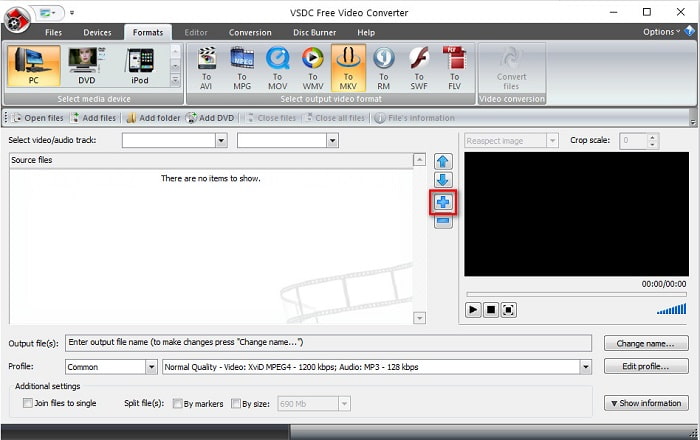
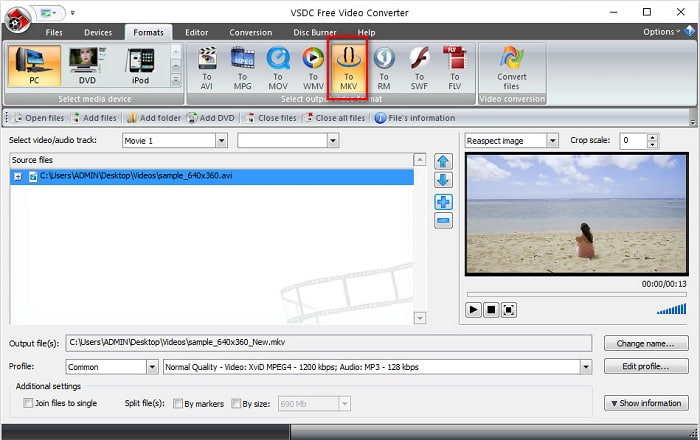
Trin 2. Vælg derefter dit ønskede outputformat blandt filformaterne oven over programmets grænseflade. I dit tilfælde skal du klikke på MKV.
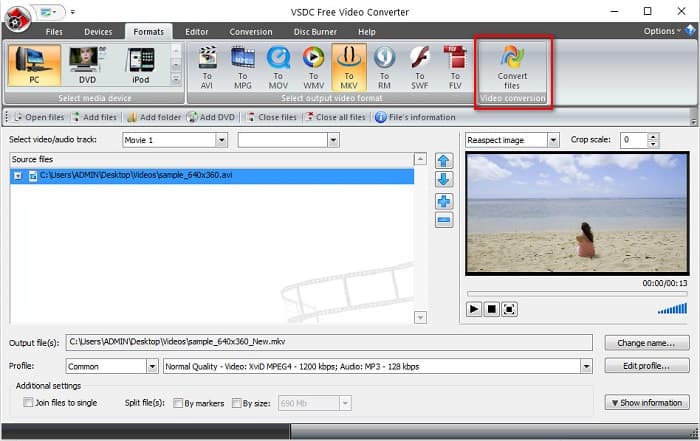
Trin 3. Til sidst skal du klikke på knappen Convert Files. Så vil konverteringen af din AVI‑fil til en MKV‑fil begynde.
Ved at følge denne hurtige guide kan du nemt konvertere din AVI-fil til MKV-fil ved hjælp af en freeware-konverter.
AVI vs. MKV
Baseret på Resource Interchange File Format (RIFF), blev AVI-formatet introduceret af Microsoft i 1992. Det kan gemme video/lyd i høj kvalitet, da det bruger mindre komprimering. Men det forårsager også den store filstørrelse af en AVI-fil, hvilket kan være et problem, når der er begrænset plads.
Matroska multimediebeholderformatet, udgivet i 2002, er et open source-format, der kan omfatte en række video-, lyd-, billed- og undertekstspor. Så du kan nemt bruge den til at gemme korte videoklip, tv-shows og film. Det er ret populært til anime-fan-subbing.
Del 5. Ofte stillede spørgsmål om konvertering af AVI til MKV
Hvad er ulemperne ved at konvertere AVI til MKV?
Da AVI er et mere almindeligt brugt format end MKV, hvis du konverterer din AVI-fil til MKV, kan du ikke afspille din fil i andre videoafspillere, der ikke understøtter MKV-filer.
Hvilken har bedre større filstørrelse, AVI eller MKV?
MKV har en stor filstørrelse sammenlignet med AVI, fordi MKV rummer mange videoer, lyd og undertekstspor. Den gemmer også en hel film med undertekster.
Hvordan kan jeg afspille AVI-filer på Mac?
Mac‑computere kan ikke afspille AVI‑videoer som standard. Der findes dog bestemte måder, hvorpå du alligevel kan afspille din fil på Mac. En af dem er at konvertere din AVI‑fil til et format, som Mac kan afspille, MP4. For at få mere at vide om konvertering af AVI til MP4 skal du klikke på dette link.
Konklusion
Alt i alt kan de ovenfor præsenterede konvertere konvertere AVI til MKV-filer ubesværet. De har alle en letforståelig GUI, som ikke vil give dig svært ved at bruge dem. De har også unikke funktioner, som andre konvertere ikke har. Men hvis du vil have en konverter, der får det bedste frem i din fil, hvor den har funktioner, der kan redigere og kan konvertere ultrahurtigt, kan du bruge FVC Video Converter Ultimate som den første valglinje. Download den nu, og oplev dens unikke funktioner, som du kan bruge.
-
 Beslut dig for, hvilken der er den ideelle AVI til MP3-konverteringssoftware [PC & Mac]
 Vil du vide, hvordan du konverterer AVI til et MP3 -lydformat? På listen herunder vil du også støde på forskellige værktøjer og trin, der passer til dine behov.
-
 Sådan konverteres AVI til MOV med nemme trin og værktøjer
 Vil du vide, hvordan du konverterer AVI til en spilbar MOV? Du skal følge denne artikel for at vide, hvordan du gør det og tips til en vellykket konvertering.
-
 Importer og konverter AVI til iMovie-understøttet format [2021]
 Har du et problem, fordi du ikke kan importere din AVI-fil på iMovie? Hvis du læser denne artikel, har du allerede valgt det rigtige middel til dette problem.

