


 Video Converter Ultimate
 Skærmoptager
 Video reparation
Sådan konverteres AVI til WMV ved hjælp af gratis konvertere [Hurtige trin]
AVI- eller Audio Video Interleave-filer, som oprindeligt blev udviklet af Microsoft Corporation, er et avanceret videoformat. Dette filformat har en høj billedkvalitet, men filstørrelsen er meget stor. En almindelig måde at afspille din video eller bruge din fil på enhver platform er at konvertere din AVI-fil til en WMV-fil. Hvis du derfor vil vide mere om, hvordan du konverterer AVI til WMV, skal du blot læse videre, mens vi gennemgår forskellige konvertere med tilhørende trin.

Del 1. Konverter din AVI til WMV på Windows 10/11
Windows 10-operativsystemet understøtter forskellige filer, som du kan finde online. Filer som AVI og WMV understøttes begge af Windows 10. Derfor vil det være nemt at konvertere din AVI-fil til en WMV-fil, især hvis du bruger denne lynhurtige konverter, FVC Video Converter Ultimate. Denne konverter er en af de pålidelige konvertere, der er populære i dag. Desuden giver denne konverter dig mulighed for at redigere, forbedre og komprimere din fil. Den er også brugervenlig og kan hurtigt konvertere AVI-filer til WMV på Windows 10.

FVC Video Converter Ultimate
5.689.200+ downloads- Giver dig mulighed for at konvertere forskellige filformater inklusive AVI til WMV, MP4, MOV, VOB osv.
- Har funktioner, der giver dig mulighed for at flette flere filer til én.
- Du kan redigere, forbedre og komprimere din fil.
Gratis download til Windows 7 eller nyere Sikker download
Gratis download til MacOS 10.7 eller nyere Sikker download
Her er trinene til, hvordan du konverterer din AVI-fil til WMV-filformat:
Trin 1. For at installere FVC Video Converter Ultimate på din Windows 10 skal du klikke på download-knappen nedenfor. Følg derefter installationsprocessen, og start appen.
Gratis download til Windows 7 eller nyere Sikker download
Gratis download til MacOS 10.7 eller nyere Sikker download
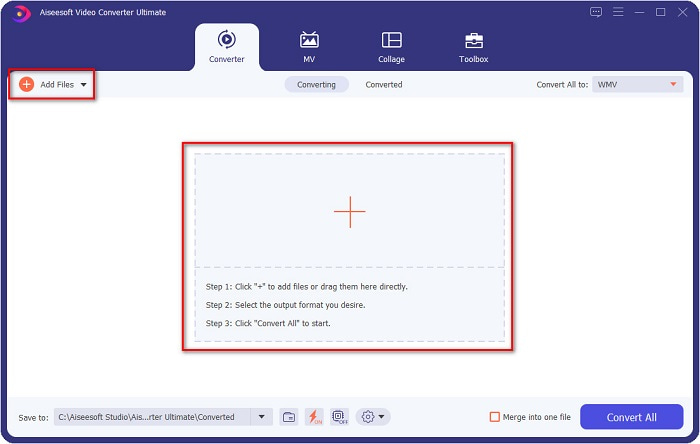
Trin 2. Når du har åbnet programmet, skal du klikke på knappen Add files øverst til venstre på skærmen eller på +-knappen for at tilføje dine AVI-filer til softwarens hovedgrænseflade. Dine computerfiler vises, vælg derefter den AVI-fil, du vil konvertere til WMV. Klik på knappen Open for at uploade din fil.
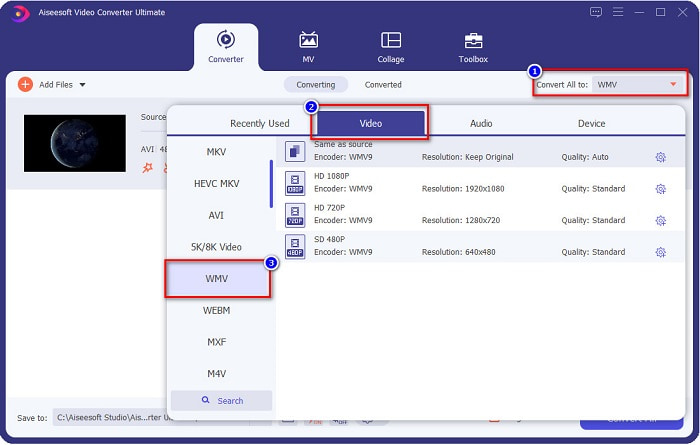
Trin 3. For at ændre filformatet skal du klikke på knappen Convert All to øverst til højre i softwarens grænseflade. En liste over filformater vises, vælg derefter WMV i kategorien Video.
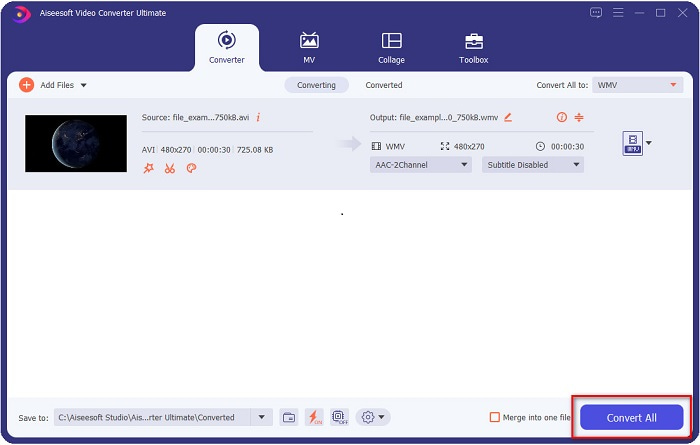
Trin 4. Når du har valgt WMV-filformatet, skal du klikke på knappen Convert All for at konvertere din AVI til en WMV-fil. Vent et par sekunder, og det var det! Så enkelt er det at konvertere din AVI-fil til WMV.
Del 2. Sådan konverteres AVI til WMV gratis
Når du konverterer dine AVI-filer til WMV, kan du også bruge gratis, downloadbare konverteringsværktøjer. En velkendt konverter er Freemake Video Converter. Denne offline konverter gør det muligt at konvertere til over 500+ formater som AVI til WMV, MP3, MP4, DVD og mere. Dog er den grafiske brugergrænseflade (GUI) ikke særlig god, og grænsefladen er heller ikke let at bruge. Ikke desto mindre bliver den stadig brugt af mange brugere til filkonvertering.
Hurtig guide til, hvordan du konverterer din AVI-fil til WMV-fil ved hjælp af Freemake Video Converter:
Trin 1. Download appen ved at søge efter Freemake Video Converter i din browser. Når den er downloadet, skal du åbne programmet.
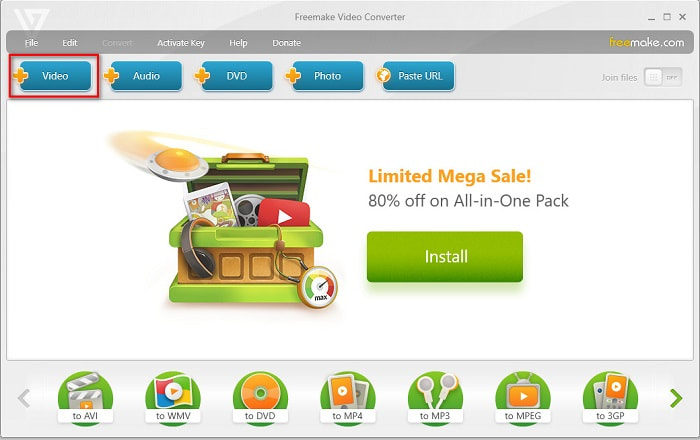
Trin 2. Når du har åbnet programmet, skal du klikke på knappen Video; vælg din AVI-fil, når dine computerfiler vises. Tryk på Open for at tilføje din AVI-fil til køen.
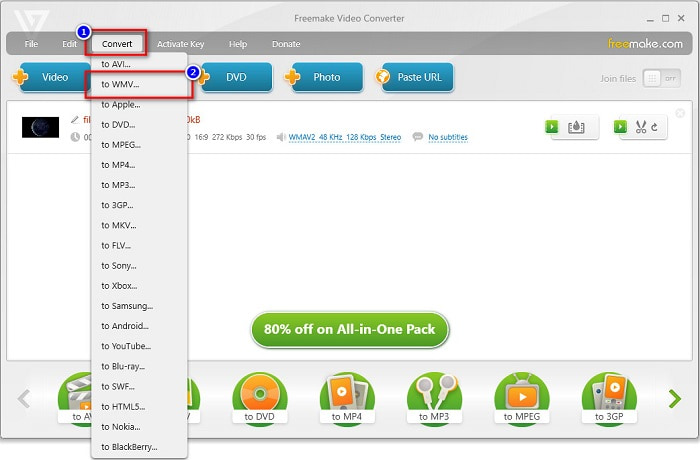
Trin 3. Når du har valgt din AVI-fil, skal du klikke på indstillingen Convert, som er placeret øverst i softwarens grænseflade. En liste over filformater vises, vælg derefter WMV.
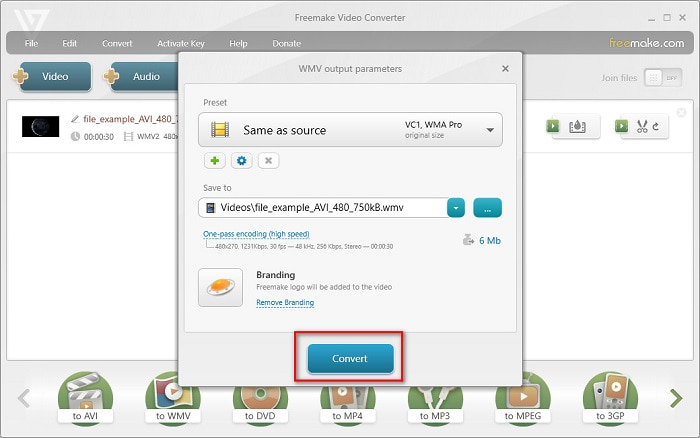
Trin 4. Et nyt vindue vises, hvor du nu konverterer din fil. Klik på knappen Convert for at begynde at konvertere din AVI-fil til WMV.
Del 3. Konvertering af AVI-filer til WMV-filer online
Vi kan ikke benægte, at det er mere bekvemt at konvertere filer online. Derfor afprøvede vi nogle onlinekonvertere til at konvertere AVI til WMV online og valgte FVC Free Video Converter Online som den bedste at anbefale. Denne konverter gør det muligt at konvertere store filer uden begrænsninger. Du kan dog opleve langsom konvertering, fordi denne konverter er afhængig af internettet. Det betyder, at hastigheden på din konvertering afhænger af internetforbindelsen. Ikke desto mindre er FVC Free Video Converter Online blevet brugt af mange og er bevist at være en af de bedste onlinekonvertere.
Trin til, hvordan du konverterer din AVI-fil til WMV ved hjælp af FVC Free Video Converter
Trin 1. Søg efter FVC Free Video Converter Online i din browser.
Trin 2. Når du er på websiden, skal du klikke på knappen Add Files to Convert. Download derefter den launcher, der vises, når du klikker på knappen Add Files to Convert. Vælg derefter din AVI-fil.
Download skrivebordsversionen for at konvertere filer i batch.
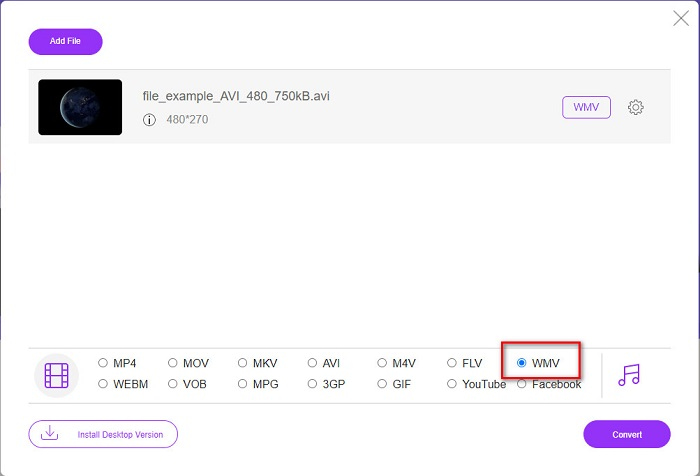
Trin 3. Når du har valgt din fil, vil du i softwarens anden grænseflade se en liste over filformater. Klik derefter på WMV.
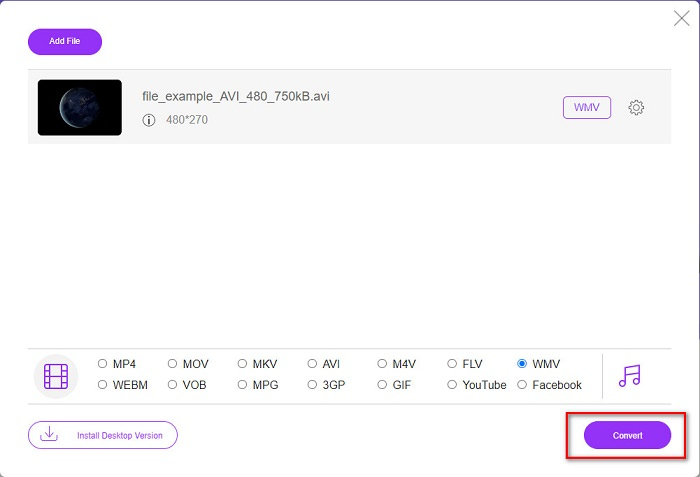
Trin 4. Til sidst skal du klikke på knappen Convert nederst til højre i softwarens grænseflade. Dine computerfiler vises, hvor du kan vælge destinationen for din konverterede fil. Derefter vil konverteringen af din AVI til WMV-fil starte.
Del 4. Mere om AVI og WMV
AVI eller Audio Video Interleave-filer er standardvideoformater til Windows-maskiner. Disse filer indeholder lyd og video og bruger forskellige codecs, herunder DivX og XviD. Dette filformat er dog kun minimalt komprimeret. Derfor er filstørrelsen ret stor. På den anden side understøtter WMV eller Windows Media Video mange softwareenheder, og Windows Media Player komprimerer denne type filer. Desuden afspiller Windows-systemer normalt denne type fil. Læs Best WMV Players, hvis du vil afspille WMV-filer nemt.
AVI vs. WMV
Baseret på Resource Interchange File Format (RIFF), blev AVI-formatet introduceret af Microsoft i 1992. Det kan gemme video/lyd i høj kvalitet, da det bruger mindre komprimering. Men det forårsager også den store filstørrelse af en AVI-fil, hvilket kan være et problem, når der er begrænset plads.
Produceret af Microsoft var WMV et af de mest almindelige videoformater tilbage i 2000'erne. Den kan ses over nettet og afspilles af forskellige medieafspillere på Windows. Og det er også standardvideofilformatet for Windows Media Player. Men det er blevet overtaget af andre formater for nylig.
Del 5. Ofte stillede spørgsmål om konvertering af AVI til WMV-filformat
Ødelægger det at ændre AVI til WMV kvaliteten af filen?
Når du konverterer AVI til WMV, bør kvaliteten af dine filer ikke blive påvirket. Nogle konvertere understøtter dog ikke pixelvideoer i høj kvalitet, hvilket får kvaliteten til at falde.
Kan du komprimere AVI-filer?
Ja. Du kan bruge videokompressorer, der er tilgængelige online. Du kan også konvertere din AVI-fil til WMV-format for at reducere filstørrelsen. Desuden kan du bruge FVC Video Converter Ultimate til at komprimere dine AVI-filer.
Vil filstørrelsen på min AVI-fil ændre sig efter konvertering?
Der er nogle tilfælde i filstørrelsen på din AVI-fil, der kan være anderledes end originalen. For når filerne konverteres, vil de komprimerede filer være ukomprimerede, hvilket resulterer i, at filstørrelsen ændres en smule.
Konklusion
For at opsummere det hele viser de online og offline værktøjer, der er præsenteret ovenfor, lovende konverteringsfunktioner, der kan tilfredsstille dine behov, når det kommer til at konvertere AVI til WMV-filer. Men hvis du leder efter en konverter, der indeholder mange funktioner, der vil hjælpe dig med at opfylde dine behov, anbefaler vi at bruge FVC Video Converter Ultimate - stadig i tvivl om det? Prøv det nu og få det bedste ud af dine filer!
-
 Concrete Guide til at hjælpe dig med at konvertere AVI til FLV gratis
 For at konvertere AVI til FLV har du brug for en kraftig videokonverter. Heldigvis kan du lære to og deres trinvise vejledning fra denne enkelt artikel.
-
 Sådan konverteres AVI-videoer til animerede GIF-filer på Windows / Mac
 Vil du vælge de interessante AVI-segmenter for at oprette GIF-memer? Denne artikel fortæller dig de 2 bedste metoder til at klippe AVI-videoer og konvertere AVI til animerede GIF-filer gratis.
-
 Beslut dig for, hvilken der er den ideelle AVI til MP3-konverteringssoftware [PC & Mac]
 Vil du vide, hvordan du konverterer AVI til et MP3 -lydformat? På listen herunder vil du også støde på forskellige værktøjer og trin, der passer til dine behov.

