


 Video Converter Ultimate
 Skærmoptager
 Video reparation
4 nemmeste måder til at konvertere F4V-fil til AVI-mediefilformat
Macromedia introducerede F4V, og senere udviklede Adobe det til at konkurrere med det moderne videolager i høj kvalitet. Det er også oprettet som et erstatningsformat til FLV, da FLV har en begrænsning. Yderligere forklaring er, at F4V-filen bruger ISO-basemediefilformat med et H.264-codec for at sænke filens størrelse. Selvom formatet indeholder output af høj kvalitet, har F4V lavere kompatibilitet end det andet format. Og ikke nok med det, men dette format er også blevet udfaset, fordi Adobe Flash Player allerede er gået på pension.
Så hvis du har det samme problem som andre, fordi deres .f4v-filer ikke kan afspilles på deres medieafspiller, så læs videre nedenfor. Vi har samlet forskellige værktøjer, der kan hjælpe dig med at afspille de ikke-afspillelige .f4v-filer ved at konvertere formatet til AVI. Lad os nu fortsætte og se, hvordan man konverterer F4V til AVI-format med de tilgængelige online- og offlineværktøjer.

Del 1. Lær hvordan du konverterer F4V til AVI med den fænomenale F4V til AVI-konverter
Hvis du leder efter den bedste konverter, der kan hjælpe dig med dit problem, så er FVC Video Converter Ultimate løsningen. Vi har selv testet værktøjet og læst nogle af kommentarerne; ”ultimate” er ikke kun et navn, men også en beskrivelse af softwarens ydeevne og funktioner. En af de mest imponerende funktioner, dette værktøj tilbyder, er den hurtige konvertering og hardwareacceleration, så brugerne af denne software ikke behøver at vente længe.
Hvis du også vil oprette GIF’er, gøre videoer hurtigere eller langsommere, vende dem, forstærke lyden osv., kan dette værktøj også det, da det tilbyder avancerede funktioner. Du skal dog betale for det, før du kan bruge det, men du behøver ikke at bekymre dig, for det vil ikke koste dig mere end hundrede dollars. Hvis du stadig overvejer, om du vil købe dette værktøj, så læs trinene nedenfor og konverter F4V-filen til AVI ved at følge disse trin.
Trin 1. Før du kan bruge dette kraftfulde værktøj, skal du downloade det til din computer. Installer det derefter og gennemfør opsætningen hurtigt; klik på Start Now for at åbne programmet.
Gratis download til Windows 7 eller nyere Sikker download
Gratis download til MacOS 10.7 eller nyere Sikker download
Trin 2. Når værktøjet er åbent, skal du gå til Add Files eller klikke på +-knappen. Derefter åbnes en mappe, hvor du kan finde .f4v-filtypen og klikke på Open.

Trin 3. Når filen er indsat, skal du klikke på Convert All to øverst til højre i brugerfladen og vælge AVI-formatet.

Trin 4. Klik nu på Convert All for at starte konverteringsprocessen. Vent et par minutter på at få din F4V til AVI.

Trin 5. En mappe åbnes automatisk på din computer med den konverterede .f4v-fil, du har lavet her. Klik på videofilen for at se den fil, der tidligere ikke kunne afspilles, på din computer, eller overfør den til din telefon, hvis du vil.

Del 2. Lær hvordan du konverterer F4V til AVI online med 3 tilgængelige webkonverter
1. FVC Free Video Converter Online

Hvis du vil vide, hvilken webkonverter der er den bedste, kan FVC Free Video Converter Online være svaret. Alle de funktioner, du kunne tænke dig at bruge, er tilgængelige her, da du kan ændre bithastighed og fps på videoen for at gøre den højere kvalitet, før du konverterer den. Millioner af internetbrugere har allerede rost den samlede ydeevne for dette webværktøj. Desuden understøtter dette webværktøj et middelstort udvalg af formater, du kan vælge og uploade. Du kan dog ikke få din video til at se fantastisk ud på samme måde som med Ultimate-værktøjet. Ikke desto mindre, hvis du vil prøve at konvertere F4V til AVI-format, så følg trinene nedenfor.
Trin 1. Klik på dette link for at gå til FVC Free Video Converter Online.
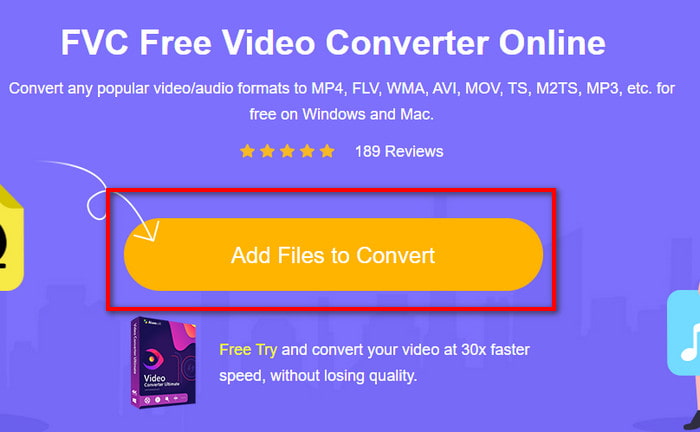
Trin 2. Tryk derefter på Add Files to Convert for at starte værktøjet, og vælg den fil i mappen, du vil konvertere til et nyt format, ved at klikke på Open.
Trin 3. Når filen er inde, skal du vælge AVI-formatet nederst blandt de formater, du vil konvertere til.

Trin 4. Når du har valgt AVI-formatet, er det nu det rette tidspunkt at konvertere ved at klikke på knappen Convert.

Trin 5. Vent et par minutter, mens filen downloades, og derefter vises en mappe med den konverterede fil.

2. Zamzar

En anden online-konverter, du kan bruge, er Zamzar. Ligesom enhver anden konverter kræver dette værktøj en internetforbindelse for at kunne bruges eller tilgås. Alle de webværktøjer, vi præsenterer her, kræver internet for at kunne gennemføre konverteringen. Da mange brugere benytter dette, er Zamzar blevet populær, fordi den understøtter mange formater, du kan bruge og vælge imellem. Det er også gratis at bruge, men der er en begrænsning på den filstørrelse, værktøjet kan konvertere. Hvis din .f4v-fil er større end 50 MB, kan du ikke konvertere den her, som angivet nedenfor. Hvis din fil er mindre end det, kan du prøve at bruge dette værktøj til at konvertere F4V til AVI online ved at følge proceduren nedenfor.
Trin 1. Åbn din webbrowser og søg efter Zamzar.
Trin 2. Tryk på Add Files og find den fil, du vil konvertere. Vælg derefter AVI-formatet under Convert to, og klik derefter på Convert.
Trin 3. Vent på processen; derefter vises en ny side, hvor du skal klikke på Download for at gemme filen.
3. Konverter filer

Hvis du ønsker en mere ligetil konverteringsproces, der kun tager få minutter, så prøv at bruge ConvertFiles. Værktøjet klarer sig godt både under og efter konverteringen. Men reklamerne ødelægger oplevelsen, fordi der er mange af dem i webværktøjets brugerflade. Desuden tager processen længere tid sammenlignet med andre online- og offlinekonvertere. Den filstørrelse, du kan indsætte her, er dog meget større end hos Zamzar. Så hvis du vil bruge dette værktøj til at konvertere F4V-filen til AVI, så følg disse trin.
Trin 1. Gå til din webbrowser, søg efter Convert Files, og åbn siden.
Trin 2. Klik på Choose a Local File for at åbne mappen og finde filen, og under Output Format skal du klikke på AVI. Klik derefter på Convert for at starte konverteringen.
Trin 3. Når konverteringen er færdig, skal du klikke på den blå markerede URL, der fører dig til en ny side. Klik på dette link for at downloade det konverterede format.
Del 3. Hvilket format er bedre; F4V vs. AVI
Nå, F4V og AVI gør i bedste fald deres job som container. Der er dog mange af disse formater til fælles, og deres formål er ikke det samme. For eksempel, hvis du vil gemme en højkvalitetsvideo inden for en lille filstørrelse og holde og beskytte DRM MPEG-4 videodataene, er F4V det bedste valg. Men antag, at du vil gemme en video i høj kvalitet, der understøtter synkroniseret medieafspilning. I så fald skal du vælge AVI-formatet, fordi det har en anden beholder til både lyd og video. På trods af det er AVI-filstørrelsen for meget at håndtere af mange enheder og endda desktops, fordi den er ukomprimeret.
Del 4. Ofte stillede spørgsmål om F4V til AVI-konvertering
Sænker konvertering af F4V opløsningen efter konvertering?
Opløsningen af videoen skal bevare sin originale kvalitet, selv efter du har konverteret den til et nyt format. I nogle tilfælde oplever rigtig mange brugere, at kvaliteten af deres F4V er blevet lavere. En af grundene må være, at den kvalitet, du indstiller, er lav, eller at det værktøj, du bruger, ikke understøtter 1080- eller 4k-videoer.
Hvorfor kan F4V ikke afspilles på min medieafspiller?
Dette format kan afspilles i flere medieafspillere, men ikke alle medieafspillere understøtter dette format. Hvis du vil se videoen i dette format, er det derfor det bedste valg enten at konvertere den til et nyt format eller at finde en ny tredjeparts medieafspiller til at se dine F4V-videoer.
Skal jeg komprimere F4V for at gøre det mindre i størrelse?
Filstørrelsen på F4V er ikke så stor sammenlignet med AVI-formatet. Hvis du forsøger at komprimere denne filcontainer, er der dog en risiko for, at videokvaliteten forringes. Her kan du lære, hvordan du komprimerer dine F4V-videoer.
Konklusion
Da vi afslutter denne artikel, har vi nu et indblik i, hvad F4V er, og hvorfor du skal konvertere det. Al online- og offlinesoftware, der er nævnt i denne artikel, fungerer godt. Selvom alle værktøjerne er fantastiske, skiller FVC Video Converter Ultimate sig stadig ud blandt resten. Fordi denne software gør det godt selv, har du ikke en internetforbindelse, og dette værktøj kan afslutte konverteringsprocessen på et øjeblik. Så nu, hvis du vil opleve den fænomenale konvertering, vi taler om, så download den nu.
-
 Sådan konverteres TS til AVI / MKV / MOV / WMV online og gratis på Win / Mac
 Vil du hurtigt konvertere TS-filer til AVI / MKV / MOV / WMV? Denne artikel viser online og offline videokonvertere med komplet guide. Måske kan du få den bedste gratis TS-konverter her.
-
 [Gratis og online] 7 måder at konvertere MTS til AVI på Mac/Windows-computer
 Sådan konverteres MTS til AVI med lethed? I denne vejledning finder du 7 gratis og nemme måder at konvertere MTS-filer til AVI på Windows eller Mac uden kvalitetstab.
-
 Tutorial til at konvertere MP4 til AVI-filer med 7 gratis videokonvertere
 Vil du have alle gratis måder at konvertere AVI til MP4-video? Du bør ikke gå glip af denne artikel. Her er 7 måder at konvertere AVI-filer til MP4 gratis på Windows, Mac, iPhone, Android og online.
