


 Video Converter Ultimate
 Skærmoptager
 Video reparation
2 enkle F4V til WMV-konvertere, du kan bruge til at konvertere F4V-filer til WMV
F4V-filer, kendt som et af Flash Video‑formaterne, er lavet til at levere videofiler over internettet. Formatet understøtter H.264‑kodning for at gøre videofilen mindre. Selvom formatet er beregnet til brug over internettet, har du stadig brug for at konvertere filen til WMV, og der er mange grunde til det. Hvis du gerne vil vide, hvordan du konverterer F4V til WMV, skal du blive hængende og bruge mindst fem minutter på at læse denne artikel.

Del 1. Hvorfor skal du konvertere F4V til WMV
Der er mange grunde til, at du skal konvertere F4V til WMV, men i dag lister vi to væsentlige faktorer. Fortsæt med at læse de fulde detaljer nedenfor for at vide hvorfor.
Den første grund er, at F4V-filen generelt ikke kan afspilles i de fleste native medieafspillere, der er tilgængelige på Windows og Mac. Men hvis du har en Adobe Flash Player, kan du bruge denne medieafspiller til at begynde at se videoer kodet med F4V-filer. Adobe Flash Player har dog allerede taget et hvil, så du skal konvertere, hvis du vil se F4V-videoen. For at gøre det kort på grund af kompatibilitetsårsagen.
Den anden grund er, at kvaliteten F4V kan give dig er meget lavere end WMV. Er der nogen brugere, der ønsker at se slørede videoer? Er det ikke meget irriterende? Men hvis du konverterer den til WMV, kan dens kvalitet indstilles til høj kvalitet, og se videoen endnu bedre end før.
Dette er de to vigtigste grunde til, at du skal konvertere din F4V. Så uden videre, lad os starte og læse de fulde detaljer om de to foretrukne konvertere, du kan bruge til at konvertere dine F4V-filer.
Del 2. Konverter F4V til WMV med FVC Video Converter Ultimate
FVC Video Converter Ultimate understøtter den konvertering, du har brug for, til at ændre F4V til WMV, AVI, MOV, MP4 osv. Desuden hjælper denne professionelle og brugervenlige software dig med forskellige opgaver som kodning og dekodning af filer uden at ofre kvaliteten. Den er også fuldt udstyret med andre funktioner end konvertering, såsom redigering, sammenfletning, klipning, ophastighedsjustering og meget mere. Men lad os nu se, hvad der skal til for at bruge denne konverter ved at følge trinene nedenfor.
Trin 1. Du skal først downloade og installere FVC Video Converter Ultimate på din pc eller Mac ved at klikke på download‑knappen nedenfor.
Gratis download til Windows 7 eller nyere Sikker download
Gratis download til MacOS 10.7 eller nyere Sikker download
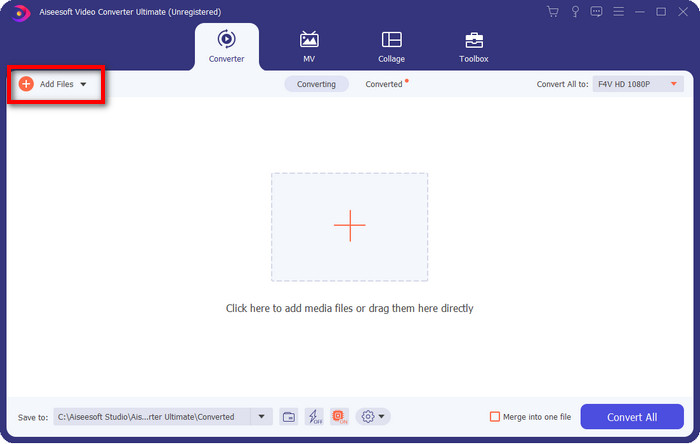
Trin 2. Når download og installation er færdig, skal du tilføje filen ved at klikke på Add Files øverst til venstre i værktøjets grænseflade. Gennemse din F4V‑fil i den mappe, der vises, og klik på Open.
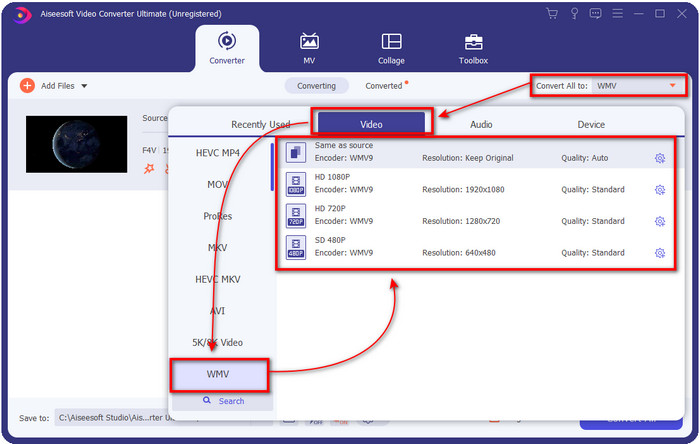
Trin 3. Når du har tilføjet F4V‑filen, skal du klikke på knappen Convert All to og derefter vælge det format, du ønsker, i rullemenuen, eller klikke på WMV.
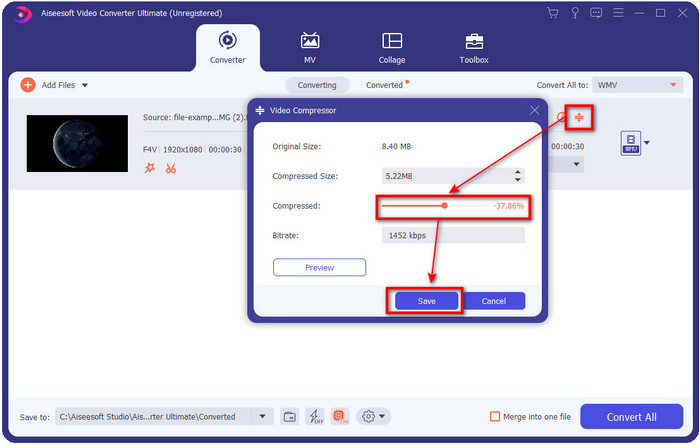
Vil du komprimere dine videoer? Så klik på knappen compress, justér størrelsen ved at trække i parameteren, og klik på Save for at anvende ændringerne. Hvis du er i tvivl om, hvorvidt videoen vil miste kvalitet, kan du klikke på Preview for at se de første ti sekunder af videoen.
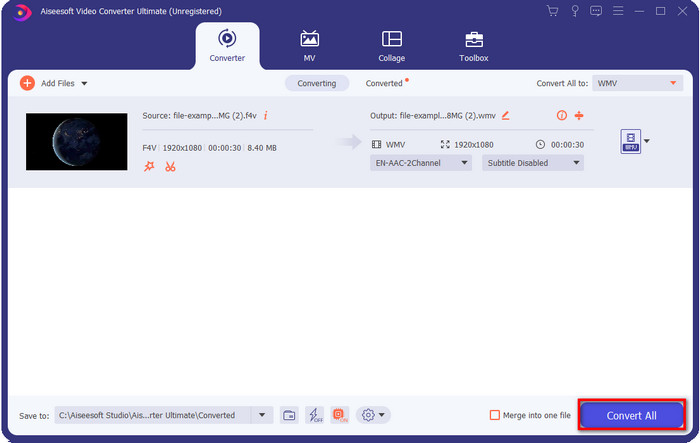
Trin 4. For at starte processen med at konvertere til WMV skal du klikke på Convert All.
Del 3. Konverter F4V til WMV Online med FVC Free Video Converter Online
Hvis du leder efter en F4V‑til‑WMV‑konverter online, er FVC Free Video Converter Online et topvalg. Den er kendt for at være en af de mest kraftfulde online konverteringswebsites, du kan få adgang til på nettet. Selvom værktøjet er gratis, mangler det stadig nogle af de formater, du kan vælge til konverteringen. Desuden synes de fleste brugere, at det er mere praktisk at bruge en online konverter end at downloade et program. Hvis du nu vil bruge denne online konverter, skal du blot kopiere trinene.
Trin 1. I stedet for at søge efter webværktøjet kan du blot klikke på dette link for at gå til FVC Free Video Converter Online.
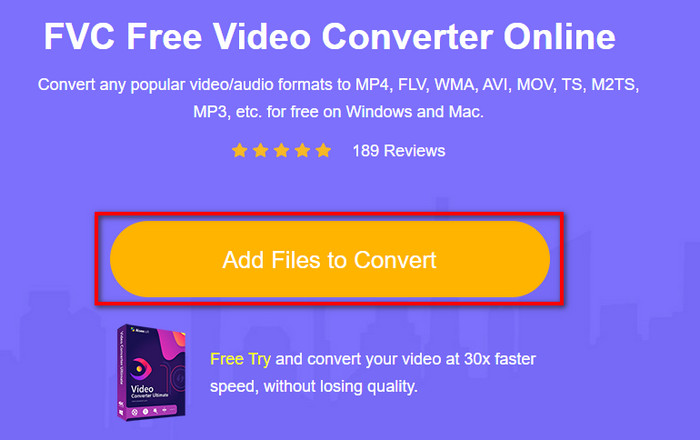
Trin 2. På webgrænsefladen skal du klikke på Add Files to Convert, hvorefter en mappe vises på skærmen. Vælg de F4V‑filer, du vil konvertere, og åbn dem.
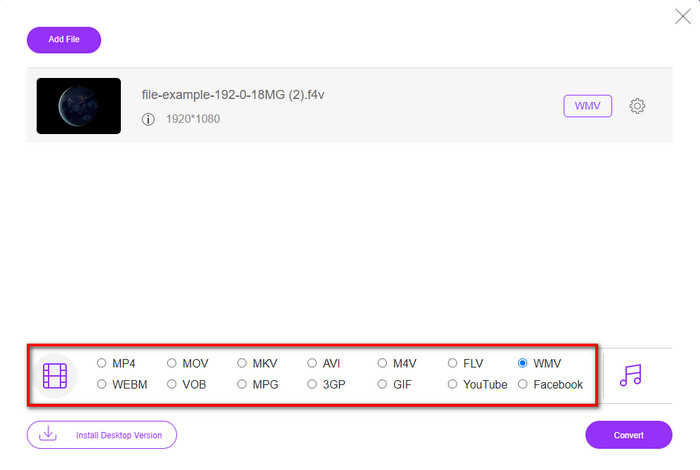
Trin 3. Når filen er indsat, skal du vælge formatet WMV på listen nedenfor.
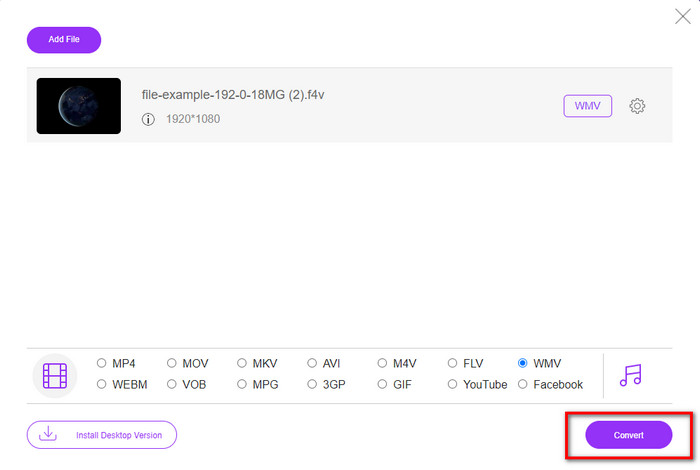
Trin 4. Tryk på Convert for at starte processen; filen bliver automatisk downloadet til din computer.
Del 4. Ofte stillede spørgsmål om F4V til WMV-konvertering
Hvordan kan jeg afspille F4V-videoer på Mac?
Hvis du har problemer med at afspille dine F4V‑videoer på Mac, er det nødvendigt at konvertere formatet til MOV. MOV er nemlig et af de native formater, du kan bruge til at afspille og redigere videoer på Apple‑enheder. Hvis du vil vide hvordan du konverterer F4V til MOV, skal du klikke på dette link.
Kan jeg afspille F4V-filer på VLC?
Ja, det kan du, fordi VLC understøtter forskellige formater, du kan se eller konvertere. Hvis du vil dykke mere ned i VLC, kan du læse denne artikel for bedre at forstå emnet, en kort gennemgang af VLC Media Player.
Tager det længere tid at konvertere F4V?
Konverteringsprocessen afhænger af, hvilken software du bruger. Et godt eksempel er, at hvis du ikke vil downloade et værktøj, skal du bruge en F4V online-konverter i stedet for. Men processen med at konvertere din F4V vil afhænge af det webværktøj, du bruger, og internetforbindelsen. Du vil dog ikke støde på dette problem, hvis du bruger FVC Video Converter Ultimate, især hvis du køber den. Du kan aktivere Ultrahurtig konvertering for at gøre processen så hurtigt som muligt uden at påvirke kvaliteten.
Konklusion
Det er nu blevet lettere for os at forstå, hvordan man konverterer F4V til WMV eller til et andet videoformat, hvis du ønsker det. De to nævnte konvertere klarer sig godt, når det gælder kodning og dekodning af dine filer. Selvom de er brugervenlige og lette at få adgang til, er der stadig en stor forskel på, hvor hurtige de er, og hvilke ekstra funktioner de har. Den eneste fordel ved FVC Free Video Converter Online er, at den er gratis at bruge, og at du ikke behøver at downloade noget for at få adgang til den. Til gengæld er FVC Video Converter Ultimate en fuldendt udgave af alle de konvertere, du kan bruge. Derfor har mange brugere allerede skiftet til det ultimative værktøj og bruger det som deres personlige konverter.
-
 4 nyeste online- og offlinekonvertere til at konvertere F4V til AVI-format
 Ved du ikke, hvilken konverter du skal bruge til at konvertere F4V til AVI eller et andet videoformat? Så læs denne artikel, mens vi lærer, hvordan du konverterer med det tilgængelige værktøj.
-
 Sådan konverteres F4V til MOV uden at miste kvalitet [Løst]
 Hvis du kæmper for at anerkende nogle videoformater som F4V. Læs denne artikel for at lære mere om F4V- og MOV-videoformater og lære, hvordan du konverterer F4V til MOV ved hjælp af forskellige metoder.
-
 En simpel guide til, hvordan du gør din GIF til WMV på Windows/Mac
 Vil du vide, hvordan du konverterer GIF til WMV -format? Følg derefter denne artikel, da den viser forskellige løsninger, du kan vælge.
