


 Video Converter Ultimate
 Skærmoptager
 Video reparation

 Sikker download
HitPaw Video Converter anmeldelse: Det bør du vide, før du bruger det
Dette er den mest omfattende anmeldelse af HitPaw Video Converter.
Brugere, der ønsker at redigere videooptagelser eller skabe professionelle videoer, kan støde på dette værktøj under deres onlinesøgning. Men at kaste sig ud i det uden videre er for risikabelt – er det virkelig så godt? Har det nok funktioner? Er det kompatibelt med mine videofiler?
Alle disse spørgsmål vil blive besvaret i denne artikel. Med brugere i tankerne, som aldrig har anvendt denne type værktøj før, vil artiklen desuden give trin‑for‑trin‑vejledninger til, hvordan man bruger HitPaw Video Converter, samt en gennemgang af de nuværende prisplaner.
Vi håber, at denne anmeldelse kan bane vejen for din rejse inden for videoproduktion.

Hvordan vi tester og evaluerer
Er vores oplysninger pålidelige? Absolut! Denne guide samler klare, velstrukturerede informationer baseret på følgende principper:
- • Vi foretager praktiske tests af produktet og dokumenterer vores indtryk af hver enkelt funktion og brugeroplevelsen.
- • Vi undersøger softwaren via de mest autoritative anmeldelsesplatforme og indsamler udbredte brugeranmeldelser fra større fora.
- • For at sikre en grundig forståelse af funktionerne gennemgår vi nøje oplysningerne på den officielle HitPaw Video Converter‑hjemmeside samt beskrivelserne af hver funktion og innovation.
Del 1. Ærlig anmeldelse af HitPaw Video Converter
Uden yderligere omsvøb går vi direkte til kernen i denne artikel: hvad HitPaw Video Converter er, og hvad det kan gøre for dig. Efter at have introduceret konceptet gennemgår vi derefter punkt for punkt de vigtigste funktioner i punktopstilling.
Hvad er HitPaw Video Converter?
HitPaw Video Converter er en professionel videokonverter, der også tilbyder stort set alle grundlæggende videoredigeringsfunktioner. For eksempel vil du blive glad for at finde muligheder til videokomprimering, trimning og endda fjernelse af baggrund direkte i softwaren.
Derudover har det to særligt fremtrædende styrker: hastighed og kompatibilitet, som vi vil analysere mere detaljeret i de følgende punkter.
Hovedtræk
• Understøtter konvertering til over 1.000 formater
HitPaw Video Converter lader brugerne konvertere video eller lyd til over 1.000 formater eller codecs, såsom MP4, AVI, WMV, MOV, MKV, M4V, MP3, WAV, WMA, M4A, M4B, M4R, APE, AAC, AC3 og flere.
For specifikke enheder som iPhone tilbyder den optimerede output‑indstillinger.
Med et så omfattende bibliotek af understøttede formater vil du sjældent støde på kompatibilitetsproblemer.
• Høj hastighed og tabsfri konvertering
Drevet af GPU‑hardwareacceleration kan HitPaw Video Converter til Mac og Windows øge konverteringshastigheden med op til 170x. Selv ved stor arbejdsbyrde hjælper denne konverter dig med at fuldføre opgaven med maksimal effektivitet.
En anden positiv overraskelse er, at HitPaw Video Converter garanterer, at der ikke sker noget kvalitetstab af filerne under konverteringsprocessen.
Selvfølgelig understøtter HitPaw Video Converter også batchkonvertering.
• Alsidigt AI‑værktøjssæt
Min video har stadig brug for lidt finpudsning – kan HitPaw Video Converter hjælpe?
Ja. Uanset om det er video eller lyd, er softwaren udstyret med avancerede AI‑forbedringsfunktioner, såsom:
- • AI tale-til-tekst: Konvertér en interviewvideo eller et lydklip til en teksttransskription.
- • AI vokalfjernelse: Adskil vokaler fra baggrundsmusik i et lydspor, hvilket kan bruges til at skabe karaoke-backingtracks.
- • AI støjfjerner: Fjern nemt baggrundsstøj, brummen og andre forstyrrelser fra lyd.
- • AI video-forbedrer: Opgrader videokvalitet til 1080p eller endda 4K, mens alle detaljer bevares.
- • AI ansigts-sløring: Slør automatisk ansigter i videoer for at beskytte privatlivet.
......
Der er endnu flere funktioner, der venter på at blive udforsket, herunder redigering, konvertering og forbedring af både billeder og videoer.
For flere MP4‑videoredigeringsprogrammer kan du klikke her.
Nu hvor du har et komplet overblik over funktionerne i HitPaw Univd Video Converter, er spørgsmålet: Kan brugerne virkelig opleve disse fordele i praksis? Og hvad er programmets svagheder?
Baseret på vores egne erfaringer og feedback fra andre brugere har vi opsummeret følgende fordele og ulemper.
Fordele
- Branchesførende konverteringseffektivitet. Hastigheder kan nå op til 170 gange hurtigere; understøtter batchkonvertering.
- Tilbyder et mere omfattende udvalg af understøttede formater end de fleste lignende MP4‑konvertere.
- Grænsefladen er smukt designet, og funktionsknapperne er lette at finde.
Ulemper
- Gratisversionen låser kun op for et begrænset sæt funktioner.
- Redigeringsværktøjerne er noget begrænsede.
Del 2. Pris på HitPaw Video Converter
Vi ved, at selv om du er interesseret i et stykke software, kan en høj pris i sidste ende afholde dig fra at købe det. Derfor gik vi, efter at have vurderet funktionerne i HitPaw Video Converter, direkte til abonnementsiden for at tjekke prisen.
Kort sagt afhænger prisen på HitPaw Video Converter af, hvilken plan du vælger. På nuværende tidspunkt tilbyder den officielle hjemmeside tre primære abonnementsplaner:
• 1‑måneders licens: $19.95
Med denne plan får du fuld adgang til softwarens standardfunktioner og derudover 300 AI‑kreditter til at afprøve flere avancerede funktioner.
• 1‑års licens: $39.95
Dette er et årligt abonnement. Ud over fuld funktionalitet får du 800 AI‑kreditter.
• Livstidslicens: $79.95
Når denne plan aktiveres, får du livsvarig adgang til HitPaw Video Converter samt 1.600 AI‑kreditter fra starten.
Alle tre planer tilbyder en 7‑dages gratis prøveperiode, og du kan til enhver tid annullere dit abonnement inden for disse 7 dage.
Del 3. Er HitPaw Video Converter sikker
Hvis du er i tvivl om, hvorvidt HitPaw Video Converter er sikker, er der som udgangspunkt ingen grund til at bekymre sig for meget. Under normale omstændigheder vil download og installation af softwaren fra den officielle HitPaw‑hjemmeside ikke udgøre en sikkerhedsrisiko for din computer. Det er et legitimt værktøj til videokonvertering og ‑redigering, der understøtter både Windows og Mac.
Det er dog downloadkilden, du virkelig skal være opmærksom på. Der findes uofficielle crackede versioner og tredjepartsinstallationsprogrammer på nettet, som måske virker gratis, men som kan være pakket med reklamer, malware eller anden uønsket software. For at undgå disse risici anbefales det at downloade HitPaw Video Converter direkte fra den officielle HitPaw‑hjemmeside og omhyggeligt gennemgå hver enkelt mulighed under installationen.
Del 4. Sådan bruger du HitPaw Video Converter
Nu hvor vi har gennemgået funktionerne, er det tid til at gå videre til den praktiske del. Med videokonvertering som eksempel viser vi dig, hvordan du bruger HitPaw Video Converter.
Sådan bruger du HitPaw Video Converter.
Trin 1. Download HitPaw Video Converter fra den officielle hjemmeside, og start programmet på din computer.
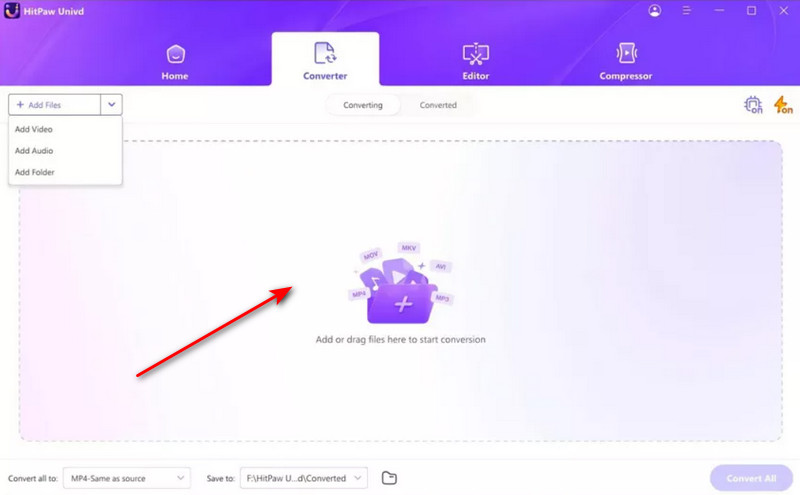
Trin 2. Træk og slip den video, du vil konvertere, ind i HitPaw‑grænsefladen. Alternativt kan du klikke på Add Files for at importere din video.
Trin 3. Find Convert all to, og klik på rullemenuen ved siden af. Vælg dit foretrukne outputformat blandt de tilgængelige muligheder.
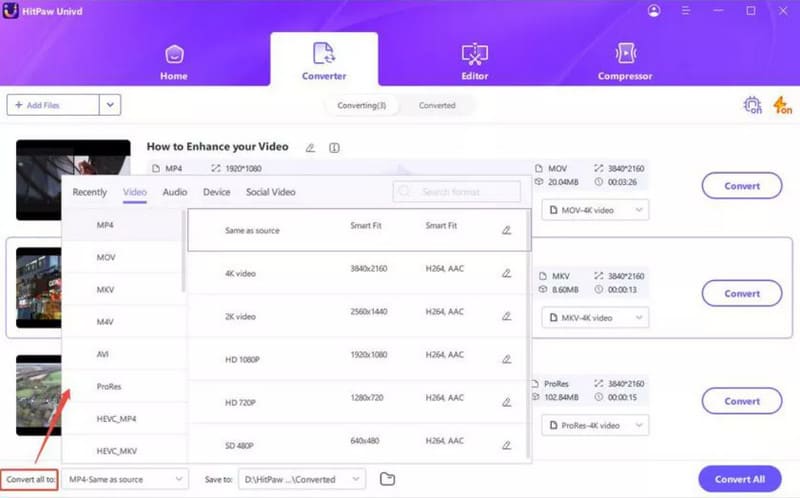
Trin 4. Klik på Save to for at vælge en destinationsmappe til den konverterede video. Når alt er klar, klikker du på Convert for at starte konverteringen.
Del 5. Bedste alternativ til HitPaw Video Converter
Hvis du ikke er helt tilfreds med visse aspekter af HitPaw Video Converter, har vi også et bedre alternativ til dig: FVC Video Converter Ultimate.
FVC Video Converter Ultimate er en lige så alsidig konverter til lyd‑ og videoformater, der understøtter over 1.000 formater og tilbyder batchkonvertering. Det er lige så imponerende på AI‑fronten: modeller baseret på avanceret teknologi kan nemt hjælpe dig med at forbedre videokvalitet til 4K eller endda 8K.
Free DownloadTil Windows 7 eller nyereSikker download
Gratis downloadTil macOS 10.7 eller nyereSikker download
Trin 1. Download og installer FVC Video Converter Ultimate. Når programmet er startet, skal du klikke på Add Files for at uploade de videoer, du vil konvertere.

Trin 2. Når uploaden er fuldført, finder du indstillingen Output Format, åbner rullemenuen ved siden af og vælger det ønskede outputformat.

Trin 3. Klik til sidst på Convert All.
Del 6. Ofte stillede spørgsmål i anmeldelsen af HitPaw Video Converter
Hvor meget koster HitPaw Video Converter?
HitPaw Video Converter tilbyder forskellige abonnementer, hvor den billigste løsning starter ved $19,95 pr. måned.
Findes der en gratis 4K‑videokonverter?
Ja. FVC Video Converter Ultimate er et godt valg, hvis du har brug for en gratis 4K‑videokonverter og opløsningskonverter. Den understøtter konvertering i høj kvalitet og er nem at bruge.
Hvad er HitPaw Video Converter?
HitPaw Video Converter er et værktøj til videokonvertering, download af onlinevideoer og grundlæggende redigering. Det understøtter forskellige video- og lydformater og fungerer både på Windows og Mac.
Konklusion
Efter at have læst vores anmeldelse af HitPaw Video Converter har du sandsynligvis en grundig forståelse af dets muligheder. Det understøtter et bredt udvalg af konverteringsformater, tilbyder imponerende konverteringshastigheder og giver dig flere forskellige prisplaner at vælge imellem.
Hvis du naturligvis er på udkig efter et lignende produkt, anbefaler vi FVC Video Converter Ultimate som et alternativ. Det er mindst lige så godt som HitPaw Video Converter, når det gælder konvertering, og det har desuden en brugervenlig grænseflade og fremragende kompatibilitet.
-
 Bedste gratis videokonvertere til Windows 2025 anmeldelse
Leder du efter en videokonverter? Stop med at lede! Vi har listet de 10 bedste værktøjer til at konvertere videoer gratis i ethvert format til dit ønskede output.
-
 Gennemgang af Top 10 HD Video Converter-software (gratis og kommerciel)
Læs og sammenlign for at få den bedste HD-videoomformersoftware fra 10 anbefalinger. Her er de detaljerede anmeldelser af hver HD-videokonverter til multiplatform.
-
 Top 8 4K-videokonvertere til Windows/Mac/Online
Leder du efter de bedste 4K-videokonvertere til dine videoer? Find det perfekte værktøj her til at konvertere og forbedre dine videoer med vores fulde liste.
