


 Video Converter Ultimate
 Skærmoptager
 Video reparation


2 nemme måder at konvertere M4V til WMV ubesværet og uden tab
Nogle virksomheder har videokomprimeringsformater. Apple og Microsoft har udviklet videofiler eksklusive til deres medieafspillere. Så når man downloadede eller købte M4V-filer fra Apple iTunes Store og ønskede at dele disse med venner eller familie med pc'er, kan det være bedst at konvertere M4V til WMV, før man gør det. Derfor giver vi dig den enestående konverter, der får dette job gjort hurtigt, effektivt og usædvanligt problemfrit.

Del 1. Sådan konverteres M4V til WMV nemt på Mac og Windows
Free Video Converter Ultimate er en enkel, men effektiv videokonverter fra FVC Studio. På din Windows- eller Mac-computer kan du konvertere video- og lydfiler. Desuden er de videoformater, som dette konverteringsprogram understøtter, mange og omfatter de mest udbredte – det understøtter populære MP4, FLV, M4V, WMV, TS, M2TS, iPhone/Android-filer. Denne software bruger HEVC-teknologi, så du ikke behøver at bekymre dig om kvaliteten ved konvertering i høj kvalitet. Apropos kvalitet, så understøtter den også 4K UHD. For at bruge den skal du blot følge disse enkle trin:
Trin 1: Download .exe-filen ved at klikke på knappen Free Download nedenfor alt efter dit operativsystem, Windows eller Mac. Når du er færdig med at downloade, skal du åbne filen og begynde at installere softwaren. Kør derefter softwaren.
Gratis download til Windows 7 eller nyere Sikker download
Gratis download til MacOS 10.7 eller nyere Sikker download
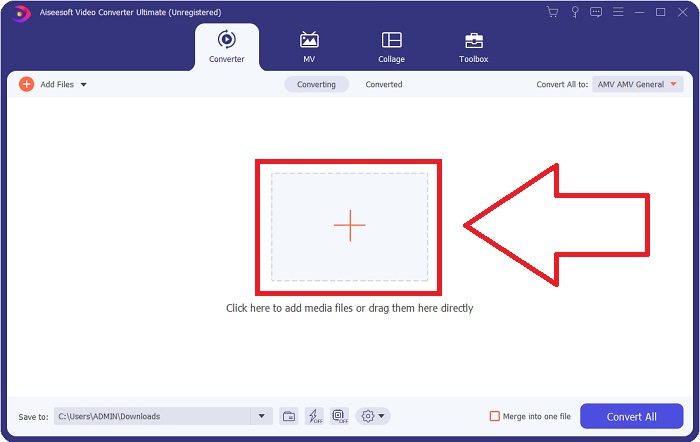
Trin 2: Et vindue åbnes med en grænseflade med en +-knap i midten. Du skal klikke på den for at importere den videofil, du ønsker at konvertere. Eller du kan nemt trække og slippe filen.
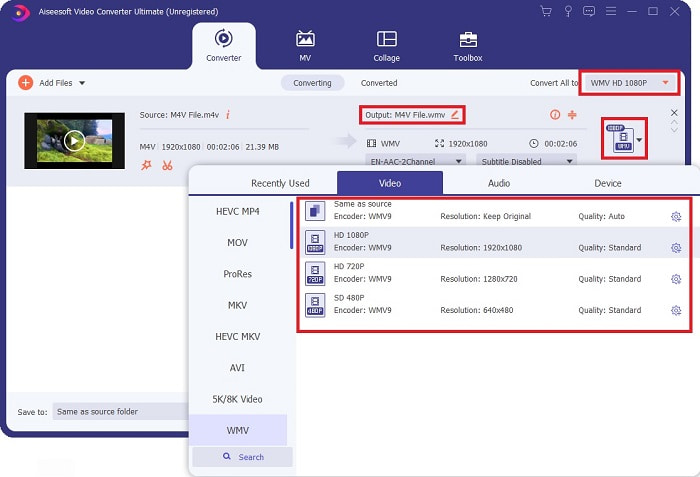
Trin 3: Du vil se filen, du har importeret, på grænsefladen. Til højre for den vises, hvilket format videoen aktuelt er i. Klik på det, og alle de tilgængelige formater, du kan vælge imellem, bliver vist. I dette tilfælde skal du rulle ned og finde WMV eller blot skrive det i søgefeltet for en hurtigere tilgang. Desuden er alle videokvaliteter tilgængelige til valg i højre side af fanen. Du kan vælge den, du foretrækker.
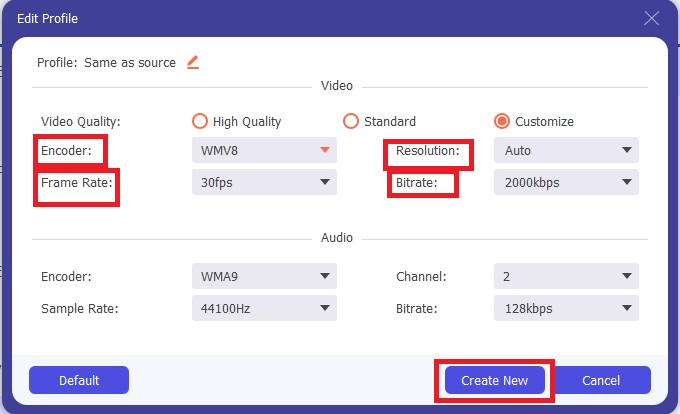
Trin 4: Ud over den nævnte kvalitetsvalg kan du yderligere redigere resultatet af din video ved at klikke på tandhjulsikonet til højre for den videokvalitet, du har valgt. Her vises alle mulige justeringer, inklusive billedhastighed (frame rate), opløsning, bitrate, sample rate, encoder og meget mere. Klik blot på knappen Create New for at gemme de foretagne ændringer.
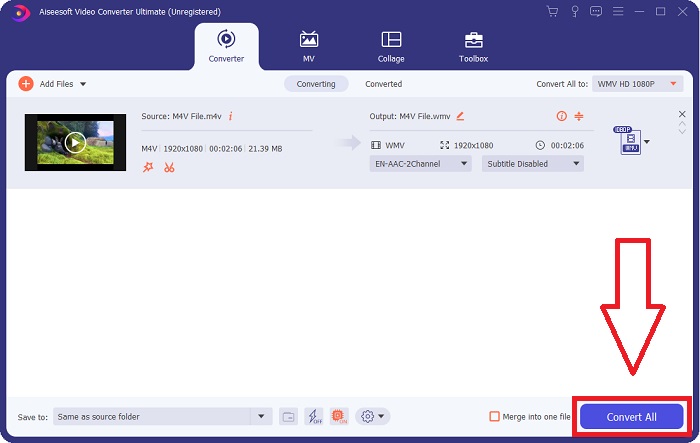
Trin 5: For at afslutte konverteringsprocessen skal du klikke på knappen Convert All nederst til højre i fanen, vente til den er færdig, og derefter får du din konverterede fil.
Del 2. Sådan konverteres M4V til WMV ved hjælp af håndbremse
Handbrake er et populært gratis konverteringsprogram, der kører på Windows-, Mac- og Linux-platforme. Brugere kan uploade videoer i ethvert format fra DVD- og Blu-ray-kilder til denne open source-transcoder for konvertering til WMV. Konverteringsproceduren er hurtig og nem takket være en brugervenlig grænseflade. Følg disse nemme instruktioner for at konvertere M4V til WMV ved hjælp af en håndbremse.
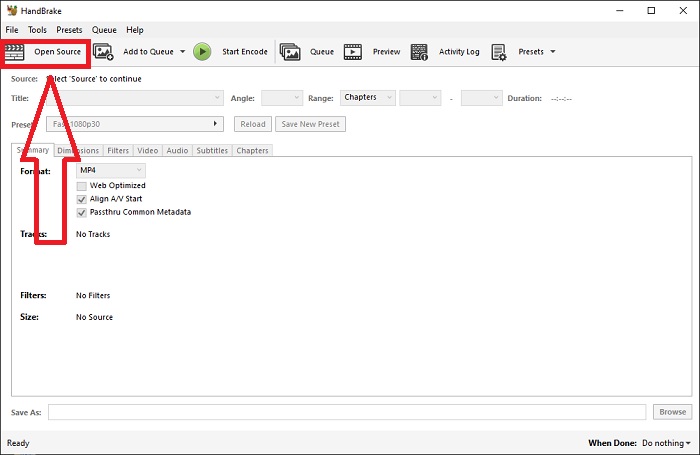
Trin 1: Start Handbrake-programmet på din computer. Klik på knappen Open Source på hovedskærmen for at gennemse og tilføje de konverterede WMV-filer. Du kan også blot trække og slippe videoerne ind i grænsefladen.
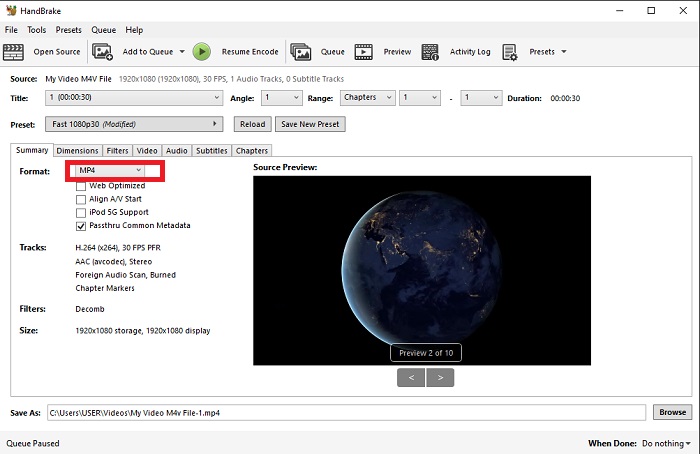
Trin 2: Den nyindsatte fil vises i Source-området. Vælg derefter WMV som det ønskede outputformat i rullemenuen Format under fanen Summary. Filtre, videocodecs og andre filegenskaber kan justeres, hvis det er nødvendigt.
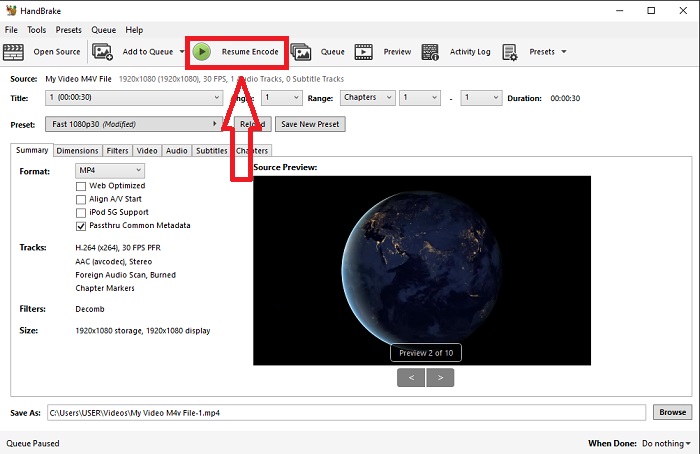
Trin 3: Vælg filnavn og placering for outputfilen på din pc under sektionen Destination. Klik til sidst på knappen Start Encode for at konvertere M4V-filen til WMV.
Del 3. Et andet nyttigt værktøj til at konvertere M4V til WMV Online
Som et gratis internetværktøj er FVC Free Video Converter praktisk. MP4, MOV, MKV, AVI, M4V, FLV, WMV, WEBM, VOB, MPG, 3GP, GIF og videoformater godkendt af YouTube og Facebook er blandt de typer, det understøtter. Desuden kan denne gratis online videokonverter også konvertere lydfiler, så du kan konvertere din video eller musik til MP3, AAC, AC3, WMA, WAF, FLAC og andre formater. FVC Free Video Converter giver dig også mulighed for at angive filer, før du begynder at konvertere. Du kan ændre videoens opløsning, billedhastighed og videobithastighed samt lydens kanal, samplingshastighed og bithastighed.
Trin 1: Klik på dette link for at gå til selve onlineværktøjet. Først skal du hurtigt downloade en launcher. Det gør du ved at klikke på knappen Add Files to Convert midt på siden. Dette trin giver dig mulighed for at importere dine filer.
Trin 2: Klik på den nævnte knap igen for endeligt at uploade videoen. Du ved, at uploaden er lykkedes, når alle de tilgængelige formater vises i grænsefladen. Vælg derfra WMV blandt de øvrige.
Trin 3: Du kan finde et tandhjulsikon til højre for at få flere indstillinger i softwaren. Klik på det, og du kan ændre video- og lydindstillinger såsom opløsning, billedhastighed og lignende. Når du er færdig, klikker du på OK og derefter på knappen Convert for at afslutte konverteringsprocessen.
Relateret:
Del 4. Udvidet viden om M4V og WMV
For den yderligere information, du måske ønsker om de to formater, kan du læse, hvad vi har givet nedenfor:
M4V er et Apple-skabt filformat. Det ligner meget MP4-filformatet, bortset fra at M4V-filer kan have Apples Fairplay DRM-beskyttelse. M4V-formatet kan finde i videomateriale erhvervet fra iTunes Store. Hvis M4V-filen har DRM aktiveret, skal den iTunes-konto, der blev brugt til at købe filen, være godkendt på den maskine, der afspiller den.
På den anden side er WMV-filer videofiler oprettet af Microsoft, der generelt inkluderer lyd. På både Mac- og pc-platforme kan brugere afspille disse filer med flere videoafspillere. Digital Rights Management (DRM)-beskyttelse kan være inkluderet i visse WMV-filer, hvilket forhindrer brugere i at lave ulovlige kopier af filer købt fra online-forhandlere.
| M4V | WMV | |
| Filudvidelse | .m4v | .wmv |
| Udvikler | Apple Inc. | Microsoft |
| Understøttende programmer | ◆ Klassisk medieafspiller ◆ VLC Media Player ◆ KMPlayer ◆ Zoom-afspiller | ◆ VLC Media Player ◆ MPlayer ◆ Klassisk medieafspiller ◆ Windows Media Player |
Del 5. FAQ om konvertering af M4V og WMV
Er M4V højere kvalitet end MP4?
Vi ved nu, at der ikke er nogen grundlæggende forskel mellem MP4 og M4V efter at have foretaget en side-by-side M4V MP4 sammenligning. Efter at have fjernet DRM-beskyttelsen fra M4V-videofilen, er MP4- og M4V-videofilerne identiske.
Fjerner håndbremse DRM?
Det er et bibliotek til visning af dvd'er, der er krypteret med Content Scramble System (CSS), en metode, der i vid udstrækning anvendes af gratis afspillersoftware til at dekryptere beskyttede diske. Den er kompatibel med Windows, macOS, Linux og forskellige operativsystemer. HandBrake er i stand til effektivt at fjerne DRM fra DVD'er og rippe dem.
Hvad er den bedste brug af WMV?
Microsoft skabte WMV-videoformatet, der i vid udstrækning bruges i Windows medieafspillere. WMV-filer er mindre og mere komprimerede end MP4-filer. Derfor er det populært til streaming af internetvideo.
Konklusion
Der er unægtelig mange måder at konvertere M4V til WMV på, men kun få kan gøre det, mens der foretages justeringer på et par specifikationer yderligere. Derfor anbefaler vi Video Converter Ultimate, da den vil være ved din side, når du har brug for en konverter. Hvis tiden ikke tillader installation af softwaren, er dens online modstykke altid tilgængelig til brug. Så hjælp os med at hjælpe dig med at levere den bedste videoredigeringsoplevelse ved at bruge FVC Video Converter Ultimate.
-
 Gratis | De 3 bedste metoder til at konvertere MP4 til WMV uden at miste kvalitet
 Dette indlæg deler, hvordan man konverterer MP4-video til WMV-format på Mac eller Windows. Vi vil også tilbyde dig flere muligheder, herunder både desktop-software og webbaserede online-konvertere. Klar til at kende de bedste MP4 til WMV konverteringsværktøjer?
-
 Top 3 måder at konvertere FLV til WMV på Windows og Mac
 Leder du efter den bedste måde at konvertere FLV til WMV uden at miste kvalitet på PC eller Mac? Du er heldig, da vi deler her tre metoder til nemt at udføre jobbet.
-
 En simpel guide til, hvordan du gør din GIF til WMV på Windows/Mac
 Vil du vide, hvordan du konverterer GIF til WMV -format? Følg derefter denne artikel, da den viser forskellige løsninger, du kan vælge.

