


 Video Converter Ultimate
 Skærmoptager
 Video reparation
 Sikker download
2 Bedste bemærkelsesværdige metoder til at konvertere OGV til M4V på Mac og Windows
Har du ingen idé om, hvordan man konverterer OGV til M4V? Gå så til dette vejledende opslag, hvor du vil opdage anden vigtig information, du har brug for. Denne artikel giver dig problemfri procedurer til at konvertere OGV til M4V på Mac og Windows. Er du spændt på at lære disse metoder? Så læs hele artiklen!

Del 1: Introduktion til OGV og M4V
| Navn | OGV | M4V |
| Filnavn | OGG Vorbis videofil | PEG-4 video |
| Filudvidelse | .ogv | .m4v |
| Udviklet af | Xiph.org | Apple Inc. |
| Beskrivelse | Microsoft Media Player er primært ansvarlig for OGV-filer. OGG-videofiler har filtypenavnet "OGV". Under medieafspilning kan en OGV-fil indeholde flere streams af video, lyd, tekst, præsentationstekstdata og metadata. Theora bruges ofte til at kode videoer, der er gemt som OGV-filer. Videoer i høj kvalitet kan gemmes ved lave bithastigheder takket være Theora codec. Det er en open source-videokomprimeringsmetode med tab. I en OGV-fil kan du også integrere Daala-, Tarkin- og Dirac-videocodecs.OGV's lydstreams kan kodes med FLAC, Opus, Vorbis eller Speex. OGV-filer kan ses og afspilles på videoafspillere som VLC og andre. | Apple udviklede M4V-videoformatet. Det er en metode til at holde videoer og ligner MP4-formatet. DRM-kopibeskyttelse kan dog være for M4V-filer denne gang, hvilket gør en forskel. Apple bruger M4V-kodningsstandarden i sin iTunes Store. Apples FairPlay-kopibeskyttelse hjælper med at forhindre uønsket M4V-filkopiering. QuickTime refererer til M4V-videoer med FairPlay DRM som 'AVC0 Media.' |
| Tekniske detaljer | Et bagudkompatibelt supersæt gør Theora-videokomprimeringsformatet grundlæggende kompatibelt med VP3-videokomprimeringsformatet. VP3 og Theora kan kombineres uden rekomprimering, fordi Theora er et supersæt af VP3. | M4V-filer kan beskyttes ved hjælp af Apples FairPlay-kopibeskyttelse for at forhindre uautoriseret replikering. Kun computere godkendt (via iTunes) med den konto, der blev brugt til at købe videoen, kan afspille en FairPlay-beskyttet M4V-fil. |
| Tilknyttede programmer | FFmpeg MPlayer VLC Media Player | Apple iTunes Apple QuickTime Player VLC Media Player Zoom afspiller Klassisk medieafspiller K-Multimedia Player Rigtig spiller |
| MIME-type | video/ogg | video/x-m4v |
Del 2: Sådan konverteres OGV til M4V ved hjælp af onlineværktøj
For nemt at konvertere OGV til M4V‑filformat skal du blot bruge en pålidelig konverter. Så i denne del viser vi dig, hvordan du konverterer OGV til M4V ved hjælp af FVC Free Video Converter Online. Med dette værktøj kan du konvertere forskellige filer, såsom MP4, MOV, VOB, MOV, AVI, FLV og mere. Det understøtter også batchkonvertering, så du kan konvertere flere filer uden kvalitetstab. Derudover kan du med blot få klik allerede konvertere dine filer, fordi det har en intuitiv grænseflade. Med alle disse grundlæggende procedurer kan du konkludere, at denne videokonverter er velegnet til begyndere. Du kan også justere opløsningen op til 1920x1080. Du kan også ændre bitrate op til 20000 kbps. Endelig kan den ændre billedhastigheden op til 60 fps. Desuden kan du også redigere din lyd ved at gå til lydindstillingerne. Du kan justere lydens bitrate og samplingsfrekvens. Den understøtter også lydformater som FLAC, MP3, AC3, AAC og mere.
Funktioner
◆ Konverter forskellige videoformater, såsom OGV, M4V, MP4, AVI, FLV, MKV og mere.
◆ Tilbyder batchkonvertering.
◆ Rediger videoens bithastighed, billedhastighed og opløsning.
◆ Det understøtter lydformater som MP3, AC3, AAC, FLAC, WAV osv.
◆ Rediger lydens bitrate og sample rate.
Konverter din OGV-fil til M4V-format ved hjælp af FVC Free Video Converter Online. Følg den enkle procedure nedenfor.
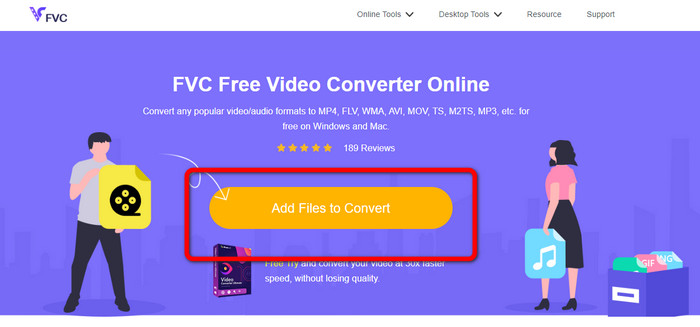
Trin 1: Gå til websiden for FVC Free Video Converter Online. Klik derefter på knappen Add Files to Convert for at uploade OGV‑videofilen. Din mappe vises på skærmen, og du vælger den video, du vil konvertere.
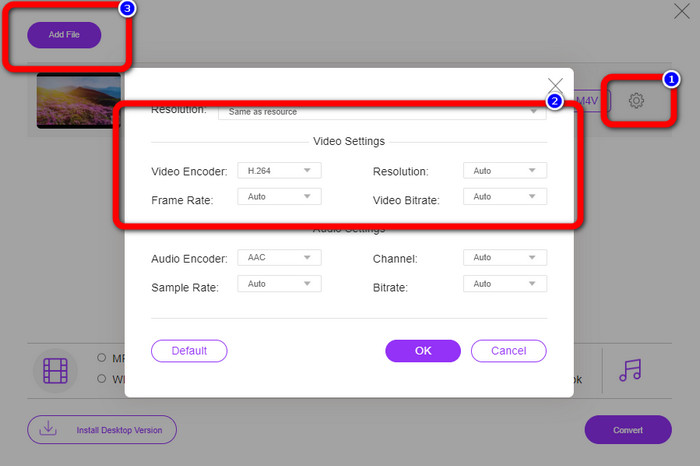
Trin 2: Når du har uploadet OGV‑videofilen, kan du ændre bitrate, billedhastighed og opløsning ved at klikke på Setting-ikonet. Klik derefter på OK. Hvis du også vil tilføje flere filer, kan du trykke på knappen Add File øverst til venstre i grænsefladen.
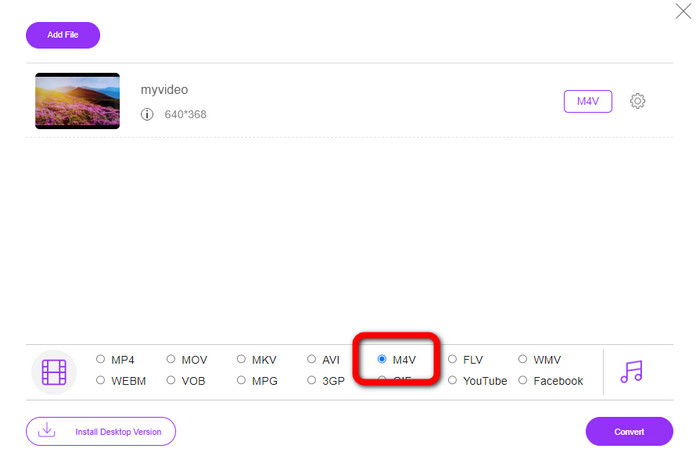
Trin 3: Når du har foretaget nogle ændringer i din OGV‑videofil, skal du vælge filformatet M4V blandt formatindstillingerne i den nederste del af grænsefladen. Gem derefter din video på den ønskede filplacering.
Del 3: Nem guide til at konvertere OGV til M4V offline
Med hensyn til offline applikation kan du bruge Video Converter Ultimate til at konvertere OGV til M4V på Mac og Windows. Dette værktøj er en top-notching downloadbar konverter. Det kan nemt konvertere flere filer, fordi det giver brugerne mulighed for at udføre batchkonvertering. Den har også en ultrahurtig konverteringsproces, som er 30 gange hurtigere end andre konvertere. På denne måde kan du konvertere mange videoer på egen hånd. Derudover, selvom du konverterer dine videoer, kan du stadig tilpasse eller redigere dem ved hjælp af videoredigeringsværktøjer. Du kan tilføje filtre, klippe videoer, forbedre videoer og mere.
Derudover har Video Converter Ultimate flere funktioner, du kan afprøve. Du kan synkronisere din lyd med videoen, fordi den har en Audio Sync‑funktion. Hvis du også planlægger at øge lydstyrken på din video, er det muligt. Du kan forstærke den op til 200%, fordi dette værktøj tilbyder en Volume Booster. Du må selv opdage flere funktioner ved at bruge denne videokonverter.
Funktioner
◆ Konverter videofiler, såsom M4V, OGV, SWF, MP4, AVI, FLV, MOV, VOB, MKV, WMV og mere.
◆ Kan skabe en attraktiv collage.
◆ Tilbyder videoredigeringsværktøjer til at forbedre videoen, såsom videoforstærker, farvekorrektion, trimmer, fjernelse af vandmærke og mere.
◆ Oprettelse af en musikvideo er tilgængelig.
◆ Juster videoens hastighed.
◆ Tilbyder video- og lydkompressor
◆ Tilpas 3D-video fra 2D
Trin 1: Hvis du vil downloade Video Converter Ultimate, skal du klikke på knappen Download nedenfor. Start derefter programmet efter installationsprocessen.
Gratis download til Windows 7 eller nyere Sikker download
Gratis download til MacOS 10.7 eller nyere Sikker download
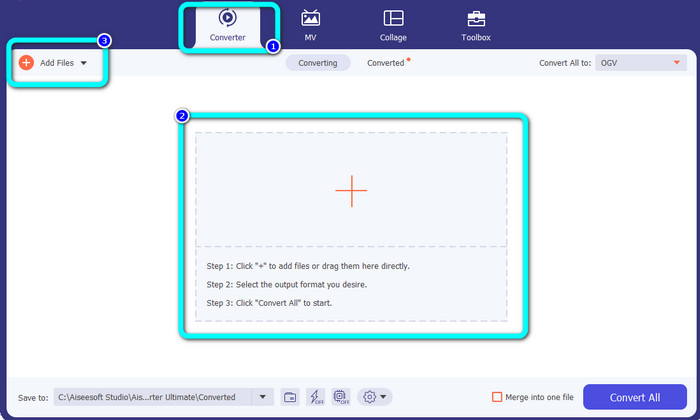
Trin 2: Vælg panelet Converter, og klik på Plus-knappen for at tilføje OGV‑videofilen. Du kan også klikke på knappen Add Files eller slippe filen direkte ned i boksen.
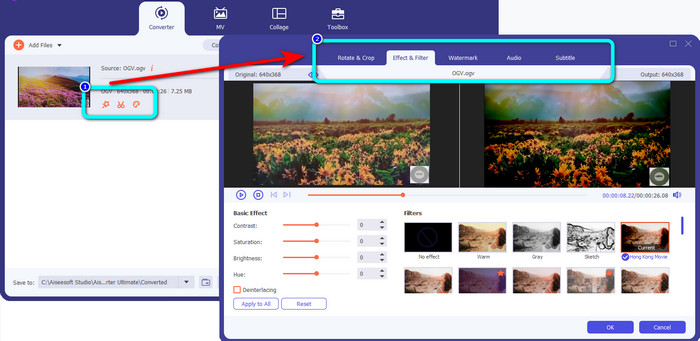
Trin 3: Hvis du vil redigere din OGV‑video, skal du klikke på ikonerne i den første boks. På den måde kan du beskære og rotere din video og tilføje nogle filtre, vandmærker og mere. Når du har redigeret videoen, skal du derefter vælge OK.
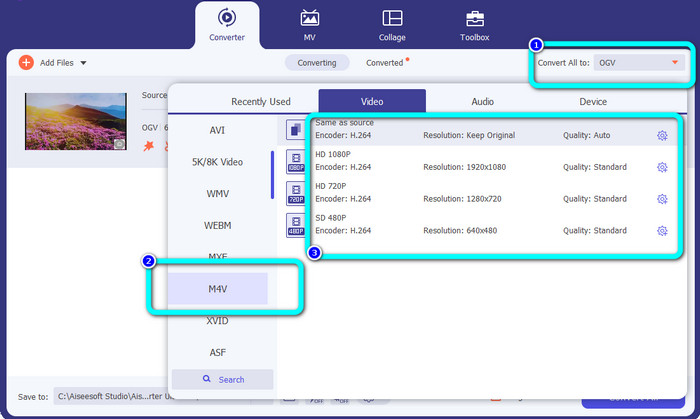
Trin 4: Derefter, for at konvertere din OGV til M4V, skal du gå til knappen Convert All to for at vise formatindstillingerne. Vælg filformatet M4V, og vælg den ønskede opløsning.
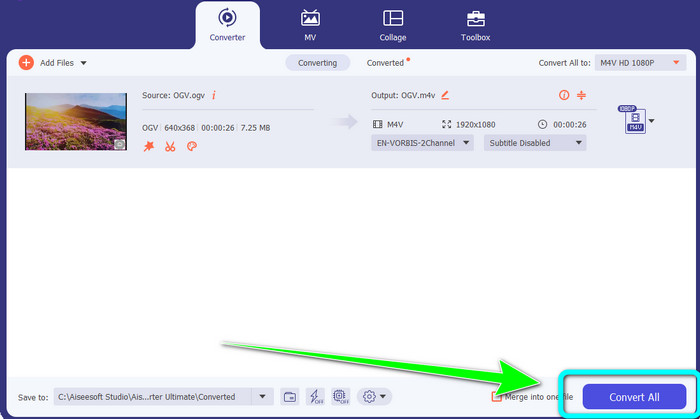
Trin 5: Til sidst skal du klikke på knappen Convert All for at konvertere OGV‑filen til M4V‑format og gemme din video på din enhed.
Yderligere læsning:
Top 2 enestående måder at konvertere M2TS til M4V på
Lær og opdag de bedste måder at konvertere MXF til M4V på
Del 4: Ofte stillede spørgsmål om konvertering af OGV til M4V
Er OGV tabsgivende?
Ja. OGV-formatet kombineret med en open source-videokomprimeringsstandard kendt som .ogv-filtypen blev primært skabt af Xiph.org; det er tæt beslægtet med OGG Vorbis og kan bruges til lagring med tab eller online streaming.
Hvor lang tid tager det at konvertere OGV til MP4?
Det afhænger af den konverter, du bruger. Hvis du vil have en konverter med en hurtig konverteringsproces, skal du bruge Video Converter Ultimate. Den tilbyder op til 30x hurtigere konverteringshastighed.
Kan jeg åbne min M4V fil på alle enheder?
Desværre ikke. Du kan kun få adgang til M4V-filer via Apple-autoriserede computere. Hvis du vil afspille din video på alle enheder, kan du konvertere din video til en MP4-fil.
Konklusion
Det er nemt at konvertere OGV til M4V på Mac og Windows, så længe du kender de praktiske programmer, du kan bruge. Denne artikel introducerede dig til to fremragende programmer til hurtigt og nemt at konvertere OGV til M4V. Når det gælder en online konverter, kan du bruge FVC Free Video Converter Online. På den anden side kan du bruge Video Converter Ultimate til at konvertere filer offline.
-
 Fantastisk OGV til FLV-konverter, du ikke bør gå glip af [Bevist]
 Hvis du undrer dig over, hvordan du hurtigt konverterer OGV til FLV-filer, vil denne artikel vise dig den eneste konverter, du nogensinde har brug for.
-
 5 fordelagtige OGV til WMV-konvertere til at konvertere dine OGV-filer
 Der er 5 forskellige OGV til WMV-konvertere, du kan bruge til at konvertere OGV-filerne. Denne artikel giver et stærkt faktum om de 5 tilgængelige ogv-konvertere.
-
 Forbløffende måder at konvertere OGV til MKV effektivt og nemt
 Denne guidepost vil give dig en problemfri procedure til at konvertere OGV til MKV tabsfrit. Prøv disse mest pålidelige konvertere, og oplev deres fantastiske funktion.
