


 Video Converter Ultimate
 Skærmoptager
 Video reparation
 Sikker download
5 valgmuligheder: Find den bedste videokonverter til Android til dig
Jeg har brug for at konvertere en video til et format, der er kompatibelt med min Android-enhed. Hvordan gør jeg det?
Din første tanke er måske at bruge en almindelig videokonverter, medieafspiller eller videoredigeringsprogram på din computer. Men du kan ikke være sikker på, at du har en computer ved hånden, og derudover skal du først overføre videoen fra din telefon til computeren. Lad os derfor gøre det enklere – brug en videokonverter til Android til at gennemføre formatkonverteringen direkte på din telefon.
Denne guide er lavet specifikt for at løse dette problem for dig. For at spare dig tid på at vælge en Android‑videokonverter har vi på forhånd udvalgt fem pålidelige muligheder på markedet. Ved at fremhæve deres vigtigste funktioner, fordele og ulemper er vi overbeviste om, at du kan træffe et velinformeret valg.

Hvordan vi tester og evaluerer
- • Baseret på praktisk afprøvning: Vi har personligt testet alle konverterne, der anbefales i denne artikel, og har udarbejdet denne anmeldelse på baggrund af vores faktiske erfaring og kvaliteten af de endelige resultater.
- • Med reference til pålidelige kilder: Vi benytter anmeldelser og anbefalinger fra større websites og platforme til at identificere pålidelige produktmuligheder.
- • Indsamling af brugerfeedback: Vi indsamler brugeranmeldelser af forskellige Android‑videokonvertere fra større fora og anmeldelsessider og lægger særlig vægt på de fordele og problemer, som brugerne er mest optaget af.
Del 1. De 5 bedste videokonverteringsapps til Android
Lad os gå direkte til sagen og se på de 5 videokonvertere til Android, vi gerne vil anbefale dig – alle kan downloades og installeres fra Google Play.
Vi giver en kort introduktion til hvert produkt, hvor vi fremhæver de mest markante funktioner samt fordele og ulemper, så du får det mest komplette overblik.
InShot
Bedst til: Brugervenlighed; mest komplette funktionssæt
Bedømmelse: 4,5/5
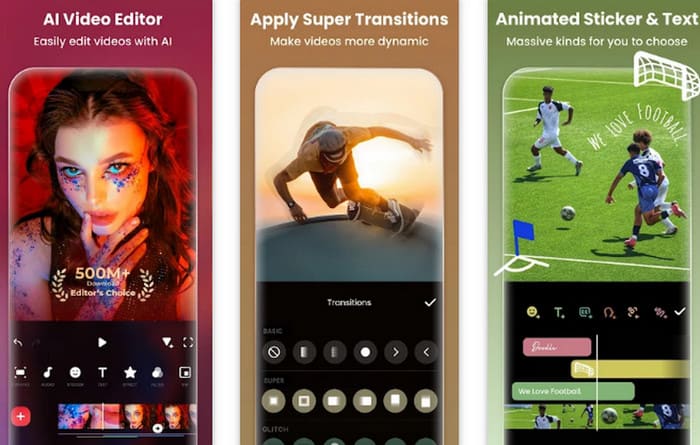
Efter vores research har vi konstateret, at mange brugere er enige i, at InShot er den mest brugervenlige og mest funktionsrige video‑til‑video‑konverter til Android. Denne ene app kombinerer videokonverter, editor, speak‑værktøj, effektbibliotek, musikbibliotek, 3D‑editor, baggrundsfjerner og meget mere. Ved at gennemgå appens opdateringslog kan man se, at den gradvist har tilføjet AI‑portrætredigering, skønhedsfiltre, en lyd‑equalizer og andre avancerede videoredigeringsfunktioner.
Det er også værd at bemærke, at appen kører meget stabilt, stort set uden fejl eller bugs. Nogle brugere har dog nævnt, at processen for at låse op for betalte funktioner er lidt besværlig, og de håber, at udviklerne snart vil forbedre dette.
Fordele
- Kører stabilt og tilbyder et omfattende sæt af funktioner.
- Ingen forsinkelser eller fejl og ingen påtrængende reklamer, der forstyrrer brugeroplevelsen.
- Nye funktioner bliver løbende lanceret.
Ulemper
- En væsentlig del af funktionerne kræver betaling for at blive låst op, og abonnementsprocessen virker en smule besværlig.
CapCut
Bedst til: Understøtter konvertering af videoer i flere formater; ideel til at skabe indhold til sociale medier
Bedømmelse: 4,8/5
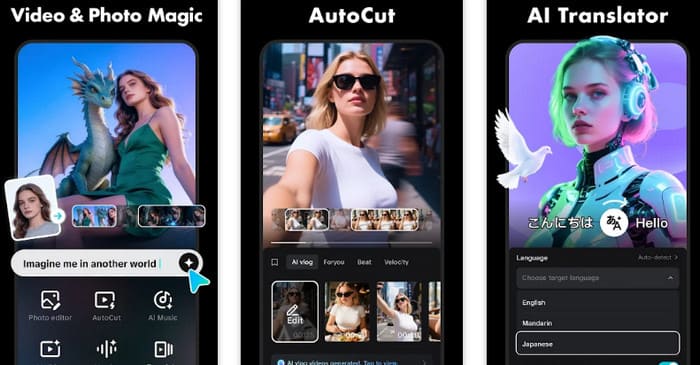
Hvis du nogensinde har prøvet at redigere video, kender du sandsynligvis CapCut – dens online videokonverter til Android og editor er meget professionel og velkendt, og den har nu også en AI‑baseret genereringsmodel. Overraskende nok har CapCut også lanceret en mobilapp, der gengiver hovedfunktionerne fra onlineversionen.
Mobilappen understøtter i øjeblikket konvertering af en lang række formater (MOV, MP4, M4V, MKV, AVI, WEBM, RM, RMVB osv.) til standard MP4‑ og MOV‑formater. Den tilbyder også avancerede funktioner som automatiske undertekster, bevægelsessporing, baggrundsfjernelse, tekst‑til‑tale, AI‑avatarer, stabilisering, keyframe‑animation, slowmotion og mere.
Det er værd at bemærke, at hvis du planlægger at redigere videoer til deling på populære sociale medier som Instagram, TikTok, WhatsApp og YouTube, er CapCut det bedste valg for dig.
Fordele
- Integration af den nyeste AI-teknologi.
- Meget omfattende funktioner kombineret med en klar og intuitiv brugergrænseflade.
- Tilbyder de mest populære effekter og redigeringsfunktioner, perfekt til at skabe trendy indhold til sociale medier.
Ulemper
- Et betydeligt antal brugere har rapporteret, at appen hakker en del, når der importeres videomateriale.
- Abonnementsgebyret ligger i den høje ende.
Video Converter & Compressor
Bedst til: Meget detaljerede kontrolmuligheder
Bedømmelse: 4,3/5
Jeg vil være sikker på, at alle aspekter af den konverterede video lever op til mine forventninger. Findes der et værktøj, hvor jeg kan styre indstillingerne med en så høj grad af præcision?
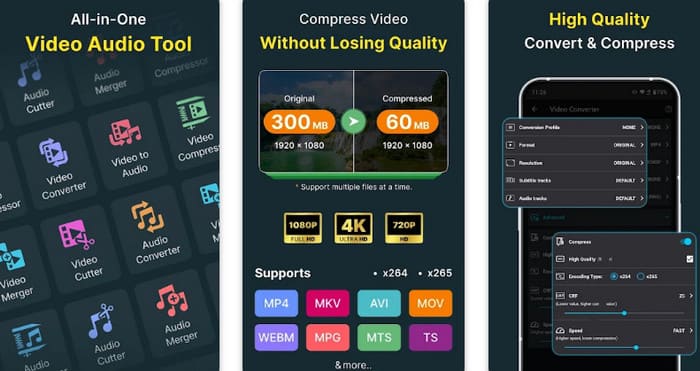
Baseret på pålidelige oplysninger anbefaler vi, at du prøver Video Converter & Compressor fra Inverse.AI. Det er en virkelig detaljeret og omfattende video‑til‑lyd‑konverteringsapp til Android. For det første understøtter den en lang række filformater som MP4, MKV, AVI, MOV, WEBM, MPG, MTS, TS og flere. Den har også enkle og let anvendelige indstillinger for billedhastighed, bitrate og opløsning, og du kan endda klippe og samle klip, før du eksporterer den konverterede fil. For det andet kan du også bruge den som en lyd‑ eller video‑til‑MP3‑konverter til Android. Endelig kan du konvertere og komprimere videoer i batch, hvilket er meget nyttigt for at øge produktiviteten.
Fordele
- Giver brugerne mulighed for præcist at styre videoparametre.
- Understøtter konvertering af video og lyd.
- Understøtter batchkonvertering.
- Tilbyder ekstra funktioner som tilføjelse af lydspor og undertekster samt videokomprimering.
Ulemper
- Kan til tider få telefonen til at overophede, så den er ikke egnet til længerevarende brug.
Video Converter - Remux
Bedst til: Praktisk brug; understøtter mange formater
Bedømmelse: 4/5
Hvis du er bekymret for, at dit oprindelige videoformat er for ukendt, er Remux sandsynligvis den bedste konverter for dig.
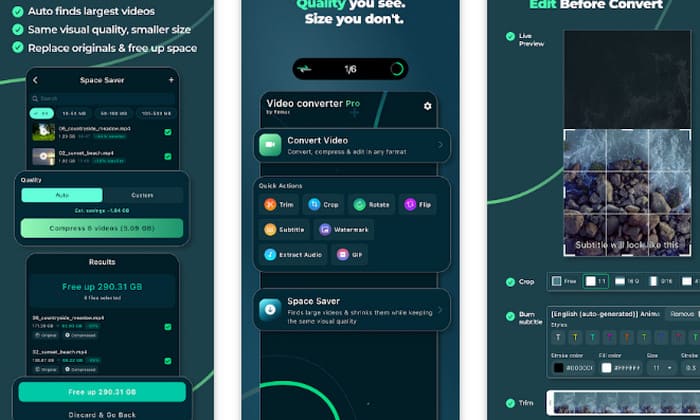
Denne app understøtter over 20 outputformater, herunder videoformater som MOV, MP4, WEBM, MTS, GIF, WMV, TS, M4V, OGV, FLV, 3GP, F4V og MPG samt lydformater som WAV, FLAC, MP3, AIF og M4A.
Der er også nogle andre nyttige funktioner, vi gerne vil gøre dig opmærksom på: Hvis du kun vil beholde lyden fra en video, kan du eksportere lyden separat; hvis du vil lave et animeret billede ud fra en video, kan du udtrække et klip og eksportere det som en GIF. Alle konverterede videoer komprimeres passende for at hjælpe dig med at spare lagerplads.
Fordele
- Ekstremt stærk formatkompatibilitet.
- Tilbyder en meget nyttig beskæringsfunktion.
Ulemper
- Der kan lejlighedsvis opstå fejl såsom mislykket konvertering eller alt for store outputfiler.
Wondershare Filmora
Bedst til: Funktioner lige så stærke som desktopsoftware
Bedømmelse: 4,1/5
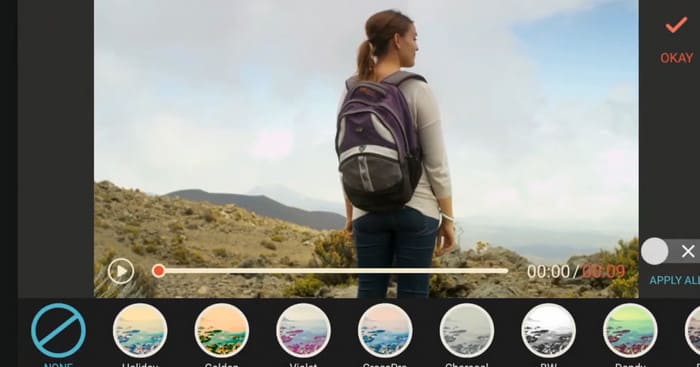
Wondershare Filmora har længe været et velkendt desktopprogram til videokonvertering og videoredigering, og nu har udviklerne udgivet en mobilapp, der gengiver desktopversionen næsten fuldstændigt.
Med denne app kan du nemt konvertere videoformater og udføre grundlæggende videoredigering som at klippe, rotere, samle klip, tilføje baggrundsmusik, speak og specialeffekter. Du kan også låse op for moderne animerede tekst‑ og titelstile, filtre og dynamiske elementer.
Fordele
- Omfattende funktioner på niveau med desktopversionen.
- Et mediebibliotek, der er værd at udforske.
Ulemper
- Brugergrænsefladen er ikke intuitiv nok.
Del 2. Mere avanceret videokonverter til desktop
Med hjælp fra disse fem videokonverteringsapps til Android kan du nemt konvertere videoformater på din telefon, selv uden en computer i nærheden.
Da skærmen på en smartphone dog er begrænset i størrelse, anbefaler vi stadig, at du bruger en computer og professionel konverteringssoftware, når det er muligt, hvis du vil foretage mere detaljeret videoredigering. Et produkt som FVC Video Converter Ultimate vil være din bedste hjælper.
FVC Video Converter Ultimate har alle de funktioner, som en førsteklasses konverter bør have. For det første er der dens fremragende kompatibilitet: softwaren understøtter over 1.000 multimedieformater og findes i versioner til både Windows og Mac. For det andet understøtter FVC batchkonvertering, og med hjælp fra hardwareaccelerationsteknologi er konverteringshastigheden nu op til 120 gange hurtigere. Endelig, hvad angår outputkvalitet, lover FVC, at de konverterede videoer i videst muligt omfang bevarer den oprindelige kvalitet. Brugerne kan naturligvis også selv vælge outputkvalitet og justere parametre som billedhastighed, før de starter konverteringen.
Free DownloadTil Windows 7 eller nyereSikker download
Gratis downloadTil macOS 10.7 eller nyereSikker download
Sådan konverterer du videoformater med FVC Video Converter Ultimate.
Trin 1. Download og installer Video Converter Ultimate på din computer.
Trin 2. Klik på knappen Add Files for at uploade de videofiler, du vil konvertere.

Find derefter indstillingen Output Format (nederst til venstre på siden), åbn rullemenuen, og vælg Video > MP4 eller et andet outputformat, du har brug for.

Trin 3. Klik på Convert All for at starte konverteringen.

Del 3. Ofte stillede spørgsmål om videokonverter til Android
Hvad er den bedste videokonverter til Android?
Det afhænger af, hvilke funktioner du vægter højest i et værktøj. Hvis du prioriterer et bredt udvalg af understøttede formater, kan Video Converter - Remux være det bedste valg; hvis du ønsker de mest omfattende redigeringsfunktioner, anbefaler vi CapCut.
Hvad er den bedste gratis videokonverter?
Når det gælder gratis videokonvertere, kan desktop- eller onlinetjenester muligvis opfylde dine behov bedre. Et velkendt gratis valg er Handbrake. VLC Media Player betragtes også som en af de bedste gratis formatkonvertere.
Hvilken videokonverter er lettest at bruge?
Formatkonvertere, der er meget nemme at bruge, omfatter Handbrake og VLC Media Player. Hvis du leder efter en mere professionel løsning med flere redigeringsfunktioner, anbefaler vi, at du prøver FVC Video Converter Ultimate.
Konklusion
Denne guide anbefaler i alt fem videokonvertere til Android. Baseret på deres funktioner er vores anbefalinger: Hvis du vil have en funktionsrig, professionel løsning, så brug InShot, CapCut eller Wondershare Filmora; hvis du prioriterer praktisk brug og kompatibilitet, så prøv Video Converter & Compressor eller Video Converter – Remux.
Den mest bekvemme videoredigering foregår dog stadig på en computer, og i så fald er FVC Video Converter Ultimate det perfekte værktøj til dig.
-
 Top 4 Mac MP4 Video Converter: Omfattende anmeldelse [2026]
 Leder du efter den bedste MP4‑videokonverter til Mac? Læs denne dybdegående anmeldelse og få vejledning i hvert værktøjs funktioner, fordele og ulemper samt deres ydeevne.
-
 Top 8 4K-videokonvertere til Windows/Mac/Online
 Leder du efter de bedste 4K-videokonvertere til dine videoer? Find det perfekte værktøj her til at konvertere og forbedre dine videoer med vores fulde liste.
-
 Bedste 3 AI-lyd til videokonverteringsværktøjer til at generere film
 Kæmper du med at finde en AI-lyd til video-konverter? Den kamp slutter i dag, fordi vi i denne anmeldelse vil give dig den bedste AI-konverter, du kan bruge.
