


 Video Converter Ultimate
 Skærmoptager
 Video reparation
 Sikker download
Fremragende guider til at konvertere VOB til DIVX fuldstændigt
De filer, der oftest findes på dvd’er, kaldes VOB‑filer, og de kan indeholde stort set alle data, herunder navigation, menuer, undertekster, video og lyd. Men de fylder for meget på en enhed. Hvis du derfor vil have en mindre filstørrelse, skal du konvertere din VOB‑fil til andre filformater som f.eks. DIVX‑formatet. Heldigvis viser denne artikel de bedste metoder, du kan prøve til at konvertere forskellige filer. For at konvertere VOB til DIVX-filformat skal du læse denne artikel og lære de værktøjer at kende, du kan bruge både online og offline.

Del 1: Fremragende VOB til DIVX-konverter uden at miste kvalitet
Vil du konvertere VOB til DIVX uden at miste kvalitet? Så er denne artikel det bedste svar til dig. Den mest fremragende og nyttige konverter, du kan bruge, er Video Converter Ultimate. Den kan hjælpe dig med at konvertere adskillige filer, som VOB, MT2S, DV, ASF, OGV, DIVX, MTV, MP4, M4V, AVI, AMV, GIF og flere. Den muliggør også batch‑konvertering, så du kan konvertere flere filer med ét klik. Derudover kan dette offline‑værktøj konvertere filer med en høj hastighed, op til 30x hurtigere end andre konvertere. Desuden kan du downloade det på både Mac og Windows, så alle brugere kan benytte dette værktøj.
Ydermere har Video Converter Ultimate mange funktioner, såsom Music Video maker, collage maker og mere. Ved hjælp af dette offline-værktøj kan du gøre, hvad du vil på din video. Læs flere detaljer om denne offline-konverter nedenfor.
Funktioner
◆ Konverter adskillige videoformater, såsom VOB, DIVX, MP4, AVI, MTS og mere.
◆ Tilbyder batchkonverteringsproces.
◆ Lav en fantastisk og smuk collage.
◆ Tilbyder forskellige redigeringsværktøjer, såsom en videokompressor, forstærker, videohastighedscontroller, cropper osv.
Fordele
- Kan effektivt bruge Mac og Windows.
- Tilgængelig for begyndere og avancerede brugere.
- Det kan konvertere op til 30 gange hurtigere.
Ulemper
- Avancerede funktioner kan bruges ved at bruge den betalte version.
Tilbyder forskellige redigeringsværktøjer, såsom en videokompressor, enhancer, videohastighedscontroller, cropper osv.
Trin 1: Download Video Converter Ultimate på din Mac eller Windows ved at klikke på Download-knappen nedenfor. Installer det og start programmet.
Gratis download til Windows 7 eller nyere Sikker download
Gratis download til MacOS 10.7 eller nyere Sikker download
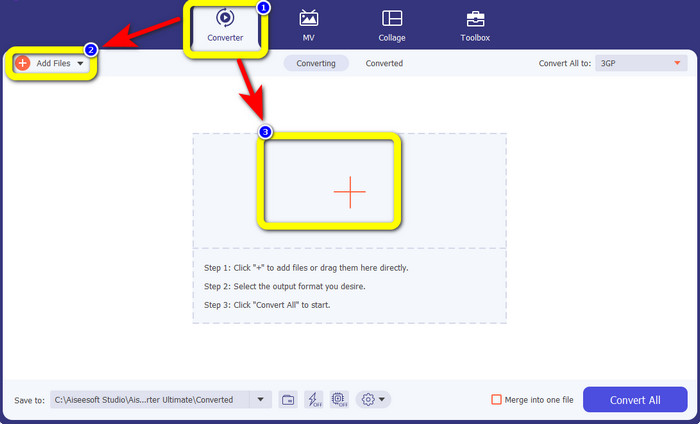
Trin 2: Vælg Converter-panelet. Klik derefter på knappen Add Files for at uploade din VOB‑fil. Du kan også klikke på Plus-ikonet for at uploade filen.
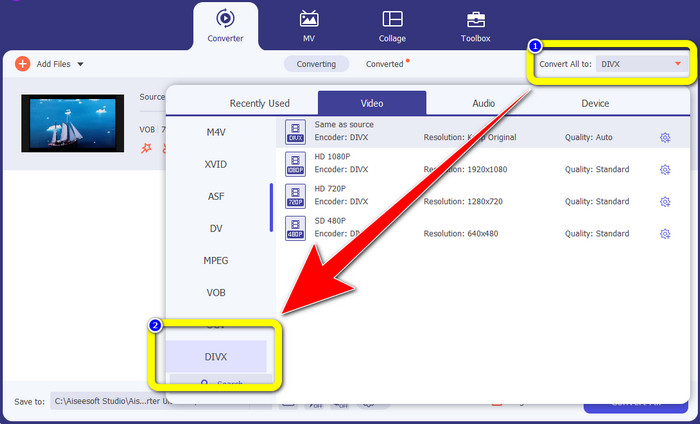
Trin 3: Når du har uploadet filen, går du til knappen Convert All to. Formatmulighederne vises, og så vælger du DIVX‑filformatet.
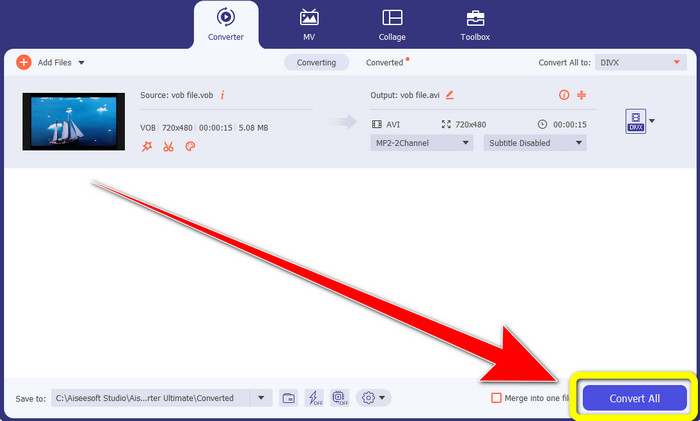
Trin 4: Klik på Convert All for at konvertere og gemme dit endelige output.
Del 2: Gratis onlineværktøjer til at konvertere VOB til DIVX
Media.io
Hvis du spekulerer på, hvilken konverter du kan bruge uden at installere den på din Windows eller Mac, kan du bruge Media.io. Dette gratis online‑værktøj kan konvertere VOB til DIVX. Det er meget nemt at bruge, fordi det kun kræver tre enkle trin at konvertere forskellige filer. Derudover understøtter denne online‑konverter forskellige video‑ og lydformater, såsom MOV, AVI, XVID, DIVX, FLV, MP4, M4V, MP3, WAV, WMA og flere. Desuden er dette online‑værktøj ikke kun en konverter. Du kan lave mange ting med dette værktøj, f.eks. redigere dine videoer med forskellige funktioner som videoredigering, sammenfletning, beskæring, trimning osv. Men Media.io er et webbaseret program, så du er altid afhængig af internetadgang. Uden internetforbindelse kan du ikke bruge denne konverter. Og det har kun en normal konverteringshastighed, så det tager lidt tid at konvertere mange filer. For at konvertere VOB‑filen til DIVX‑format skal du følge de enkle trin nedenfor.
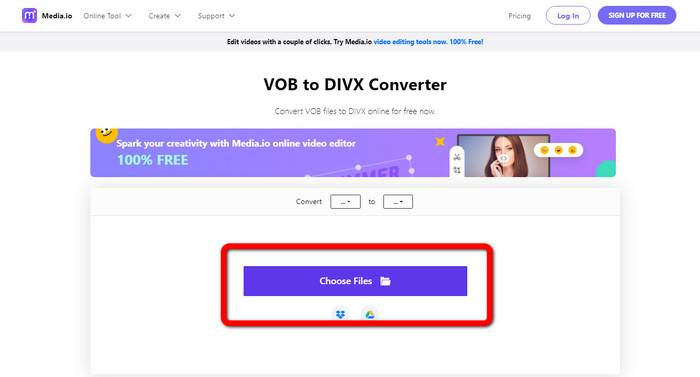
Trin 1: Gå til Media.io‑websitet. Klik på knappen Choose Files. Dine filer vises på skærmen. Vælg det VOB‑filformat, du vil konvertere.
Trin 2: Når du er færdig med at uploade VOB‑filen, skal du vælge DIVX-filformatet fra formatmulighederne.
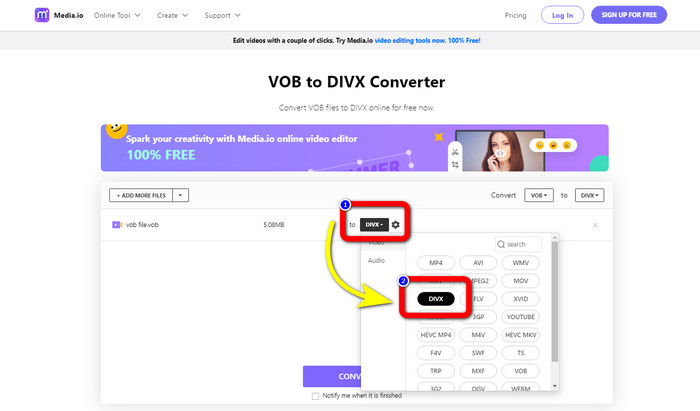
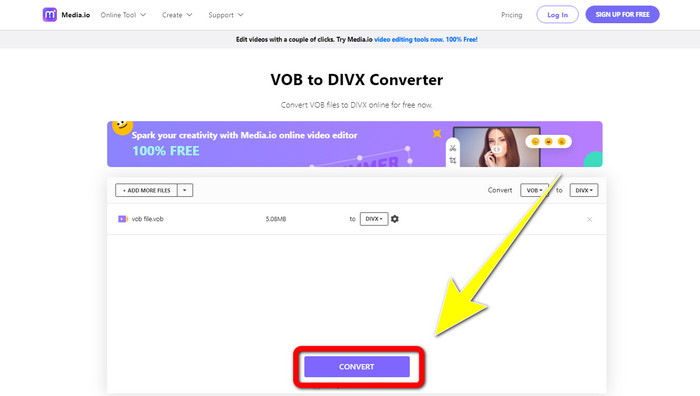
Trin 3: Til sidst skal du klikke på konverteringsknappen. Gem derefter filen på din computer.
Convertio
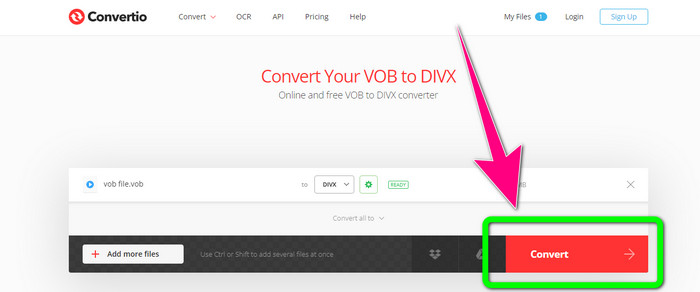
En anden online software, du kan bruge til at konvertere VOB til DIVX, er Convertio. Dette onlineværktøj understøtter forskellige filformater, såsom FLV, MP4, DIVX, VOB, MOV, MTS, WMV og mere. Desuden er denne software nem at bruge og perfekt til enhver bruger. Udover det kan du også konvertere forskellige formater fra lyd, billeder, præsentation, dokument, e-bøger osv. Desværre har det en ulempe at bruge denne online konverter. Du kan kun slippe filer med et maksimum på 100 Mb ved at bruge den gratis version. Den eneste måde at øge den maksimale filstørrelse på er at købe et abonnement. På denne måde kan du nyde at konvertere adskillige filer uden at bekymre dig om filstørrelsesgrænsen. Følg trinene nedenfor for at konvertere en VOB-fil til DIVX ved hjælp af Convertio.
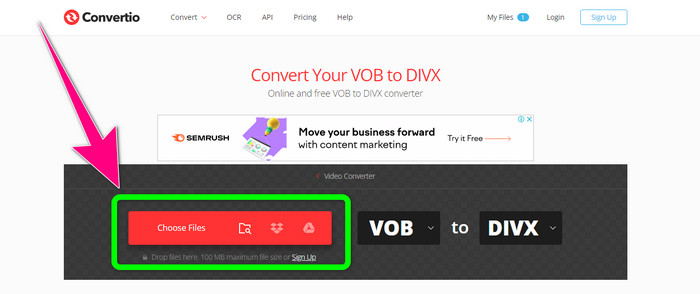
Trin 1: Besøg Convertio-websitet. Klik på knappen Choose Files og træk VOB‑filen ind.
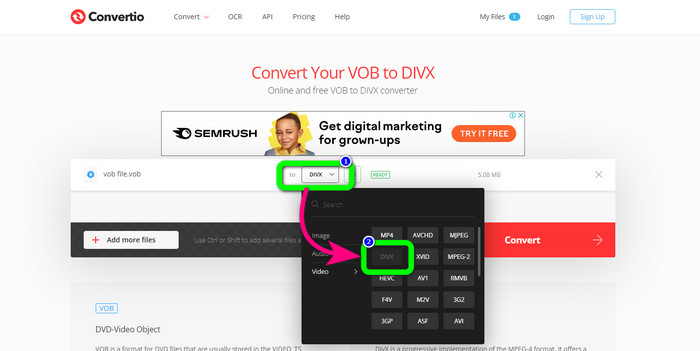
Trin 2: Vælg i andet trin DIVX-formatet fra formatmulighederne.
Trin 3: I det sidste trin skal du klikke på knappen Convert. Vent på konverteringsprocessen, og gem din DIVX‑fil. Hvis du har brug for at konvertere VOB til 3GP, kan du også bruge dette værktøj.
Del 3: VOB vs. DIVX
| VOB | DIVX | |
| Filudvidelse | Det digitale videobeholderformat VOB (Video Object) ses typisk i DVD-videomateriale. VOB multiplekser DVD-video, lyd, menu og tekstinformation som undertekster sammen. AAC audio og MPEG-1 eller MPEG-2 Part 2 video codecs bruges ofte. På trods af at det er gratis, kan specifikke versioner af dette format være krypteret. | DivX-videocodec'et, skabt af DivX, LLC, er primært kompatibelt med Windows-software, men kan også integreres med spillekonsoller, vækkeure, bilstereoanlæg og andre enheder. I øjeblikket er der tre primære DivX-codecs: H.264/MPEG-4 AVC DivX Plus High Definition video-codec, HEVC Ultra HD og MPEG-4 Part 2 (DivX Plus). |
| Tilknyttede programmer | KM Player VLC Media Player Medieafspiller Klassisk GOM Player | DVD/Blu-ray-afspillere Bilstereo XBox 360 vækkeure |
| Udviklet af | DVD Forum | DIVX Networks Inc. |
| MIME-type | Video/MPEG, VIDEO/DVD | DIVX/VIDEO |
Del 4: Ofte stillede spørgsmål om konvertering af VOB til DIVX
1. Hvad bruges DIVX til?
DivX-firmaet producerer varer under DivX-mærket. Ordet bruges nogle gange til at henvise til det velkendte DivX-codec, som komprimerer lange videoer for at reducere deres filstørrelser og samtidig opretholde et rimeligt niveau af videokvalitet.
2. Hvordan konverterer jeg MP4 til DIVX-format?
Du kan konvertere MP4 til DIVX-format ved hjælp af Video Converter Ultimate. På denne måde kan du nemt ændre formatet på din video.
3. Er DIVX det samme som AVI?
Selvom DivX-filformatet også kan indeholde funktioner som XSUB-undertekster og kapitler, er det også baseret på AVI-beholderen. Alle DivX-certificerede enheder, inklusive tv'er og gadgets i bilen, understøtter AVI- og DIVX-videoer til afspilning.
Konklusion
Dette er de bedste metoder til at konvertere VOB til DIVX uden at miste kvalitet ved hjælp af offline og online værktøjer. Men som du kan se, har online‑værktøjer ulemper. Derfor er den bedste løsning at downloade en fremragende konverter på din Windows eller Mac, såsom Video Converter Ultimate.
-
 Sådan konverteres VOB til WMV-fil på Windows og Mac [hurtigt]
 Er du en af dem, der ønsker at konvertere din VOB-fil til WMV-filformat? Vi har prøvet offline og online konvertere og valgt de bedste VOB til WMV konvertere.
-
 3 måder at konvertere VOB til MKV på Windows, Mac og online
 Vil du konvertere DVD VOB til MKV? Denne artikel giver dig de tre bedste måder at konvertere din VOB-fil til MKV uden at have svært ved at konvertere filer.
-
 Sådan konverteres DIVX til 3GP på Windows, Mac og online
 Sådan konverteres DIVX til 3GP? Hvis du leder efter et svar, så læs denne artikel. Vi vil vise dig gode procedurer ved hjælp af forskellige konvertere.
