


 Video Converter Ultimate
 Skærmoptager
 Video reparation
Nemme måder at konvertere VOB til WMV-fil på Windows og Mac
I dag er der dukket en masse forskellige filformater op på internettet. Et filformat, der bruges meget, er VOB, som normalt anvendes på dvd’er. Men VOB-filer bruges ikke længere så meget i dag, og mange enheder understøtter ikke denne type filformat. Derfor har du brug for en fil, der understøttes af mange enheder – en WMV-fil. WMV-filen er en licenseret ejendom tilhørende Windows og understøttes bredt af dette system. Desuden har vi i denne artikel listet måder, hvorpå du nemt kan konvertere VOB til WMV-filer.

Del 1. Konverter VOB til WMV-fil på Windows og Mac
Da VOB-filer ikke længere er så tilgængelige, har du brug for et filformat, der understøttes bredt af forskellige enheder eller systemer. Windows-systemet bruger i høj grad én kendt filtype: WMV-filen. Derfor anbefaler vi denne ultimative konverter, der nemt kan konvertere din VOB-fil til en WMV-fil.
FVC Video Converter Ultimate er en af de bedste VOB til WMV-konvertere. Dette program er en filkonverter, som lader dig konvertere din VOB-fil til WMV-filformat. FVC Video Converter Ultimate har imponerende funktioner, der gør det muligt at redigere din fil, forbedre den og endda komprimere den uden at ødelægge kvaliteten. Derudover er den velegnet til begyndere, fordi den har en brugervenlig grænseflade, så du ikke får svært ved at konvertere filer. Denne konverter gør det muligt at konvertere din VOB-fil til en WMV-fil på både Windows og Mac.
Fordele
- Giver dig mulighed for at konvertere forskellige filer, herunder VOB, WMV, MP4, MOV, AVI og mere.
- Du kan redigere, forbedre og komprimere din video for at forbedre den utroligt.
- Tilgængelig på platforme som Windows og Mac.
- Har brugervenlig grænseflade.
Ulemper
- Du skal købe det, før du kan bruge det.
Her er trinene til, hvordan du kan konvertere VOB til WMV-fil med FVC Video Converter Ultimate:
Trin 1. Klik på download-knappen nedenfor for at hente denne konverter. Du vil se to knapper at vælge imellem. Klik på Windows-knappen, hvis du er Windows-bruger. Klik derefter på macOS-knappen, hvis du er Mac-bruger. Følg installationsprocessen, og start derefter programmet.
Gratis download til Windows 7 eller nyere Sikker download
Gratis download til MacOS 10.7 eller nyere Sikker download
Trin 2. Når du har åbnet programmet, skal du klikke på knappen Add Files for at uploade din VOB-fil til konverteren. Der åbnes en ny fane, hvor du kan vælge din VOB-fil. Gå derefter videre til næste trin.
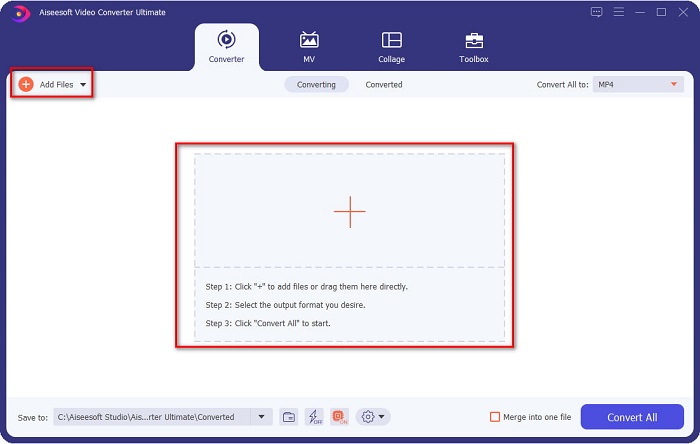
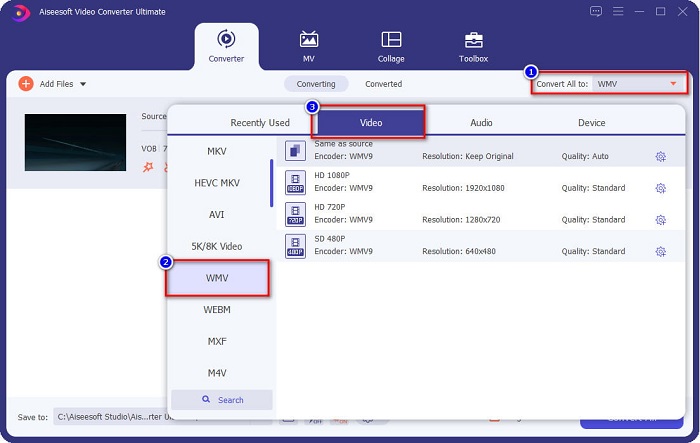
Trin 3. For at konvertere din VOB-fil til en WMV-fil skal du klikke på knappen Convert All to, som ligger øverst til højre på skærmen. En liste over filformater vil dukke op; vælg derefter filformatet WMV for at konvertere din VOB-fil til WMV-filformatet.
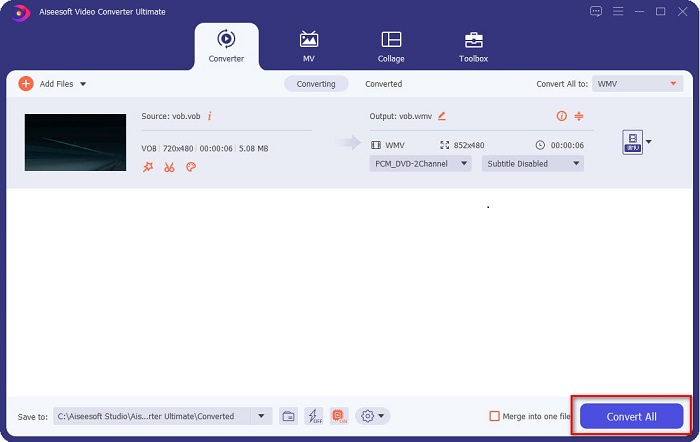
Trin 4. Når du har valgt WMV-formatet, skal du klikke på Convert All for at konvertere din VOB til WMV-filformatet. Vent et par minutter, og så er det gjort! Ved at følge disse simple trin er din VOB-fil nu blevet konverteret til en WMV-fil.
Del 2. Konverter VOB til WMV ved hjælp af gratis VOB til WMV Converter Online
Hvis nogle af jer leder efter en gratis konverter, har vi en løsning til dig! Convertio kan konvertere VOB til WMV-filer online og gratis. Denne konverter gør det muligt at konvertere store filer online. Derudover findes der mange forskellige video- og audioformater, du kan konvertere online, herunder VOB, WMV, MP4, FLV, MP3, ASF og mange flere. Desuden behøver du ikke downloade noget for at bruge denne konverter, fordi det er en online konverter. Men denne konverter er afhængig af internetforbindelsen, hvilket betyder, at hastigheden afhænger af, hvor hurtigt dit internet er, når filen skal konverteres. Ikke desto mindre har den stadig en meget imponerende ydeevne og bruges af mange mennesker.
Her er trinene til, hvordan du kan konvertere VOB til WMV online:
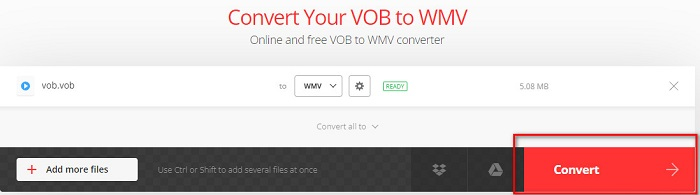
Trin 1. Søg efter Convertio i din browser for at blive ført direkte til deres hjemmeside.
Trin 2. Klik på knappen Choose Files; så bliver du ført til dine computerfiler. Vælg din VOB-fil, hvorefter filen vises på listen.

Trin 3. Når du har valgt din VOB-fil, skal du klikke på drop-down-knappen ved siden af de tre vandrette prikker for at vælge, hvilken type fil din VOB-fil skal konverteres til.
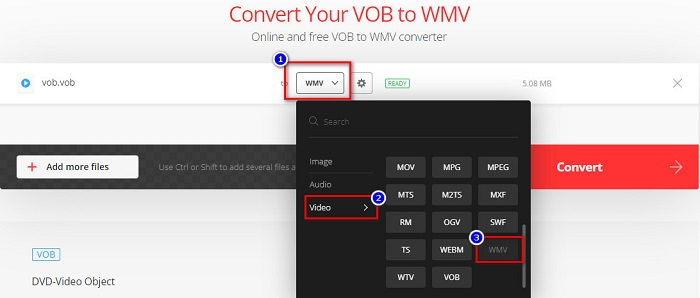
Trin 4. Til sidst skal du klikke på knappen Convert for at konvertere din VOB-fil til WMV-filformat. Hastigheden på konverteringen afhænger af, hvor hurtig din internetforbindelse er. Derfor kan det tage længere tid, fordi det er en online konverter.
Del 3. Hvorfor skal du konvertere VOB til WMV
Hvorfor skal du konvertere din VOB-fil til WMV-fil? For det første skal vi skelne mellem deres forskelle.
VOB eller Video Object er filer, der bruges på dvd’er. De indeholder data, herunder video, lyd og undertekster. VOB-filer, ligesom dvd’er, har begrænsninger eller kopibeskyttelse for at forhindre, at de kopieres direkte. Derudover er VOB-filer ofte krypterede for at forhindre, at de bliver kopieret. Til sammenligning er WMV eller Windows Media Video udviklet af Windows til streaming af videoer online. I modsætning til VOB-formatet er WMV mere tilgængeligt, fordi det kan bruge mange forskellige encodere. Denne filtype kører normalt på Windows-software. Desuden bruger dette filformat komprimering, hvilket betyder, at videokvaliteten ikke bliver forringet eller ødelagt, når du redigerer den eller afspiller den i medieafspillere. Hvis du derfor vejer for og imod, hvilket filformat du skal bruge af disse to, anbefaler vi at bruge WMV-filen.
Del 4. Ofte stillede spørgsmål om konvertering af VOB til WMV
Hvis jeg konverterer VOB til WMV, bliver kvaliteten så reduceret?
Nej. Der er mange filkonverteringsværktøjer, som når du konverterer filer ikke vil reducere kvaliteten af dem, ligesom FVC Video Converter Ultimate.
Kan jeg konvertere en VOB-fil til MP4-filformat?
Ja. Du kan konvertere VOB til MP4-filer ved at bruge de online- og offlineværktøjer, vi har anbefalet ovenfor. Du kan læse denne artikel VOB til MP4 – 3 måder at konvertere VOB-filer til MP4 gratis i bulk for at få flere oplysninger om konvertering af VOB-filer til MP4-filer.
Kan du afspille VOB-filer til Windows Media Player?
Afspilning af denne type fil i Windows Media Player kan give problemer, hvis nødvendige codecs ikke understøttes. Eller du kan læse Bedste VOB-afspillere for at få flere tilgængelige afspillere til at nyde dine VOB-filer.
Konklusion
Der findes mange måder at konvertere din VOB-fil til en WMV-fil på, men der er kun få værktøjer, som samtidig kan forbedre din video yderligere. Brug af online konvertere sparer dig for tid til download, men hvor hurtigt du kan konvertere, afhænger også af din internetforbindelse. Derfor anbefaler vi at bruge FVC Video Converter Ultimate. Det er ikke svært at downloade, og det vil helt sikkert leve op til dine forventninger.
-
 Hvad er VOB -fil og hvordan man vender VOB -fil til GIF gratis
 Vil du vide mere om VOB -filer, og hvordan du deler dem, efter at de er blevet revet? eller Hvorfor skal du konvertere VOB til GIF? Læs derefter denne artikel omhyggeligt.
-
 3 Handy-konvertere tilgængelige til at ændre VOB-fil til AVI-format [2021]
 Har du et problem, fordi VOB-filer ikke understøttes til at blive afspillet? Lad os derefter prøve at konvertere det med de 3 måder, der præsenteres nedenfor med detaljerede trin på hver konverter.
-
 Fremragende metoder til brug ved konvertering af VOB til MOV
 Online videodownloads er praktiske, men hvad hvis videoen er i VOB-format, og din afspiller ikke understøtter det? Dette indlæg vil lære dig, hvordan du konverterer VOB til MOV.
