


 Video Converter Ultimate
 Skærmoptager
 Video reparation
Lær teknikkerne til, hvordan du konverterer WebM til AVI med 3 tilgængelige konvertere
Hvis du leder efter et format, der er kompatibelt med enhver HTML5, så bør WebM være dit valg. Dette format betragtes som et af de bedste formater at bruge på dine hjemmesider. Generelt er WebM‑formater skabt til brug på websites, da det giver bedre kvalitet og bruger en EBML‑struktur. EBML bruger binære koder, som mennesker som os ikke kan læse, men som har en specifik funktion. I det tilfælde vil der, når du først har downloadet en WebM på din harddisk, komme et tidspunkt, hvor formatet ikke længere kan afspilles. Der er dog en måde at få det til at virke på ved at konvertere det til et nyt format som AVI. Så lad os nu tale om, hvorfor du har brug for at konvertere WebM‑filer til AVI‑format, og hvilke værktøjer du kan bruge til det.

Del 1. Hvorfor skal vi konvertere WebM til AVI?
Som vi nævnte tidligere, kan disse to formater indeholde både video og lyd i én fil. Selvom de har ligheder, har de stadig mange forskelle. Ligesom strukturen, codec, specialitet, ydeevne, understøttede platforme og mere. Så for at få en idé om det, så lad os bestemme det.
WebM er tilgængelig på opdaterede webbrowsere som Mozilla Firefox eller Google Chrome; nogle browsere understøtter dog ikke dette format. Det er specialiseret til at blive brugt på webbrowsere for at indeholde en perfekt kvalitet med indlæsning af filen hurtigere og bedre. Det har også samme form som MKV med det samme codec. I modsætning til WebM-formatet er AVI-formatet kendt i alle medieafspillere, web- og videodelingsplatforme, da det vinder popularitet og støtte. Som AVI gemmer en førsteklasses video- og lydkvalitet, som du ville elske. Det er bedre end WebM i næsten alle aspekter; stadig, filstørrelsen er den største ulempe ved formatet. Så nu, hvis du vil redigere, gemme og afspille, skal du bruge WebM, så er det et must at konvertere WebM-format til AVI for at gøre det med de tre tilgængelige værktøjer på listen.
Del 2. Sådan konverteres WebM til AVI med det skrivebordsbaserede værktøj
1. FVC Video Converter Ultimate
Har du ingen idé om, hvordan du konverterer WebM til AVI, fordi du ingen erfaring har med konvertering? Og vil du stadig opnå et imponerende slutresultat? Så er FVC Video Converter Ultimate den fænomenale konverter, du vil komme til at elske, da denne konverter understøtter mere end 200+ formater til lyd og video. Derudover tilbyder den også avancerede funktioner, som du vil kunne lide at bruge, selv om du ikke er professionel. Desuden kan konverteringsprocessen udføres på et øjeblik, da den understøtter hardwareacceleration og hurtig konvertering. Men du kan kun bruge denne software, hvis du køber den, og du behøver ikke at bekymre dig, for den er ikke dyr. Så hvis du vil opleve den konverteringsmagi, som dette værktøj tilbyder, skal du følge trinnene nedenfor.
Trin 1. Hvis du ikke har softwaren, skal du først downloade den til din computer. Når downloadprocessen er færdig, skal du installere den og hurtigt konfigurere den for at fortsætte.
Gratis download til Windows 7 eller nyere Sikker download
Gratis download til MacOS 10.7 eller nyere Sikker download
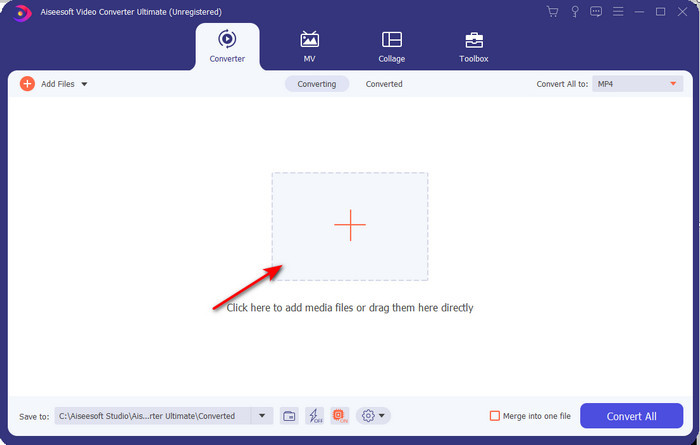
Trin 2. Klik derefter på +-knappen midt på grænsefladen. Find derefter videoen i mappen, der vises på skærmen, og klik på Open for at indsætte den.
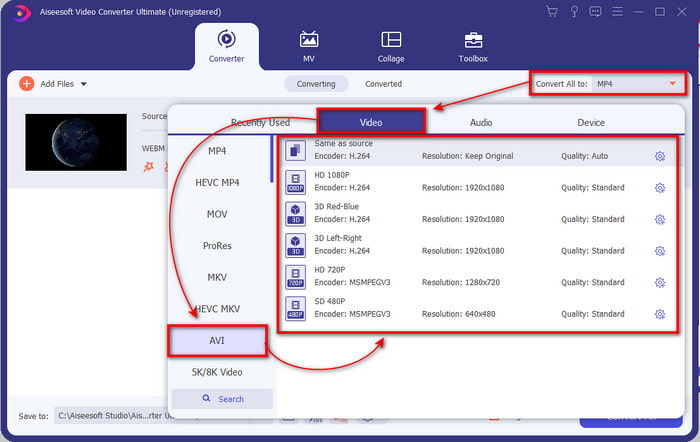
Trin 3. Tryk på Convert All to: for at ændre WebM‑videoen til AVI‑format, og vælg opløsning blandt de tilgængelige muligheder.
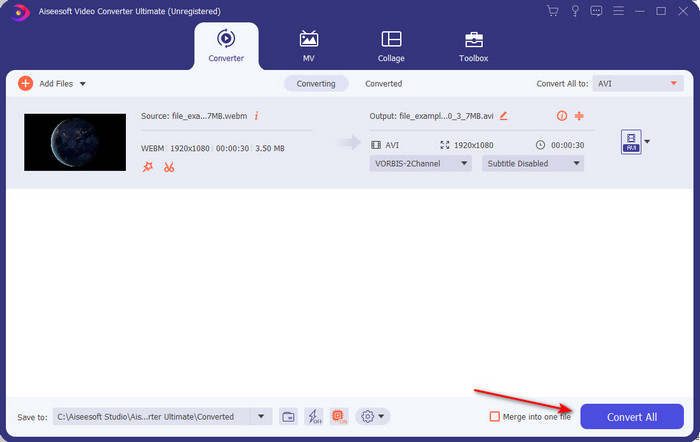
Trin 4. Og nu, hvor du allerede har valgt dit format, er det det rette tidspunkt at konvertere ved at klikke på Convert All.
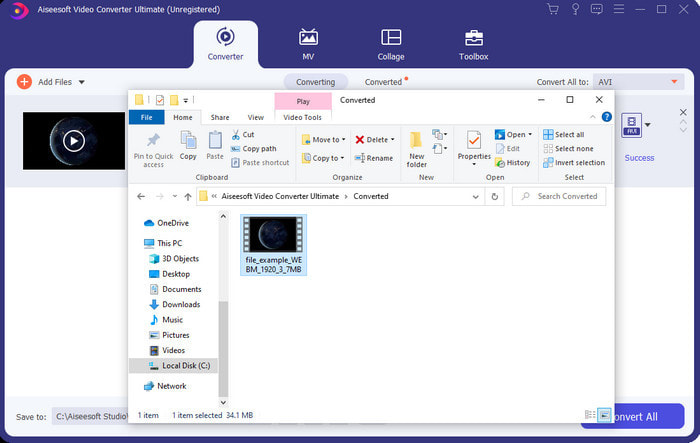
Trin 5. Konverteringsprocessen her er meget hurtigere, så du behøver ikke at vente alt for længe. En mappe vil blive vist på din skærm med den fil, du har konverteret til AVI‑format. For at se den konverterede fil skal du klikke på den og nyde at se din nykonverterede WebM.
2. FFmpeg
At ændre WebM‑formatet ved hjælp af FFmpeg kan gøres hurtigt, hvis du ved, hvordan du bruger det. Så hvis du vil justere meget detaljerede oplysninger om din fil, skal du bruge dette. Denne software er dog ikke det bedste valg for begyndere, da den bruger kommandoer/koder til at udføre konverteringen korrekt. Softwaren fungerer også via en CLI‑grænseflade. Som sagt tidligere, skal du give kommandoer til den for at styre den. Og hvis du nu vil bruge FFmpeg til at konvertere WebM til AVI, så følg trinene nedenfor.
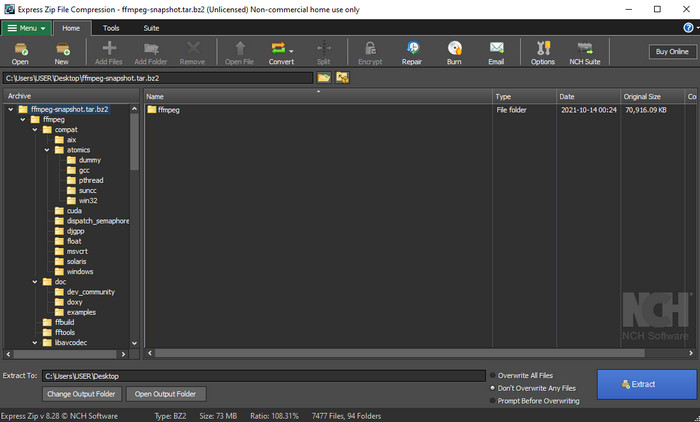
Trin 1. Download FFmpeg til din computer; den software, du downloader, skal pakkes ud. Opret derefter en ny mappe til at udpakke den i. Kopiér derefter adressen på mappen, for du skal bruge den senere.
Trin 2. Klik på Windows på din computer, og skriv CMD for at kommunikere med softwaren.
Trin 3. Find WebM‑filen ved hjælp af kommandoprompten, kopiér derefter denne kode ffmpeg -i input.webm -vn -ar 44100 -ac 2 -b:a 192k output.avi og tryk på Enter-tasten på dit tastatur.
Del 3. Sådan konverteres WebM til AVI ved at bruge det bedste tilgængelige webværktøj
FVC gratis videokonverter online
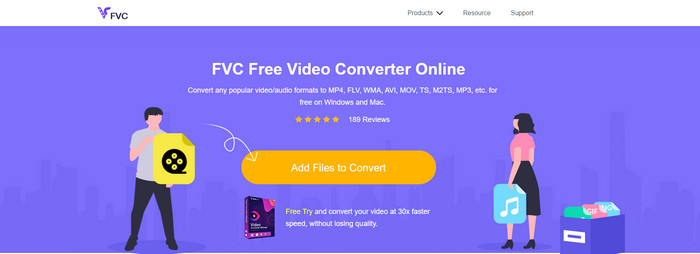
Hvis du ikke ønsker at downloade software til din harddisk, kan du søge efter denne WebM til AVI online konverter, der er tilgængelig. Denne FVC Free Video Converter Online er klar til at blive brugt af dig når som helst og hvor som helst, men husk at have en internetforbindelse, fordi dette værktøj er internetafhængigt. Selvom webværktøjet er gratis at bruge, understøtter det stadig ikke så mange forskellige formater som FVC Video Converter Ultimate. Så hvis du vil foretage konverteringen uden at bruge penge, skal du følge trinene nedenfor for at prøve, hvordan man konverterer online.
Trin 1. For at åbne websiden for FVC Free Video Converter Online skal du klikke på dette link.
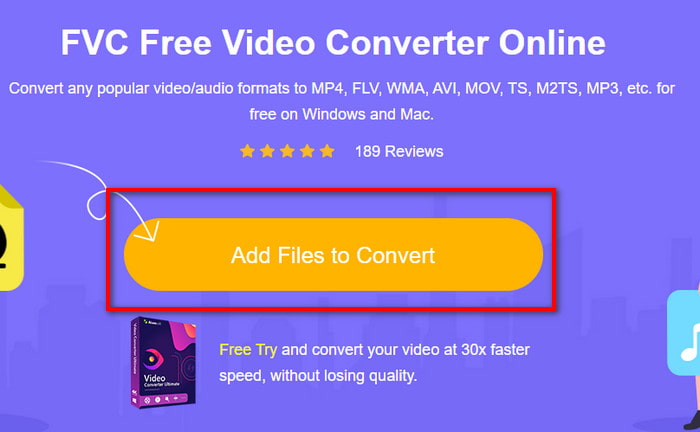
Trin 2. Og for at starte værktøjet skal du klikke på Add Files to Convert, hvorefter en mappe vises på din skærm. Find filen i mappen, og klik derefter på Open.
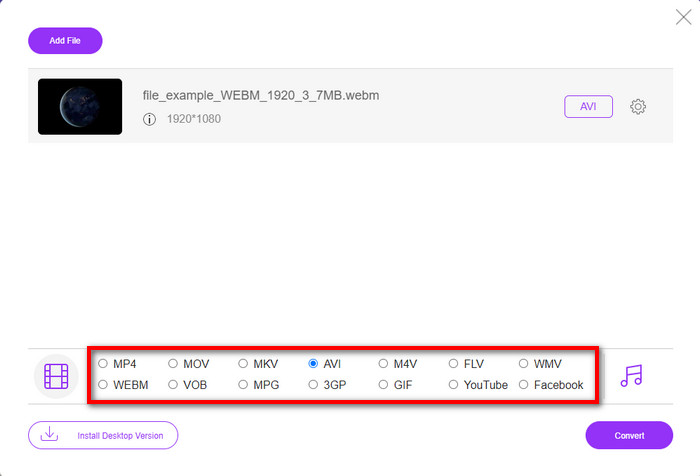
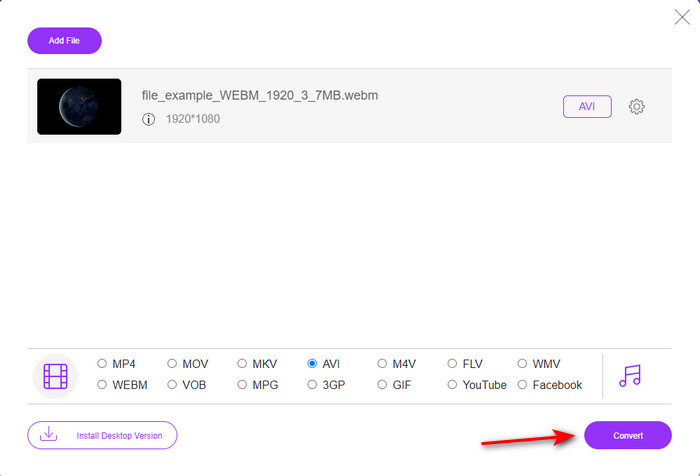
Trin 3. Når filen er på grænsefladen, skal du vælge AVI‑formatet eller et andet format, du vil konvertere til, i den nederste del.
Trin 4. Så lad os nu starte konverteringsprocessen ved at klikke på Convert. Du kan også konvertere mange filer med denne gratis WebM til AVI‑konverter; dog kan du ikke udføre batchkonvertering.
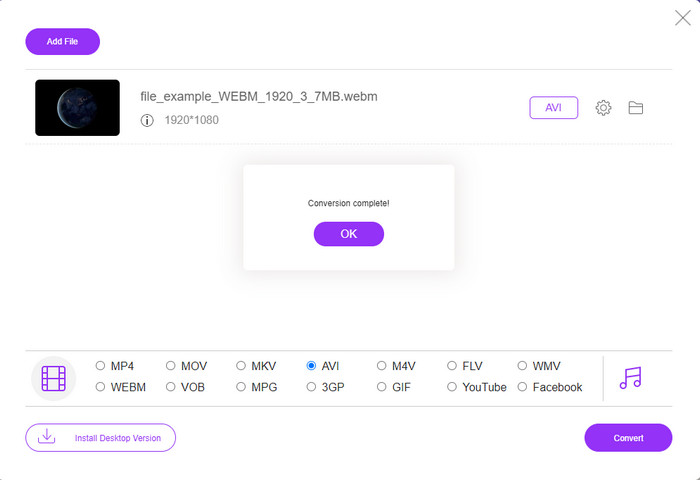
Trin 5. Når konverteringen endelig er færdig, kan du tjekke filen i mappen.
Del 4. Ofte stillede spørgsmål om WebM og AVI
Hvorfor understøttes WebM-format i moderne browsere?
Videoer i WebM‑format kan afspilles i din HTML5‑afspiller uden brug af plug‑ins. Videoer i WebM‑format kan dog ikke afspilles i ældre versioner af browsere. Sørg derfor for, at din browser er opdateret for at kunne afspille WebM‑videoer. Her kan du lære de bedste WebM‑afspillere at kende, som kan afspille dine WebM‑filer problemfrit.
Hvilket codec bruger WebM?
WebM bruger to forskellige video-codec, og det er VP8 og VP9. Men VP9 er det mest brugte video-codec til WebM, fordi det kan komprimere filen godt på Google og andre browsere. VP9 er også efterfølgeren til VP8 og bruges til at konkurrere med MPEG-codecs.
Mister konvertering af WebM sin kvalitet?
Hvis du konverterer WebM til et nyt format, kan du forvente, at kvaliteten forbliver uændret, fordi du kun ændrer formatet. Men hvis du ændrer WebM til GIF, kan du forvente at miste noget kvalitet, da GIF kun understøtter et lille farvepalet‑område sammenlignet med andre formater.
Konklusion
For at afslutte denne artikel kan vi konstatere, at alle løsningerne ovenfor faktisk virker. De er dog alle forskellige, hvad angår selve konverteringsprocessen, hastigheden og mere. Så hvis du leder efter en fænomenal konverter, der understøtter alle formater, er FVC Video Converter Ultimate det perfekte værktøj til opgaven. For at opleve den magi, som dette ultimative værktøj giver, er det derfor et must at downloade det.
-
 WebM til MP4 | Konverter WebM til MP4 gratis (online og desktop)
 Hvordan ser man WebM-filer uden webbrowser? Du skal konvertere WebM til MP4. Her er top 10 gratis WebM til MP4-konverter til at ændre WebM til MP4 online og på Mac og Windows-computer.
-
 4 effektive måder at konvertere MOV til AVI på pc og Mac [2021]
 Vil du vide, hvad der er den fineste MOV til AVI -konverter på nettet? Og hvorfor FVC Ultimate Video Converter måske er noget for dig.
-
 3 nemme metoder til at konvertere FLV til AVI på desktop og online
 Her er tre metoder til at hjælpe dig med effektivt at konvertere dine FLV -videofiler til AVI -format på Windows og Mac, så du kan se dem med høj kvalitet.
