


 Video Converter Ultimate
 Skærmoptager
 Video reparation
 Sikker download
Fremragende tricks til nemt at konvertere WMV til M4V, du kan prøve
Er du en af de brugere, der leder efter fremragende og enkle metoder til at konvertere din WMV til M4V? Der findes forskellige konvertere på nettet. Men nogle af dem understøtter ikke WMV- og M4V-filformater. Hvis det er dit problem, kan denne artikel give dig den nemmeste løsning ved hjælp af gode programmer. Du vil også få kendskab til deres funktioner, så du får et indtryk af, hvad disse programmer ellers kan. Læs artiklen fra top til bund for at få flere vigtige detaljer.

Del 1: Introduktion til WMV og M4V
WMV filformat
| Navn | WMV |
| Filudvidelse | .wmv |
| Beskrivelse | WMV (Windows Media Video) akronym står for en gruppe video-codecs, som Microsoft først lancerede på sin Windows Media-ramme. Det blev først oprettet for at konkurrere med RM-formatet på internetstreaming-apps. Det rummer komprimerede videofiler og hjælper endda Blu-ray/DVD'er med at levere indhold. |
| Filkategori | Video |
| Udviklet af | Microsoft |
| Tilknyttede programmer | VLC Media Player MPlayer Klassisk medieafspiller Windows Media Player |
| MIME-type | video/x-ms-asf video/Mpeg |
| Tekniske detaljer | Multimedieindholdet er blevet kodet er indeholdt i en WMV-fil ved hjælp af Advanced Systems Format (ASF) containerformat. ASF-filer bør bruge .ASF-filtypenavnet i stedet for .WMV-filtypenavnet, selvom ASF kan indeholde multimedier i andre kodninger end WMV-filstandarden tillader. |
M4V filformat
| Navn | M4V |
| Filudvidelse | .m4v |
| Beskrivelse | Apple skabte M4V-filformatet, et videobeholderformat svarende til MP4-standarden. Den største forskel er, at M4V-filformater kan have DRM-kopibeskyttelse. I sin iTunes Store koder Apple videofiler ved hjælp af M4V-formatet. |
| Filkategori | Video |
| Udviklet af | Apple Inc. |
| Tilknyttede programmer | VLC Media Player KMPlayer Klassisk medieafspiller Zoom afspiller |
| Tekniske detaljer | M4V-filer kan beskyttes ved hjælp af Apples FairPlay-kopibeskyttelse for at forhindre uautoriseret replikering. Kun computere godkendt (via iTunes) med den konto, der blev brugt til at købe videoen, kan afspille en FairPlay-beskyttet M4V-fil. |
Del 2: Bedste måde at konvertere WMV til M4V til Mac og Windows
Den bedste måde at konvertere WMV til M4V på er med FVC Video Converter Ultimate. Denne konverter kan downloades til både Windows og Mac. Den kan konvertere over 100 videoformater, såsom WMV, M4V, MP4, AVI, FLV, MKV, MOV og flere. Når du konverterer, kan du konvertere flere filer samtidigt, fordi programmet understøtter batchkonvertering. Du bliver heller ikke skuffet over selve konverteringsprocessen. Denne konverter tilbyder høj hastighed, så du kan konvertere filer op til 30 gange hurtigere end gennemsnittet.
Desuden har Video Converter Ultimate en anden hovedfunktion. Hvis du er interesseret i at konvertere dine billedfiler, kan du gøre det.
Funktioner
◆ Konverter forskellige videofilformater, såsom M4V, WMV, FLV, AVI, MP4, MOV, VOB osv.
◆ Tilbyder videoredigeringsværktøjer, såsom en videoforstærker, kompressor, cropper, trimmer, reverser osv.
◆ I stand til at skabe en collage.
◆ Det er muligt at lave en musikvideo.
◆ Tillader batchkonvertering.
◆ Skift videoens hastighed.
◆ Konverter billedfilformater som PNG, JPG, BMP, WEBP og mere.
Lad os konvertere WMV til M4V på Mac ved hjælp af FVC Video Converter Ultimate. Brug de enkle vejledninger nedenfor.
Trin 1: Download og installer FVC Video Converter Ultimate på din Mac ved at klikke på downloadknappen nedenfor med Mac-versionen.
Gratis download til Windows 7 eller nyere Sikker download
Gratis download til MacOS 10.7 eller nyere Sikker download
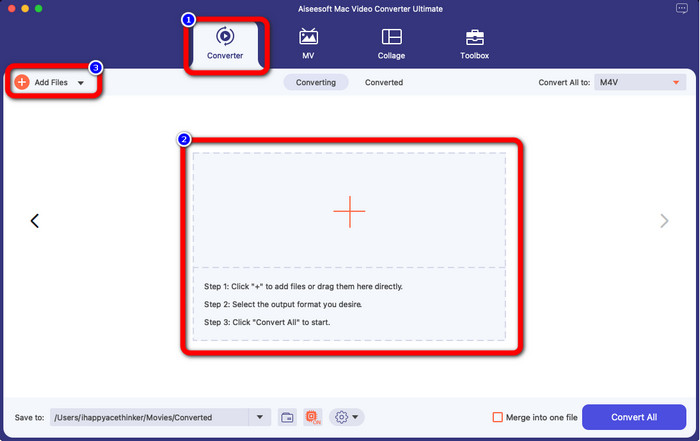
Trin 2: Start programmet og vælg fanen Converter. Klik derefter på +-ikonet eller knappen Add Files for at indsætte din WMV-videofil.
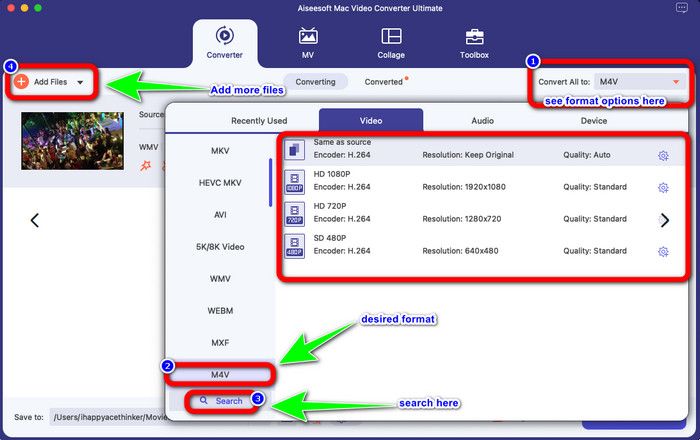
Trin 3: Når du har tilføjet din video, skal du klikke på knappen Convert All to for at se formatmulighederne og vælge M4V-filformatet. Du kan også søge efter dit ønskede format i søgefeltet nederst i grænsefladen. Du kan stadig klikke på knappen Add Files for at tilføje flere videoer for at foretage batchkonvertering.
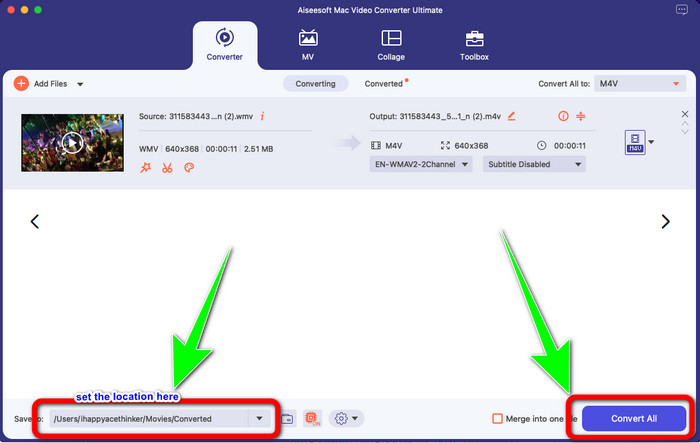
Trin 4: Når du har valgt det ønskede filformat, M4V, kan du vælge den placering, hvor du vil gemme din video. Klik derefter på knappen Convert.
Del 3: Gratis måde at konvertere WMV til M4V
For at konvertere WMV til M4V gratis kan du bruge Convertfiles. Dette onlineprogram kan også konvertere flere filer. Det har nemme instruktioner og en enkel grænseflade, som er velegnet til alle brugere. Ud over at konvertere videoer kan du også konvertere billeder, lyd, præsentationer og mere. Men nogle gange fungerer denne konverter ikke særlig godt. Den har en langsom konverteringsproces, og reklamerne er irriterende.
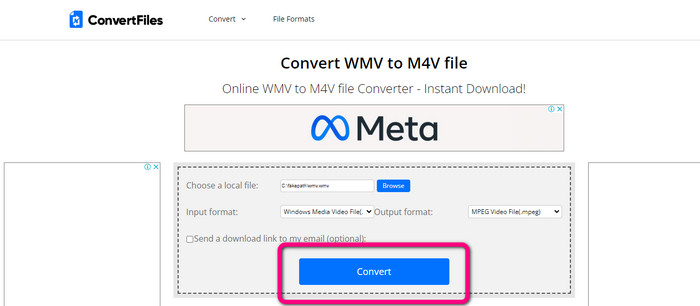
Trin 1: Gå til Convertfiles-webstedet.
Trin 2: Upload den WMV-fil, du vil konvertere.
Trin 3: Vælg M4V-fil under Output format. Klik derefter på knappen Convert.
Del 4: Fremragende metode til at konvertere WMV til M4V online
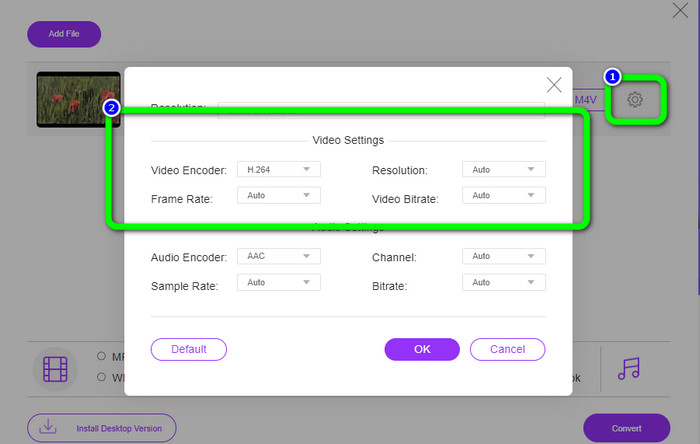
En anden metode til at konvertere WMV til M4V online er at bruge FVC Free Video Converter Online. Med hjælp fra dette onlineværktøj er det nemt at konvertere WMV. Det konverterer også flere andre filer som AVI, MP4, FLV, MKV, VOB osv. Og selv om det er en gratis onlinekonverter, behøver du ikke at bekymre dig om kvaliteten af din video. Du kan gemme din konverterede video i den originale kvalitet. Desuden kan du også ændre din videos bitrate, billedhastighed og opløsning.
Funktioner
◆ I stand til at ændre videoens bithastighed, billedhastighed og opløsning.
◆ Tilbyder batchkonvertering.
Følg de detaljerede trin nedenfor for at konvertere WMV til M4V ved hjælp af FVC Free Video Converter Online.
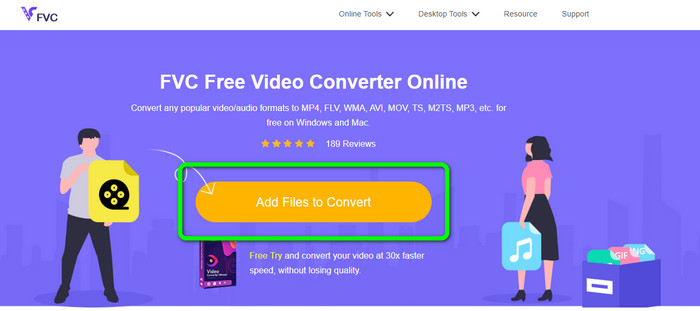
Trin 1: Besøg webstedet FVC Free Video Converter Online. Klik derefter på knappen Add Files to Convert.
Trin 2: Hvis du vil ændre din videos bitrate, billedhastighed og opløsning, skal du klikke på ikonet Settings. Tryk derefter på OK, når du er færdig.
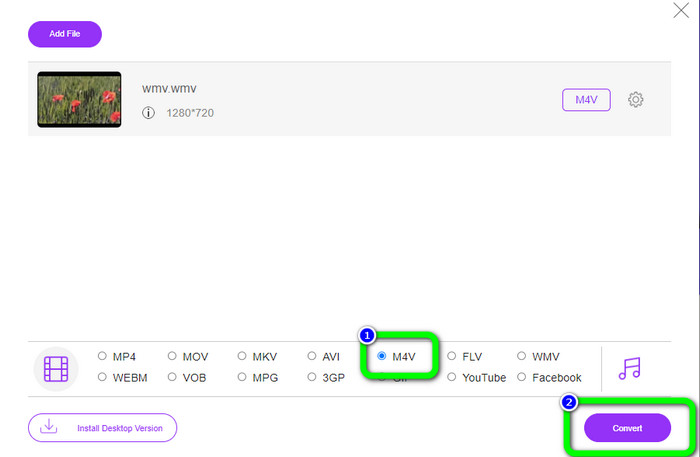
Trin 3: Nederst i grænsefladen vil du se formatmulighederne. Vælg M4V som det ønskede outputformat, og klik på knappen Convert for at downloade din video.
Del 5: Ofte stillede spørgsmål om konvertering af WMV til M4V
1. Kan alle enheder afspille M4V?
Desværre ikke. Den indbyggede afspiller på Android-enheder understøtter ikke M4V-filer. Du kan downloade en tredjeparts M4V-afspiller, der understøtter M4V-formatet, eller konvertere filen til et kompatibelt format.
2. Er der den bedste konverter til at konvertere WMV til M4V?
Hvis du vil have den bedste WMV til M4V-konverter, kan du bruge FVC Free Video Converter Online. Den kan konvertere dine filer effektivt og uden besvær.
3. Hvad er bedre, M4V eller MOV?
M4V er bedre. Hvis du vil afspille dine filer på en bærbar enhed, såsom iPhone, iPod eller iPad, anbefales M4V stærkt. Men på nogle enheder understøttes kun MOV. I så fald kan du konvertere M4V til MOV.
Konklusion
Med alle de vigtige oplysninger ovenfor kan du allerede konvertere WMV til M4V nemt og hurtigt. Hvis du foretrækker en konverter med høj hastighed, kan du bruge FVC Video Converter Ultimate. Du kan også bruge FVC Free Video Converter Online, hvis du vil have en gratis onlinekonverter.
-
 Sådan komprimeres M4V-filer til en mindre størrelse (gratis og online)
 Hvis du leder efter en enkel måde at reducere størrelsen på din M4V-fil på, bør du komme og læse denne artikel. Her vil vi dele den nemmeste måde at komprimere M4V-filer med dig
-
 Konkret guide til tilslutning til M4V-filer på Windows og Mac gratis
 Hvis du leder efter en løsning til at kombinere M4V-videofiler til én, må du aldrig gå glip af denne passage. Her vil vi tale om de to bedste metoder til at kombinere M4V-videofiler
-
 Hurtige og nemme tips til at konvertere WMV til MOV [Bevist]
 Vil du vide, hvad der er de bedste og nemme at bruge konvertere, der konverterer WMV til MOV? Fortsæt med at læse denne artikel, da den diskuterer alle de mulige valg, du skal overveje at bruge
