


 Video Converter Ultimate
 Skærmoptager
 Video reparation
Top 3 Online & Offline Converter Bruges til at konvertere XviD-filer til AVI-format
XviD er en velkendt codec, fordi den er konkurrenten til DivX. Denne codec er nemlig open source og understøttes af GNU-licensen. Denne codec bruges til at komprimere og dekomprimere filer i dit format. Selvom denne codec hjælper din video med at blive mindre, er der stadig nogle medieafspillere, der ikke kan håndtere den. Så hvis din medieafspiller ikke understøtter XviD-codec, skal du konvertere filen til AVI. Nedenfor er nogle af de mest populære konvertere, der bruges til at konvertere XviD til AVI.
Del 1. XviD og AVI - En oversigt
Yderligere forklaring om XviD er, at denne codec ikke er et format eller en beholder som AVI eller nogen anden mediebeholder. Ved hjælp af XviD kan din videofil komprimeres til en meget mindre størrelse uden at ødelægge dens kvalitet. XviD kan også kode AVI for at blive mindre; dog er det ikke alle AVI-formater, der bruger XviD som codec. Fordi AVI-format er et tilgængeligt format, der er ukomprimeret, hvis du har en fil under filnavnet .avi, så forvent, at denne fil er enorm. Måske undrer du dig over, hvorfor du skal konvertere XviD, simpelthen fordi ikke alle medieafspillere understøtter denne codec. Så lad os nu prøve at omdanne din uspillelige fil til en afspilbar fil ved at lære at konvertere XviD til AVI-format.
Del 2. 1. og 2. måde at konvertere XviD til AVI offline
1. vej. FVC Video Converter Ultimate
For at konvertere en kodet fil med .xvid skal du lade et professionelt værktøj udføre arbejdet med at konvertere filen til en ny. FVC Video Converter Ultimate er ikke kun god til at konvertere filer eller formater til en ny version; du kan også bruge dette værktøj til at redigere videoer, forstærke lyd, lave GIF-filer, sætte fart på videoer og meget mere. Denne software er som en schweizerkniv – et alt-i-et-værktøj, du vil blive glad for at have. Før du kan bruge værktøjet, skal du dog købe det for at få adgang til de avancerede funktioner, softwaren tilbyder. Hvad angår den samlede ydeevne, kan denne software konvertere et hvilket som helst format til over 200 nye formater, du kan vælge imellem. Hvis du nu vil se, hvordan man konverterer XviD til AVI med dette værktøj, så følg trinene nedenfor.
Trin 1. Klik på download-knappen for at downloade softwaren til din harddisk. Installér den, følg opsætningen, og tryk derefter på Start Now for at starte værktøjet.
Gratis download til Windows 7 eller nyere Sikker download
Gratis download til MacOS 10.7 eller nyere Sikker download
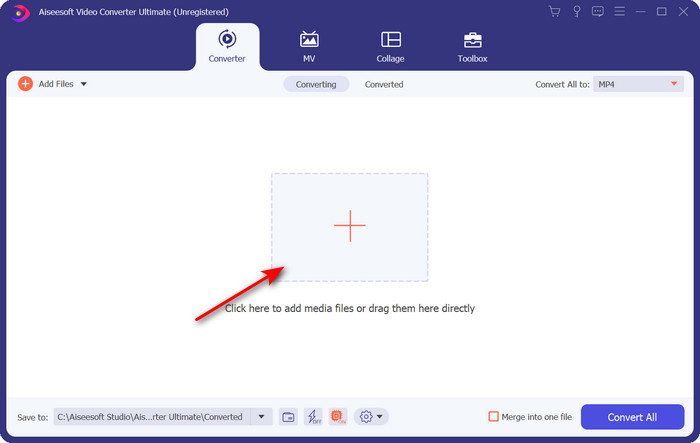
Trin 2. Værktøjet åbnes, efter du klikker på Start Now; klik på +‑knappen i midten for at indsætte filen med .xvid og klik på Open.
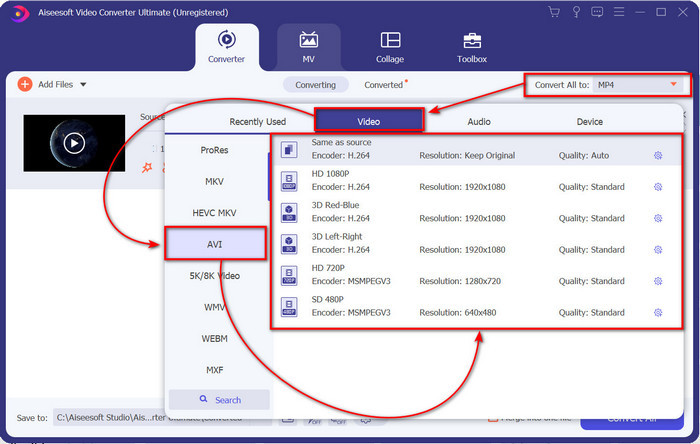
Trin 3. For at ændre formatet til AVI skal du klikke på Convert All to: og finde formatet AVI; vælg derefter opløsningen. Husk, at jo højere opløsning, desto bedre kvalitet, men filstørrelsen bliver også større.
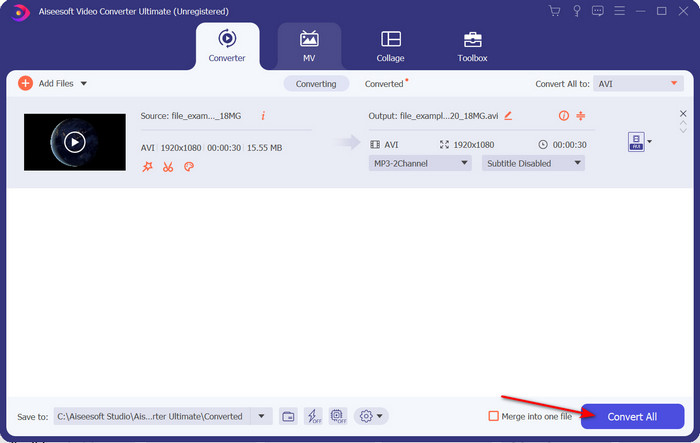
Trin 4. Når du har valgt et format, kan du konvertere ved at klikke på knappen Convert All.
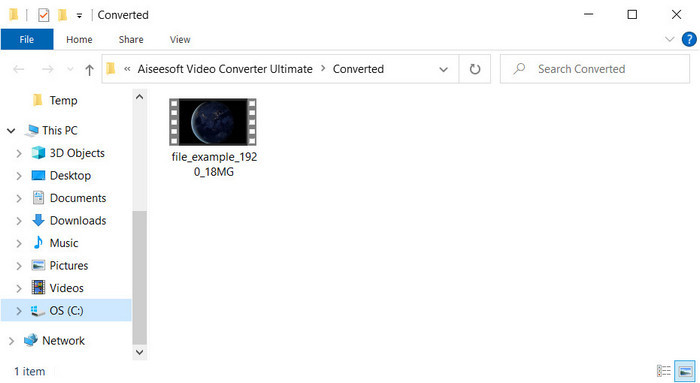
Trin 5. Konverteringen af filen vil tage mindre end et minut; en mappe vises efter konverteringen med AVI-filen. For at se den konverterede video skal du klikke på filen og nyde afspilningen.
2. Vej. VLC
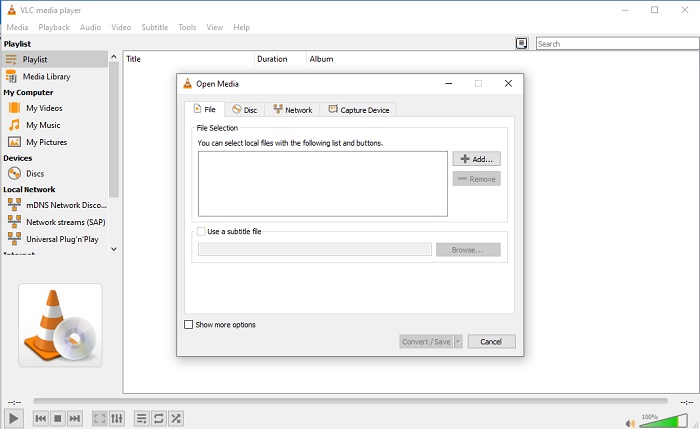
Hvis du leder efter en gratis XviD til AVI-konverter, så prøv at bruge VLC. Denne open source-software er ikke kun til afspilning af videoer, men du kan også bruge dette værktøj til at konvertere filer eller formater. Selvom værktøjet stadig er gratis, kan du kun vælge flere formater til denne konverter. Så nu, hvis du vil konvertere din XviD-fil til et nyt format som AVI, skal du følge trinene nedenfor.
Trin 1. Start VLC på din computer, og klik på Media; under denne menu klikker du på Convert/Save.
Trin 2. Tryk på Add, find filen i mappen, klik på Open, og klik derefter på Convert/Save.
Trin 3. Skift format ved at klikke på drop-down-knappen, klik på Browse for at vælge målmappe, og klik derefter på Start.
Del 3. 3. bedste gratis måde at konvertere XviD til AVI
3. vej. FVC gratis videokonverter online
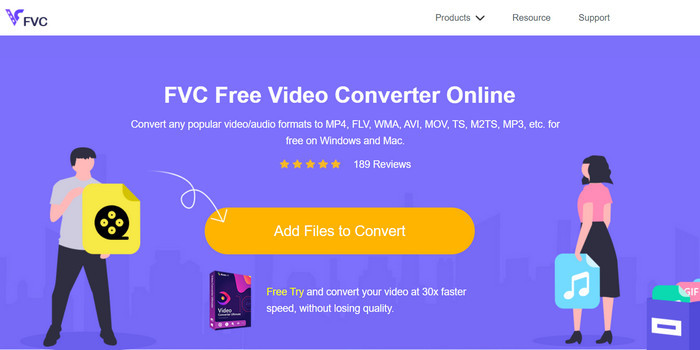
Leder du efter en webkonverter til at konvertere XviD til AVI online og helt gratis? FVC Free Video Converter Online er den bedste onlinekonverter, du kan bruge direkte i din browser. Dette webværktøj har allerede hjulpet mange brugere med deres filkonverteringsproblemer, og måske er du den næste. En af fordelene ved at bruge det er, at du ikke behøver at downloade software på din computer, fordi du kan tilgå det via din foretrukne browser når som helst og hvor som helst. En af ulemperne er dog, at du ikke kan bruge det, hvis du ikke har data eller internetforbindelse dér, hvor du er. Desuden er dette webværktøj et godt valg, når det gælder konvertering af formater. Lad os nu prøve at bruge dette onlineværktøj og følge trinene.
Trin 1. For at få adgang til dette webværktøj skal du klikke på dette link.
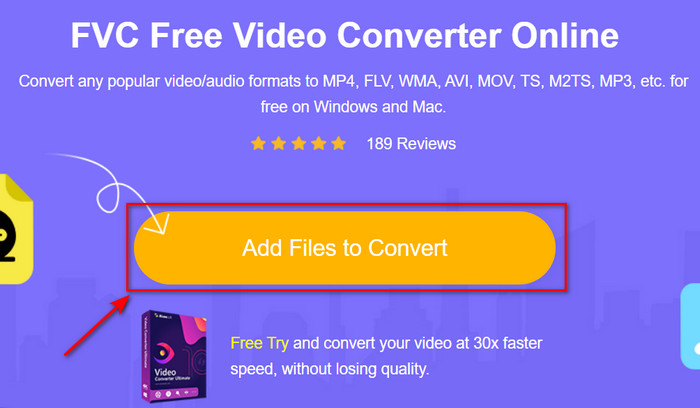
Trin 2. Klik derefter på Add Files to Convert for at åbne webværktøjet. En mappe vises, efter du har klikket på dette; find .xvid-filen i mappen, og klik derefter på Open.
Trin 3. Når filen er uploadet, skal du vælge AVI-formatet under undermenuen.
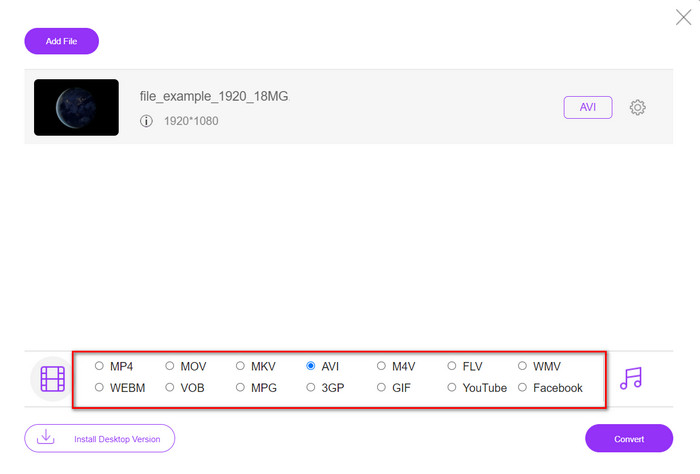
Trin 4. Når du er færdig med at vælge formatet, skal du klikke på Convert for at begynde at konvertere formatet.

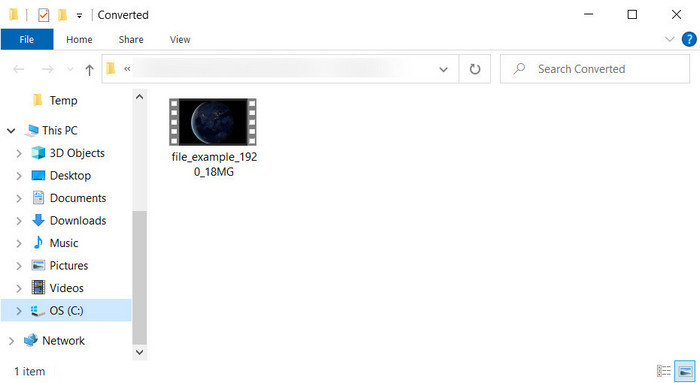
Trin 5. En mappe vil poppe op på skærmen med den nye .avi-fil.
Del 4. Ofte stillede spørgsmål XviD til AVI-konvertering
Efter konvertering af XviD til AVI, er kvaliteten den samme?
Nå, selvfølgelig må kvaliteten af XviD-videofilen ikke ændre sig efter konverteringen. Men hvis du ændrer kvaliteten af outputtet og indstiller det til lav eller medium, så forvent en ændring af kvaliteten, især hvis din XviD er 1080 eller 4k pixels.
Ændres filstørrelsen på XviD efter konvertering?
Det afhænger af hvilket format du vil gøre det til; for eksempel, når du forvandler .xvid til .avi, kan du forvente en lille ændring i videoens filstørrelse. Men det burde ikke være så enormt forskelligt fra den tidligere størrelse.
Hvor kan jeg afspille min Xvid-video?
Hvis du er på udkig efter den bedste medieafspiller, der understøtter XviD-codec'en, så klik på dette link, hvor vi har samlet alle de syv bedste XviD‑afspillere til Windows, Mac, iOS og Android.
Konklusion
Afslutningsvis kan konvertering af XviD hurtigt klares, hvis du bruger et af værktøjerne ovenfor. Desuden yder de nævnte værktøjer fremragende arbejde og hjælper dig med at løse dine XviD‑problemer. Nu er det op til dig at vælge det perfekte konverteringsværktøj, du vil bruge. Uanset om du downloader det eller tilgår det online, kan du forvente et glimrende resultat. Men hvis du ikke ved, hvad du skal vælge, anbefaler vi, at du downloader FVC Video Converter Ultimate for at opnå et enestående resultat. Downloader du dette, kan du udføre konverteringer og meget mere ved at klikke på download-knappen.
-
 Sådan konverteres M2TS til AVI med de bedste konvertere på web og skrivebord
 Vil du konvertere din M2TS-fil til AVI-format? Læs derefter dette indhold, mens vi specificerer detaljerede oplysninger om, hvordan du konverterer, og hvad er de tilgængelige værktøjer, du kan bruge.
-
 4 øverste MXF-konvertere til at konvertere MXF til AVI [gratis og betalt]
 Hvad er en MXF fil? Sådan konverteres MXF til AVI? Det er de få spørgsmål, vi besvarer. Så hvis du har det samme spørgsmål, så læs denne artikel.
-
 Top 4 mest effektive måder til at konvertere 3GP til AVI-format [2025]
 Kan jeg konvertere mine 3GP-filer til AVI? Nå, du kan nemt konvertere det, hvis du prøver disse tilgængelige værktøjer, da vi har samlet alle de mulige løsninger på dit 3GP til AVI-konverteringsproblem.
