


 Video Converter Ultimate
 Skærmoptager
 Video reparation
Download de 5 bedste tilgængelige værktøjer til at gøre video 2x hurtigere med få klik
Der er tidspunkter, hvor du får brug for at øge hastigheden på en video, f.eks. til 2x video-hastighed. Det kan være, fordi der er nogle dele, du vil springe over, eller måske vil du bare have, at videoen afspilles hurtigere, så varigheden bliver kortere. Hvis du vil lære, hvordan du gør din video hurtigere, så læs videre i denne artikel. Her får du tilstrækkelig viden og forståelse af, hvordan du gør det, og hvorfor 2x‑hastighed kan være nyttig.

Del 1. Hvad er en 2x video?
Hastighedsvisning er handlingen ved at se en video accelereret til dens naturlige afspilningshastighed. Bare ved at justere hastigheden på den video, vi ser; det kan hjælpe os på forskellige måder. Så hvis du vil vide, hvad er fordelene ved at bringe din video med naturlig hastighed til 2x videohastighed. Så læs detaljerne nedenfor for at vide mere.
Fordele ved at se videoer i højere hastighed.
◆Hvis du afspiller en video med 2x hastighed, kan du nemt afgøre, om videoen er værd at se eller ej. Dette kan gælde for videoer med lang varighed, og det meste af tiden keder det sig at se det hele med normal hastighed.
◆Det giver os mulighed for at spare en masse tid end den normale afspilningshastighed. I dette tilfælde, hvis du skal se 2 eller flere videoer med en længde på 15 minutter, er det bedre at se dem 2x hurtigere. At absorbere detaljerne hurtigere end at se det ved normal hastighed. Så i stedet for at se 1 video på 15 minutter kan du se 2 i det tidsrum.
◆ De fleste af de mennesker, der elsker at se videoer afspillet ved hurtig afspilning, er dem, der elsker at huske alt inden for et minut. Dette fungerer bedst for travle personer eller dem, der har travlt.
◆Det vil forbedre og træne dit fokus og dine lyttefærdigheder bedre, hvis du afspiller videoen med 2x hastighed i stedet for den normale hastighed. Så nu har du en idé om, hvad der er fordelene ved at fremskynde en video. Det er nu det rigtige tidspunkt at gå videre til de værktøjer, der hjælper dig med at gøre din video hurtigere. Den næste del vil tale om de forskellige værktøjer, du skal bruge.
Del 2. Sådan laver du en 2x videoer
Hvis du vil gøre en video 2x hurtigere, så prøv den enestående videoredigeringssoftware Video Converter Ultimate. Dette værktøj har allerede hjulpet mange brugere med forskellige opgaver, især konvertering, oprettelse af GIF’er, forbedring af videoer og meget mere. Derfor kan du nemt gøre din videoafspilning hurtigere med hjælp fra dette værktøj. Samtidig med at du øger hastigheden på videoen, kan du også se en forhåndsvisning af 2x‑hastigheden nedenfor, så du kan vurdere, om hastigheden passer til dig. Lad os nu gå videre til, hvordan du ændrer afspilningshastigheden på din video ved at følge trinene herunder.
Trin til hvordan man fremskynder videoen op til 2X hastighed
Trin 1. Download værktøjet til din computer, og installer det, når downloadprocessen er færdig.
Gratis download til Windows 7 eller nyere Sikker download
Gratis download til MacOS 10.7 eller nyere Sikker download
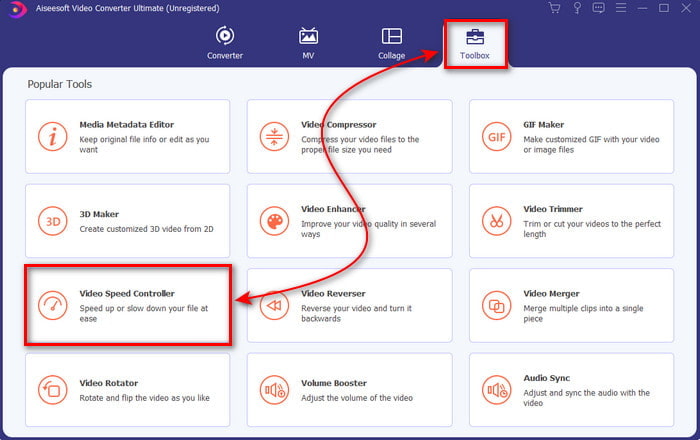
Trin 2. Gå derefter til Toolbox, og find Video Speed Controller.
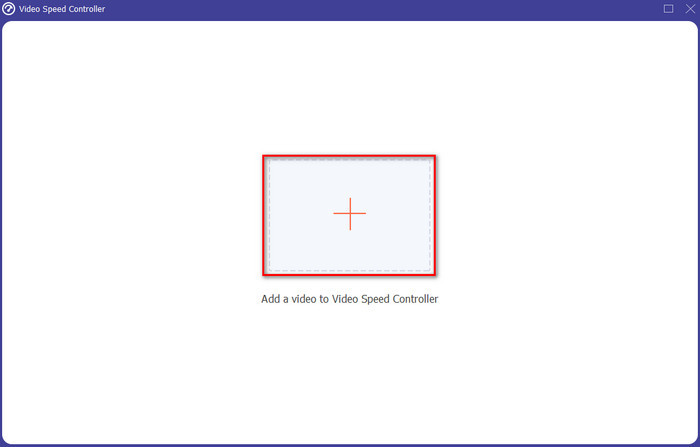
Trin 3. Klik på +-knappen for at indsætte den fil, du vil se med 2x video-hastighed, og klik på Open for at fortsætte.
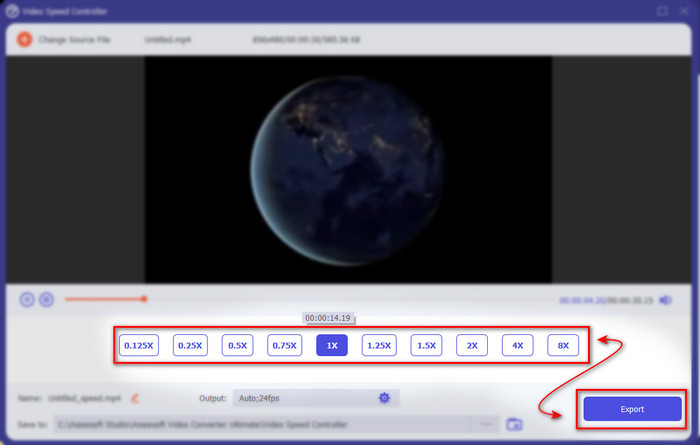
Trin 4. Når du har indsat filen, skal du vælge 2x på listen over tilgængelige videohastigheder. Klik derefter på knappen Export for at gemme videoen med den nye hastighed.
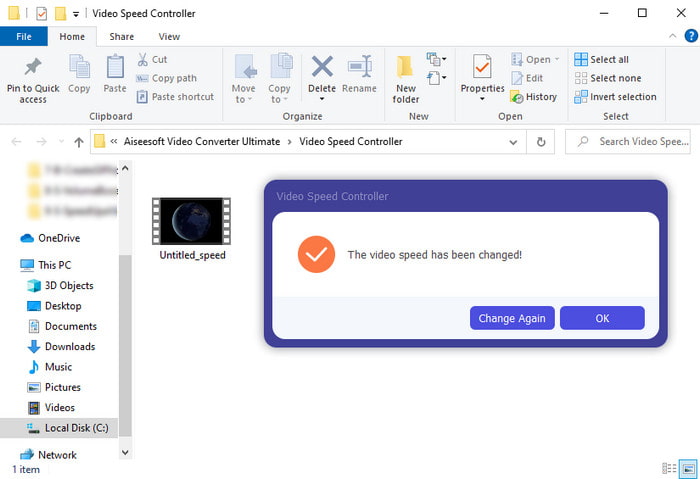
Trin 5. Når filen er blevet eksporteret, vises en mappe på skærmen; klik på filen for at se den hurtigere version af videoen.
Del 3. Sådan afspilles video i 2x hastighed
1. VLC Media Player
Den mest kendte medieafspiller, du kan downloade til PC eller Mac, er VLC Media Player. Dette program til computeren bruges ofte af dem, der elsker at se filmklip. Værktøjet understøtter næsten alle de formater, vi kender på nettet. Nogle videoer med mere komplekse codecs kan dog ikke afspilles her, såsom AVI eller MKV. Hvis du vil vide, hvordan man gør en video 2x hurtigere med VLC Media Player, skal du følge trinene nedenfor.
Trin 1. Download VLC til din computer, og åbn programmet.
Trin 2. Træk og slip filen ind i grænsefladen, og klik derefter på videofilen, du har lagt ind her.
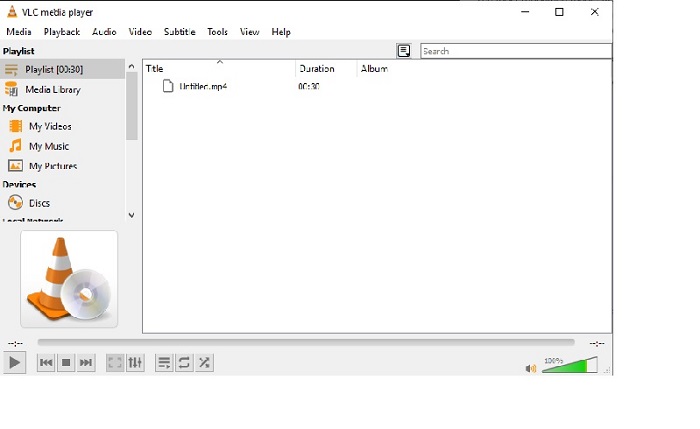
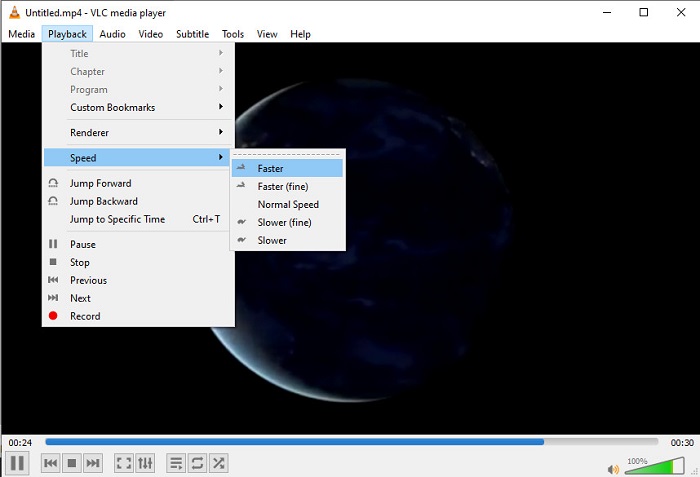
Gå derefter til Playback, og klik på Speed for at ændre videoens normale afspilningshastighed.
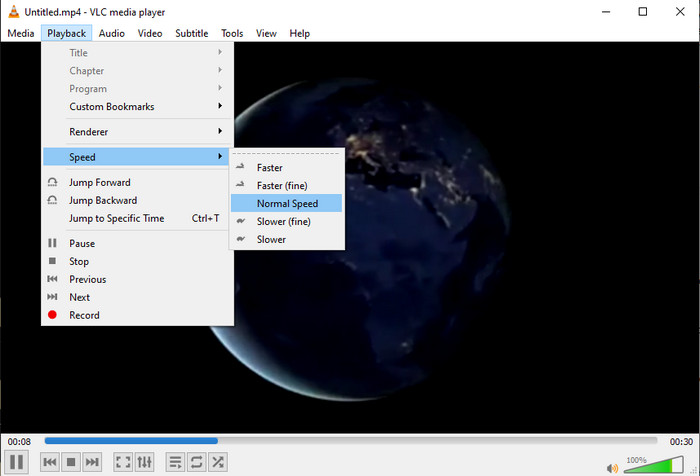
Trin 3. Hvis du vil sætte hastigheden tilbage til normal, skal du gå til Playback, klikke på Speed og vælge normal hastighed.
2. QuickTime Player
Den indbyggede medieafspiller på Mac kan også hjælpe dig med at afspille ved 2x video-hastighed. QuickTime Player er den forudinstallerede medieafspiller, du finder på Mac. I modsætning til VLC behøver dette værktøj ikke blive downloadet til din computer. Desværre kan du ikke bruge dette værktøj, hvis du er Windows‑bruger, da det ikke understøtter Windows‑pc’er. Selvom værktøjet kan bruges på Mac, er der stadig mange funktioner, det ikke understøtter, f.eks. visse formater, fordi de fleste af de formater, der er udviklet til Windows, ikke kan afspilles her. Hvis du har en Mac, kan du derfor følge trinene nedenfor.
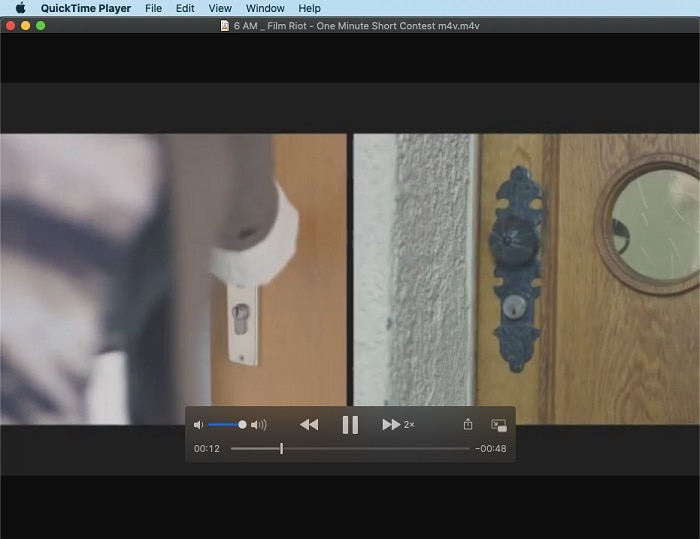
Trin 1. Find QuickTime i Finder, og start programmet. Klik på File og Open File for at finde videoen og åbne den.
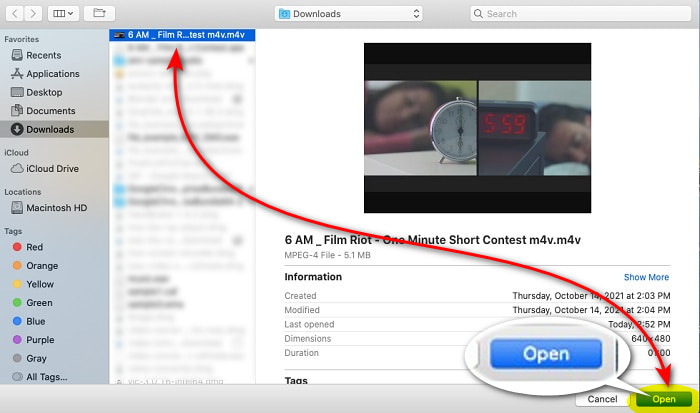
Trin 2. Mens videoen afspilles, skal du klikke på knappen fast-forward for at øge hastigheden.
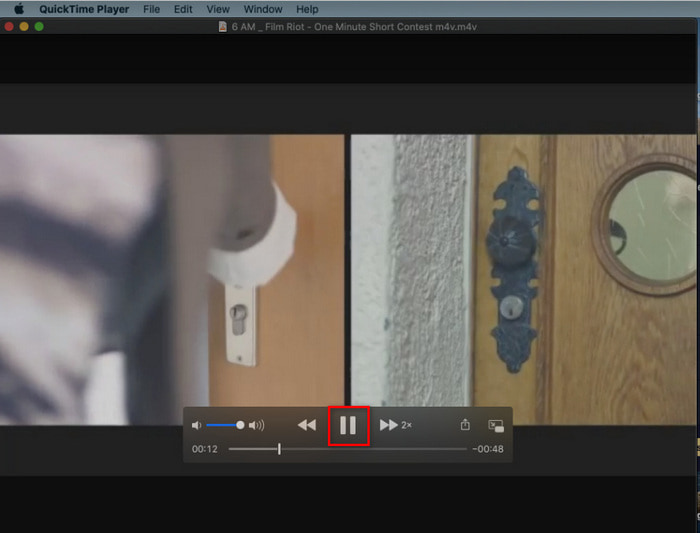
Trin 3. Hvis du vil stoppe hastighedsforøgelsen, skal du klikke på knappen pause/play.
3. Windows Media Player
Hvis Mac har sin egen forudinstallerede medieafspiller, har Windows sin egen unikke medieafspiller, Windows Media Player. Ligesom QuickTime er dette værktøj allerede forudinstalleret i Windows og klar til brug, når du vil se video og gøre den 2x hurtigere end normal hastighed. Vi vurderer dog, at denne afspillers hastighedsforøgelse er den dårligste, fordi den fjerner billedet og hopper fra sekund til sekund i stedet for blot at afspille hurtigere. Men hvis det er okay for dig, kan du følge trinene nedenfor for at øge hastigheden.
Trin 1. Start programmet på din Windows‑computer.
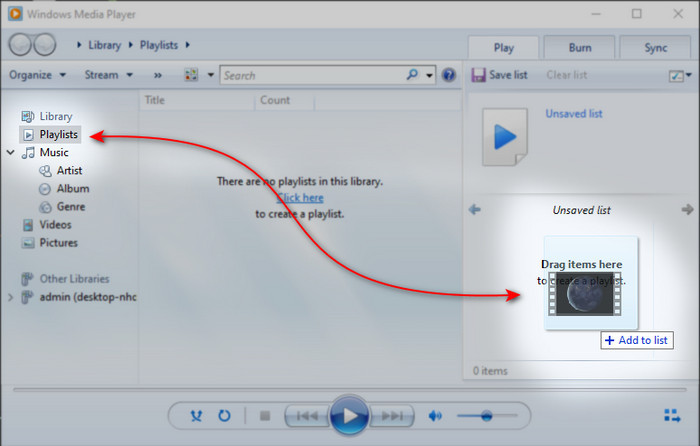
Trin 2. Klik på Playlist, og træk og slip videofilen til den lille boks i højre side.
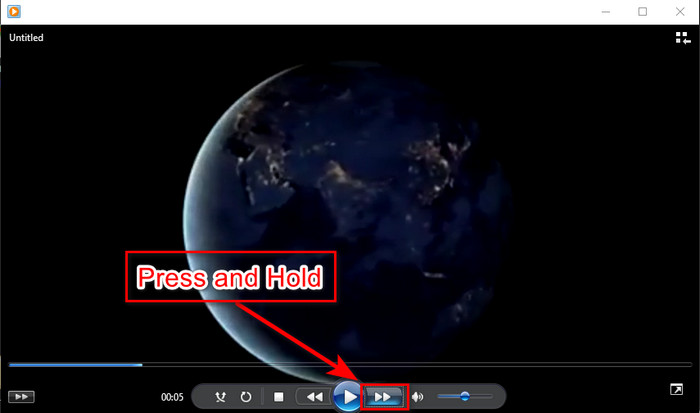
Trin 3. Videoen afspilles automatisk; for at øge hastigheden skal du klikke og holde på knappen fast-forward og slippe den for at stoppe.
Del 4. Ofte stillede spørgsmål om 2x Video
Hvad er bedre: slowmotion eller speed op?
Faktisk afhænger det af den situation, du angiveligt skal bruge den i. Selvom begge de justeringer, du vil gøre, vil hjælpe dig. Så hvis du ser en tutorial, eller du vil afsløre tryllekunstnerens trick, så brug slowmotion. Men hvis du har travlt og har brug for at se mange videoklip, så er det et must at se det for at fremskynde afspilningen.
Kan jeg optage til en superhurtig bevægelsesafspilning?
Ja, du kan bruge en timelapse til at lave en timelang video til et minut eller sekund. Men i modsætning til at hastigheden op, er time lapse meget hurtigere end den sædvanlige 2x, 4x, 8x speed up.
Hvad er ulempen ved at se video med 2x hastighed?
Selvom det kan hjælpe dig meget at se videoer med denne form for hastighed, er der mange ulemper ved at spille, at hastighed kan ske for dig. For eksempel, hvis afspilning af video til dette bliver din vane, vil videoens normale hastighed blive langsommere.
Konklusion
Nu hvor du kender de forskellige værktøjer, du kan bruge til at se videoer i 2x‑hastighed, er det tid til at vælge, hvad du foretrækker. Vi håber, at denne artikel hjælper dig med at beslutte, hvad der er bedst. Om du vil bruge en medieafspiller til at justere hastigheden eller en editor som Video Converter Ultimate. Uanset hvilken løsning du vælger, fungerer de alle glimrende til dit brug.
-
 Top 4 bedste VOB -afspillere til Android -mobiler til forskellige anvendelser
 Når du downloader VOB -videoer og vil se dem på Android, kan du vælge den mest passende blandt de følgende top 4 VOB -afspillere i denne artikel.
-
 Top 5 Bedste Windows Media Player -alternativer til Android -mobiler
 Da du ikke kan downloade Windows Media Player til Android, bør du læse denne artikel og lære om de 5 bedste alternativer til Windows Media Player.
-
 Top 5 bedste videoafspillere til iPhone, du ikke bør gå glip af i 2025
 For at afspille videoer i alle formater og få en bedre seeroplevelse på din iPhone, bør du læse denne artikel og lære om de bedste 5 videospillere til iPhone 12/11/X/8/7/6.
