


 Video Converter Ultimate
 Skærmoptager
 Video reparation
 Sikker download
Vigtigheden af 3GP-metadata og hvordan man fjerner, redigerer, ser dem korrekt
Ved at tilføje metadata til 3GP‑filer kan vi effektivt gøre det lettere at identificere filens egenskaber og indhold, selv når de er gemt på mobiltelefoner af tredje generation. Med tags er organisering ikke det eneste, vi kan opnå ved at tilføje sådanne oplysninger. Du kan også bruge disse tags til at huske, hvor eller hvornår mediefilen blev taget eller optaget. Hvis du har en fil med denne filtype, bør den have metadata til at registrere oplysninger om den. Justér 3GP‑metadata ved at læse de oplysninger, denne artikel samler; alt, hvad du behøver at vide, er her, så du nemt kan fjerne, redigere og se tags på filerne.

Del 1. Introduktion til 3GP Metadata
3GP-metadata indeholder normalt den primære titel, forfatter, dato og klokkeslæt for hver 3GP-fil. Selvom disse data kan hjælpe applikationen og endda genkende, hvad filen handler om, er der nogle tilfælde, hvor du bliver nødt til at ændre eller se den for at rette oplysningerne. Hvis du er en 3. generations telefonbruger, vil dette være et nyttigt tip for dig til at forstå, hvor vigtige metadataene på din 3GP-fil er. Og senere vil du lære, hvordan du redigerer eller får vist dem med det ultimative værktøj.
Men inden vi starter, vil vi gerne fortælle dig, at du kan tilføje flere oplysninger til din 3GP for at gøre den præcis og relevant. Antag, at de metadata, du ønsker, ikke er tilgængelige på nettet, så automatisk tagging er muligvis ikke det bedste valg. Heldigvis kan du redigere metadataene for dine 3GP-filer manuelt for at gøre dem præcise med det ultimative værktøj. Hvis du vil kende teknikkerne til at håndtere metadataene på din 3GP-fil, så fortsæt med at læse denne artikel for at vide mere om det.
Del 2. Bedste 3GP Metadata Viewer, Remover & Editor på Windows og Mac
Den bedste 3GP‑metadatavisning, du kan bruge til at uploade 3GP‑filer og derefter se eller redigere metadata på dem, er ingen anden end FVC Video Converter Ultimate. Med dette værktøj kan du tilføje flere oplysninger til dine 3GP‑filer, såsom år, albumcover, genre og meget mere. Derudover tilbyder det værdifulde funktioner og en professionel, men letforståelig brugerflade. Det hjælper brugerne med at få den perfekte oplevelse, når der skal tilføjes tags til enhver fil, uanset om det er video eller lyd.
Ikke som det samme som den anden metadata-editor, dette værktøj understøtter redigeringsfunktioner for at få din video til at se endnu bedre ud eller synkronisere lyden til videoen, hvis de ikke er synkroniserede. Utroligt nok understøtter værktøjet en lang række funktioner og funktioner, som du alle kan have, hvis du downloader softwaren på din Windows eller Mac. Hvis du vil vide mere kritiske funktioner, giver dette værktøj før du går til metoderne til at se og redigere 3GP-metadataene, læs følgende detaljer nedenfor og sørg for at downloade det nu.
Funktioner:
◆ Det blev nemt at uploade en mediefil, da den understøtter 1000+ formater.
◆ Utrolig værktøjskasse, der understøtter en række funktioner og funktioner er tilgængelige.
◆ Ultrahurtig proces og hardwareacceleration understøttes.
◆ Den understøtter yderligere funktioner såsom MV, collage og konverter.
◆ Download den på Windows eller Mac for at få den ultimative software.
Gratis download til Windows 7 eller nyere Sikker download
Gratis download til MacOS 10.7 eller nyere Sikker download
Del 3. Sådan får du vist, fjerner og redigerer metadata ved hjælp af FVC Video Converter Ultimate
Hvis du mener, at det ultimative værktøj er den bedste løsning på dit 3GP-tags-problem, så giver vi dig to forskellige måder at se metadata og redigere dem ved hjælp af denne software. For at vide, hvordan du gør det, kan du læse de efterfølgende detaljer, vi tilføjer nedenfor.
Sådan får du vist 3GP-metadata med Ultimate Software:
Trin 1. Download 3GP‑metadatavisningen på din Windows eller Mac, og åbn den.
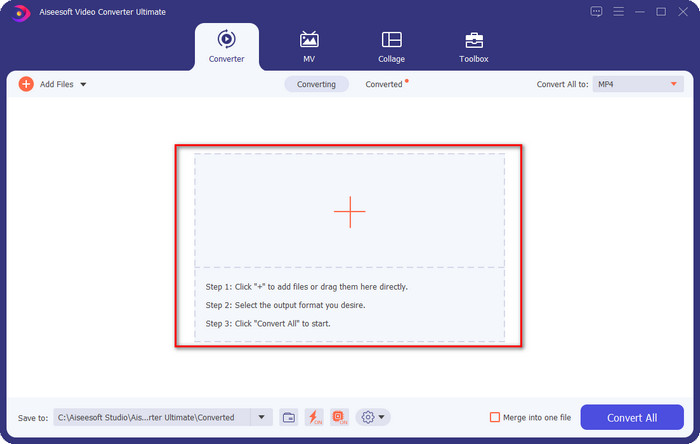
Trin 2. Klik på +-knappen for at tilføje den 3GP‑fil, du gerne vil se. Du kan også trække og slippe filen for en nemmere måde at uploade den på.
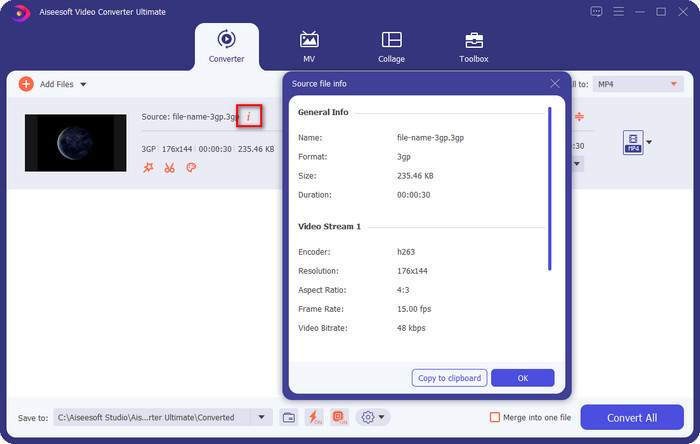
Trin 3. Tryk på i‑ikonet for at se metadataene for din fil.
Sådan ændres 3GP-metadata med den bedste 3GP-metadataeditor:
Trin 1. Download softwaren på din computer ved at klikke på downloadknappen ovenfor, installer den, og start derefter programmet.
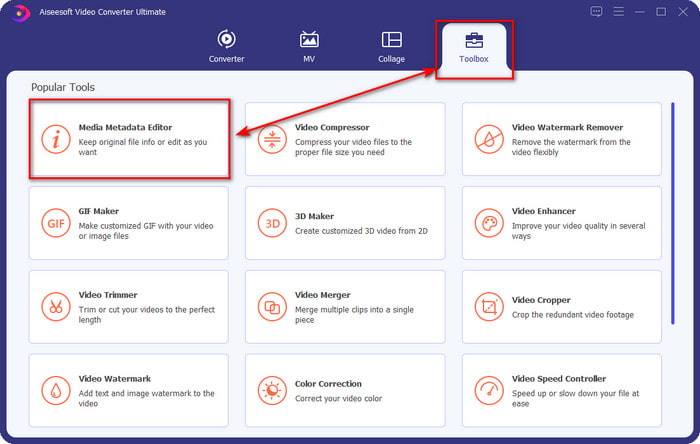
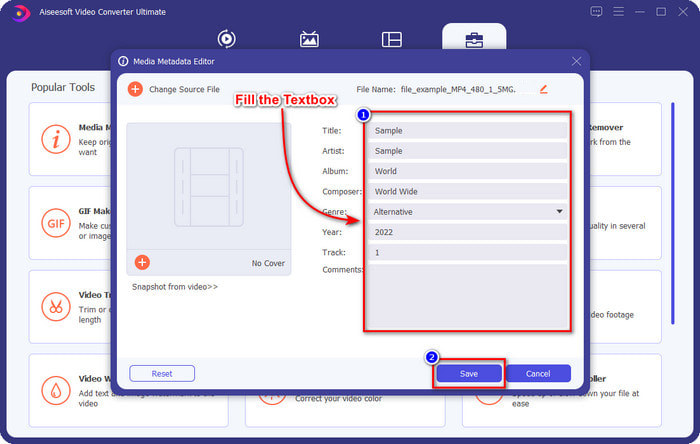
Trin 2. Åbn Toolbox, og under denne ser du Media Metadata Editor; klik på den for at åbne metadataeditoren.
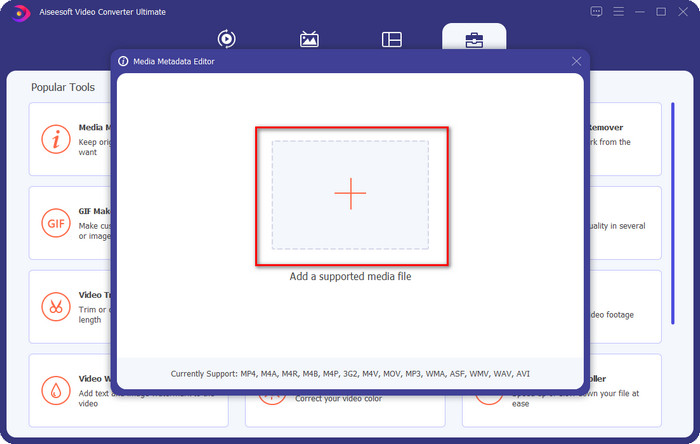
Trin 3. Klik på +-knappen, find 3GP‑filen i din mappe, og klik på Åbn for at uploade den.
Trin 4. Tilføj de oplysninger, du har brug for, ved at udfylde alle tekstfelterne. Tryk på Gem, når du er færdig med at tilføje metadata til din 3GP‑fil. At lære at fjerne 3GP‑metadata fra din fil med hjælp fra dette værktøj bliver legende let.
Del 4. Ofte stillede spørgsmål om 3GP Metadata Editor
Hvordan kan jeg optage en video i et 3GP-format?
Adskillige optagere understøtter 3GP som filformat til slutoutput, men ikke alle skærmoptagere understøtter 3GP. Vil du vide hvordan du kan optage video i høj kvalitet i 3GP på Windows og Mac? Hvis ja, vil du ved at klikke på dette link blive ført direkte til en ny artikel, der fokuserer på de forskellige typer optagere, du kan bruge, som understøtter 3GP‑formatet.
Mister sammenlægning af 3GP-filer sine metadata?
I nogle tilfælde vil metadataene på den 3GP-fil, du har flettet, miste sine oplysninger, men nogle beholder stadig tagget intakt på filen, uanset om det er flettet eller ej. Hvis du vil lære at flette flere 3GP-filer med deres metadata, kan du klikke på dette link, da vi grundigt gennemgår forskellige værktøjer.
Hvorfor har mine 3GP-filer ikke tags vedhæftet?
Der er mange grunde til, at 3GP-metadata ikke har metadata. Den første grund er, at videoen på 3GP-filen ikke har metadata. Dette problem kan løses ved at bruge en medie-metadata-editor, der understøtter upload af 3GP. For det andet, hvis du downloader 3GP på nettet, skal du forvente, at forfatteren af den nævnte fil fjerner den, fordi den viser nogle vigtige oplysninger om dig. Endelig har 3GP ikke metadata, fordi formatet ikke understøtter en stor mængde information. Selvom det er standardvideoformatet til 3. generations telefoner, er nogle af dem 2. og 4. generation; nogle telefoner vedhæfter ikke metadata, fordi du ikke tillod det. Selvom vi ikke introducerede alle årsagerne, er disse de almindelige årsager til, at din 3GP-fil ikke har metadata på den. Hvis du vil tilføje metadata til din 3GP-fil, skal du læse og følge de tidligere oplysninger.
Konklusion
Oplysningerne ovenfor viser os, at det er muligt at ændre 3GP‑metadata; nu er det tid til at downloade softwaren for at fjerne, tilføje og se metadata. FVC Video Converter Ultimate vil leve op til dine forventninger, i modsætning til andre værktøjer, der udfører samme opgave, men hvor funktionerne er langt ringere. Tvivler du på denne ultimative værktøjsstyrke? Så vær med ved at downloade softwaren til din Windows eller Mac og nyd at bruge det ultimative værktøj, der løser de fleste video‑ og lydproblemer.
-
 Bedste ID3 Tag Editors på Windows/Mac/iOS/Android [Bevist]
 Er redigering af ID3-tags et problem for dig? Hvis ja, er denne artikel for dig. Læs de komplette detaljer nedenfor om de ID3 tag-editorer, der skal bruges.
-
 Sådan ændres fildetaljer på Windows 10/11 [nemmeste måde]
 Har du brug for at vide, hvordan man ændrer filoplysninger på Windows 10/11? Hvis ja, er dette den rigtige artikel, som du skal læse med de vigtige detaljer og værktøjer til at bruge.
-
 7 bedste metadataredaktører til medier/fotos/dokumenter [web og offline]
 Vil du vide den bedste metadata-editor? Heldigvis giver denne artikel den bedste metadata-editor, du kan bruge til nemt at ændre tags på hver fil.
