


 Video Converter Ultimate
 Skærmoptager
 Video reparation
Sådan bruger du Adobe Video Resizer til nemt at ændre størrelsen på videofiler
Videoer findes i forskellige størrelser, og disse størrelser er beregnet til at passe til forskellige platforme, enheder eller opløsninger. Der er dog tilfælde, hvor videoens størrelse ikke er kompatibel med platformens krav, hvilket normalt fører til problemer som beskæring, sorte bjælker eller dårlig afspilningskvalitet. Med dette bliver det nødvendigt at ændre videoens størrelse.
Hvis du oplever denne type problem med dine videoer, skal du ikke fortvivle! Vi har løsningen til dig! I denne artikel kan du lære, hvordan du nemt kan ændre størrelsen på dine videoer ved hjælp af Adobe Video Resizer. Med dette værktøj kan du ændre dit videos billedformat, så det opfylder de specifikke krav på den platform, du bruger.

Del 1. Hvad er Adobe Premiere
Adobe Premiere Pro er et anerkendt professionelt videoredigeringsprogram udviklet af Adobe Systems. Dette program er generelt kendt af brugere, der er dygtige til at redigere og lave forskellige videoer. Årsagen til dette er, at dette værktøj tilbyder et omfattende sæt værktøjer og funktioner dedikeret til video- og lydredigering, hvilket gør det svært for brugere uden teknisk baggrund at navigere i det.
Adobe Premiere Pro startede som blot Premiere og blev introduceret i 1991 til Mac-operativsystemet. Det var et af de tidligste ikke-lineære redigeringssystemer, der var tilgængelige til computere. I 2003 blev softwaren omdøbt til Premiere Pro, og dette navn er blevet brugt til alle efterfølgende versioner. De første iterationer af Premiere Pro blev nummereret fortløbende, fra Premiere Pro 1 til Premiere Pro 7. I mellemtiden er nedenfor dens vigtigste funktioner som Adobe Video Resizer:
Hovedfunktioner:
• Giver brugerne mulighed for manuelt at indstille brugerdefinerede dimensioner eller vælge mellem foruddefinerede billedformater for at opfylde platformspecifikke krav.
• Brugere kan skalere deres videoer op eller ned ved hjælp af enkle kontroller.
• Bevarer videoens billedes integritet og forhindrer uønskede forvrængninger eller beskæringer.
• Tilpas størrelsen på videoer i høj kvalitet
Del 2. Sådan ændrer du størrelsen på video ved hjælp af Adobe Video Resizer [Adobe Premiere Pro]
Adobe Premiere Pro er mere end blot et standard videoredigeringsværktøj. Det fungerer også som et kraftfuldt Adobe-værktøj til at ændre størrelsen på videoer. Derudover kan brugerne med denne app nemt justere videodimensioner og billedformater for at opfylde de specifikke krav på forskellige platforme og formål. Brugen af dette værktøj kan dog virke kompliceret for begyndere, men når brugerne først bliver fortrolige med brugerfladen, bliver det en yderst effektiv proces at ændre størrelsen på videoer i Premiere Pro.
Sådan kan du ændre størrelsen på en video med Adobe Video Resizer:
Trin 1. Importér videoen til tidslinjen i Adobe Premiere. Højreklik derefter på det klip, du vil skalere til billedstørrelsen (Scale to Frame Size).
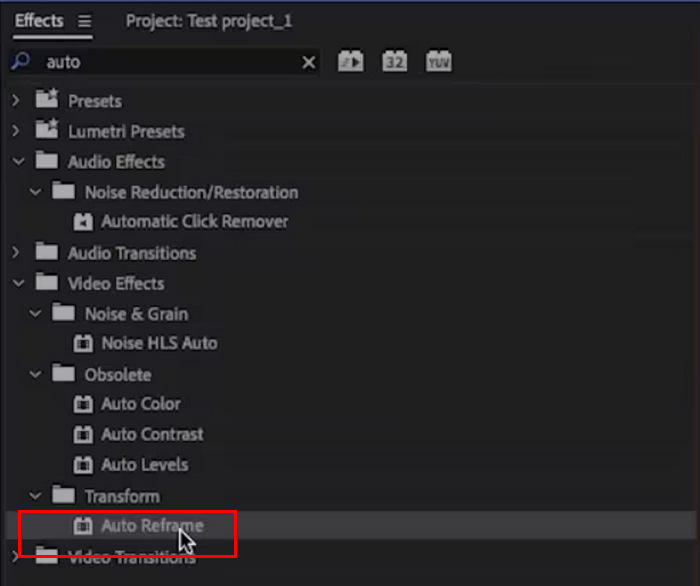
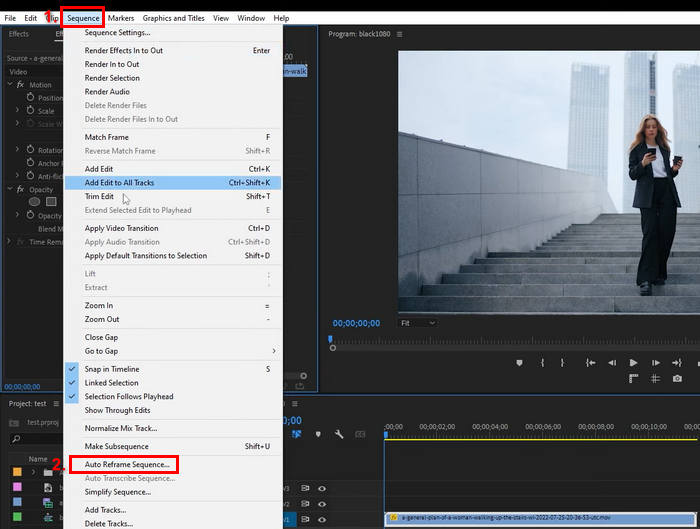
Trin 2. Gå derefter til fanen Sequence, og vælg Auto Reframe Sequence.
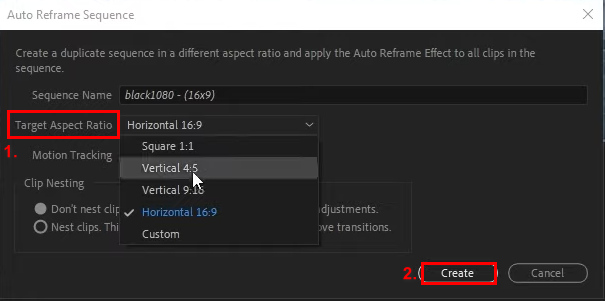
Trin 3. Vælg nu dit foretrukne billedformat. Du kan vælge mellem kvadratisk eller 1:1, vertikal 4:5, vertikal 9:16, horisontal 16:9 og brugerdefineret. Når du er færdig, skal du klikke på knappen Create.
Bemærk: Når du skal ændre størrelsen på flere klip i Adobe Video Resizer, kan du spare tid ved at anvende de samme indstillinger på alle klip på én gang. Når du har ændret størrelsen på ét klip ved hjælp af Scale to Frame Size eller Auto Reframe Sequence, kan du kopiere justeringerne og indsætte dem på andre klip. Alternativt kan du oprette en forudindstilling til dine indstillinger for størrelsesændring og bruge den på flere klip på tidslinjen, så du sikrer ensartet billedformat og dimensioner i hele projektet.
Hvis du er interesseret i Adobe Premiere Pro, så klik her for at lære mere om, hvordan du kan fjerne vandmærker i video med programmet.
Del 3. Adobe Video Resizer Bedste alternativ
Hvis du synes, at Adobe Video Resizer er for kompliceret for dig, eller hvis du lige er begyndt at finde ud af, hvordan du skalerer videoer, er det bedste værktøj, du kan prøve at starte med, Aiseesoft Video Converter Ultimate. Dette alt-i-én-videokonverteringsværktøj giver brugerne ikke kun mulighed for at konvertere videoer, men også for at ændre deres størrelser. Med dens værktøjskasse kan brugerne nyde en række funktioner og funktionaliteter, herunder Video Cropper. Med denne specifikke funktionalitet i denne softwareapp kan du nemt ændre billedformatet på dine videoer til 1:1, 9:16, 4:3, 16:10, 21:9 og mere. Du kan også tilpasse det.
Hovedfunktioner:
• Giver brugerne mulighed for nemt at ændre deres videostørrelser til 1:1, 9:16, 4:3, 16:10, 21:9 og mere.
• Brugere kan indstille brugerdefinerede billedformater, der passer til deres specifikke behov.
• Omfattende indstillinger for video- og lydoutput, f.eks. tilpasning af formater, opløsning, bitrate og mere.
• Understøtter ændring af størrelsen på MP4, MOV, MWV, AVI, MKV og GIF som videooutputformater.
Sådan bruger du Aiseesoft Video Converter Ultimate til at ændre størrelsen på video:
Trin 1. Først skal du downloade og installere Aiseesoft Video Converter Ultimate på din computer.
Trin 2. Gå til fanen Toolbox, og vælg derefter Video Cropper.
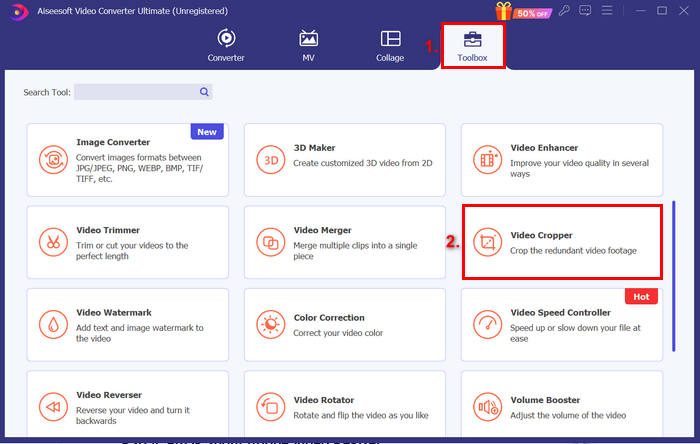
Trin 3. Klik nu på Add a Video to Video Cropper for at importere den videofil, du vil ændre størrelsen på.

Trin 4. Nu vil du se valgmuligheden Aspect Ratio nedenfor. Klik på den, og vælg, hvordan du vil have din video ændret i størrelse. Når du er færdig, skal du klikke på knappen Export.
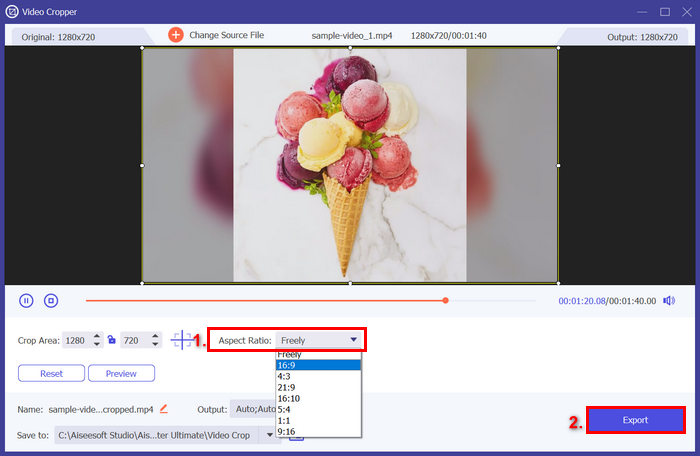
Aiseesoft Video Converter Ultimate er virkelig et godt alternativ til Adobe Video Resizer. Det er meget ligetil, og der er en specifik værktøjskasse til denne specifikke funktion. Så hvis du ønsker en nemmere måde at ændre din videostørrelse professionelt på, er dette værktøj et must-try.
Del 4. Ofte stillede spørgsmål om Adobe Video Resizer
Kan jeg ændre størrelsen på flere videoer på én gang i Adobe Premiere Pro?
Ja. Det er muligt at ændre størrelsen på flere videofiler i Adobe Premiere Pro. Når du har ændret størrelsen på et klip ved hjælp af funktionen Skaler til billedstørrelse eller funktionen Automatisk omformulering af billedsekvens, kan du kopiere indstillingerne og anvende dem på andre klip. Du kan også oprette en forudindstilling for at sikre ensartethed på tværs af flere videoer.
Hvilke billedformater kan jeg vælge imellem, når jeg skalerer videoer i Adobe Premiere Pro?
Adobe Premiere Pro tilbyder forskellige foruddefinerede billedformater, herunder 1:1 eller kvadratisk, 4:5 lodret, 9:16 lodret, 16:9 vandret og mere. Du kan også tilpasse og oprette dit billedformat, så det passer til specifikke platformkrav.
Er Adobe Premiere Pro egnet til begyndere, der ønsker at ændre størrelsen på videoer?
Selvom Adobe Premiere Pro er et professionelt værktøj med omfattende funktioner, har det en stejl indlæringskurve for begyndere. Når brugerne først er fortrolige med brugergrænsefladen, kan de dog effektivt ændre størrelsen på videoer. Til enklere opgaver med at ændre størrelsen kan begyndere foretrække et alternativt værktøj som Aiseesoft Video Converter Ultimate.
Findes der andre alternativer til Adobe Video Resizer?
Helt sikkert, ja! Du kan prøve Aiseesoft Video Converter Ultimate, da den tilbyder en række funktioner, der kan hjælpe dig med nemt at ændre størrelsen på dine videoer.
Konklusion
Med Adobe Video Resizer bliver det langt mere overskueligt at ændre størrelsen på en video, især når du først har lært grænsefladen at kende. Men hvis du leder efter enklere, men stadig kvalitetsstærke alternativer til at ændre størrelsen på en video, kan du prøve Aiseesoft Video Converter Ultimate.
Klar til at begynde at ændre størrelsen på dine videoer? Prøv Adobe Video Resizer i dag, eller udforsk Aiseesoft for en endnu lettere løsning!
-
 Nem beskæring: Sådan beskæres TikTok-video for fuld engagement
 Lær, hvordan du beskærer dine TikTok-videoer med vores enkle vejledning! Du kan oprette mere visuelt tiltalende videoer med blot et par tryk og strygninger.
-
 Top Instagram Video Resizers til at optimere dit Instagram-indhold
 Se vores guide til at ændre størrelse på videoer til Instagram. Lær, hvordan du polerer dit indhold og øger engagementet på verdens mest populære sociale medieplatform.
-
 Ændr videostørrelsen ubesværet: Omfattende gennemgang af Video Resizers
 Få det perfekte billede med vores brugervenlige videostørrelsesværktøj. Inden for blot et par klik kan du ændre størrelsen på videoer til den perfekte størrelse til dit projekt.
