


 Video Converter Ultimate
 Skærmoptager
 Video reparation
 Sikker download
Komprimere video til Android SMS? Grundige løsninger er her
Hvis du er Android-bruger og ofte optager videoer, har du måske bemærket, at de optager en betydelig mængde plads på din enhed. Det kan være frustrerende, fordi det begrænser, hvor meget indhold du kan gemme. Derudover kan det at gemme flere videoer på Android skade din enheds ydeevne, så processerne bliver langsomme og ikke fungerer ordentligt. Heldigvis findes der måder til, hvordan man komprimerer en video på Android uden at gå på kompromis med kvaliteten. Nogle af disse løsninger er nævnt i denne artikel. Du kan læse om og analysere dem nedenfor, efterhånden som vi gennemgår deres funktioner.
Del 1. Sådan komprimeres en video på Android
1. Komprimer videostørrelseskompressor
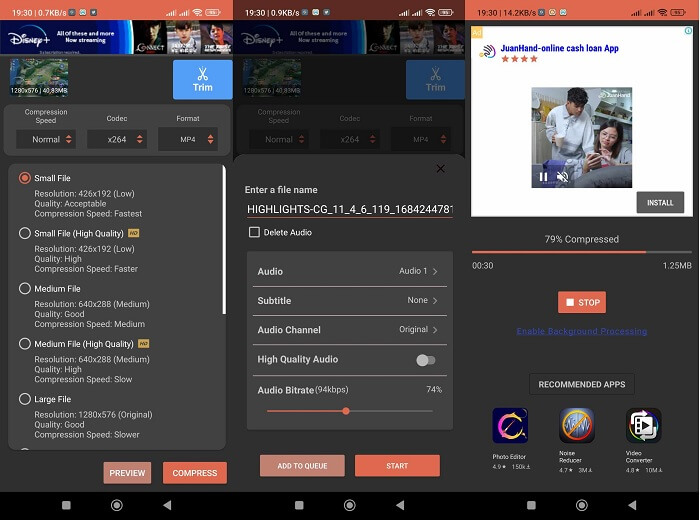
Leder du efter en velsøgt videokompressor på din Android-enhed? Compress Video Size Compressor er et værktøj, der uden tvivl vil ringe en klokke i dit sind. Fra sit navn kan dette videoværktøj komprimere videostørrelse, der passer til din Android-enhed. Brugere kan anvende en bred vifte af kompatible videobeholdere på deres videoer. De kan bruge MP4, MKV, 3GP, MTS, MPG, WMV, M4V, VOB, FLV, MOV, MPEG, AVI og mere. Dette værktøj er unikt som et videokompressorværktøj, fordi det kan komprimere video manuelt ved at indtaste det nøjagtige antal filstørrelser, som brugerne har brug for til deres video. Denne funktion er gunstig for brugere, der har brug for et nøjagtigt antal videofilstørrelser, når de gemmer deres videoer på Android. Tjek den anførte metode nedenfor for, hvordan du betjener denne app.
Nøglefunktioner
◆ Det leveres med en batch-komprimeringsproces.
◆ Brugere kan vælge en brugerdefineret opløsning til deres video.
◆ Det kan gemme video direkte på din Android-enhed eller Galleri-app.
Brugervejledning:
Trin 1. Gå til Play Butik, og find Compress Video Size Compressor ved at søge efter den i appens søgefelt. Tryk på ikonet Installer for at hente den til din enhed.
Trin 2. Åbn appen på din Android-enhed, og tryk på knappen Import for at tilføje den video, du skal komprimere.
Trin 3. Når du har valgt videoen, analyserer værktøjet den og giver dig forskellige muligheder for komprimerede videoer. Vælg små filer, der stadig har en acceptabel videokvalitet.
Trin 4. Tryk på Compress, og gem videofilen på din enhed. Du kan også vælge en indstilling, der sletter den oprindelige, større fil.
Fordele
- Kompression af høj kvalitet og lav kvalitet er mulig med denne app.
- Den leveres med en indbygget videoafspiller til at afspille komprimerede videoer.
- Brugere kan dele videoer direkte med denne app.
- Den leveres med HEVC-codecs.
- Dette værktøj har foruddefinerede videokomprimeringsindstillinger.
- Brugere kan sammenligne den komprimerede video med den originale fil.
Ulemper
- For mange annoncer på dens grænseflade.
- Du bliver nødt til at benytte dig af dets premium-planer for at nyde avancerede komprimeringsfunktioner.
2. FVC gratis videokompressor
Har du brug for et pålideligt værktøj til at komprimere video fra din Android-enhed? FVC Free Video Compressor er et værktøj, du bør prøve. Denne webbaserede applikation er fleksibel for brugere, der vil undgå at installere apps for at komprimere videoklip på Android. Det er et pålideligt værktøj, der gør, at du kan undgå at installere apps på din enhed, da det kører i pc’ens webbrowser. Dette værktøj kan justere filens bitrate, sample rate, billedfrekvens, lydstyrke og opløsning for at reducere eller komprimere størrelsen. Det er også kompatibelt med forskellige videoformater, herunder MP4, MKV, AVI, MOV og flere. Der er ingen begrænsninger i dets API; du kan få adgang til appen gratis. Det, der gør dette værktøj unikt i forhold til lignende apps, er, at outputfilen ikke har noget vandmærke. Du kan derfor bruge dette værktøj som en alternativ metode til andre apps, der kan komprimere videoer på Android.
Nøglefunktioner
◆ Det virker på Chrome, Firefox, Mozilla, Opera Mini og andre webbrowsere.
◆ Den leveres med en skyder til at reducere videofiler manuelt.
◆ Den leveres med en batch-komprimeringsfunktion.
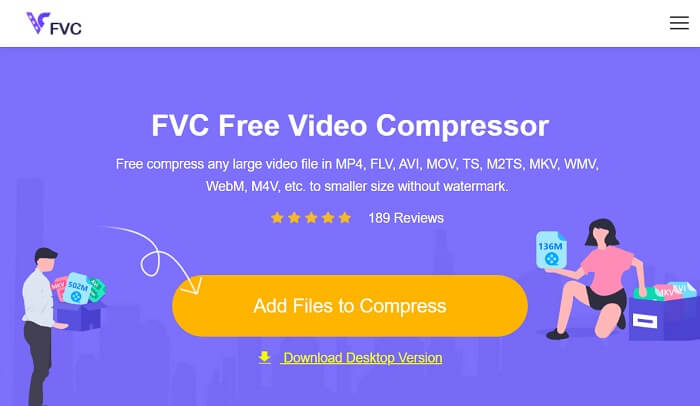
Trin 1. Få adgang til onlinetjenesten
Det første skridt til at komprimere videofiler taget fra en Android-enhed er at få adgang til FVC Free Video Compressor. Du kan søge i appen ved hjælp af Chrome, Firefox, Opera Mini eller en indbygget browser. Find appens hovedside fra de søgte resultater og få adgang til dens hovedside.
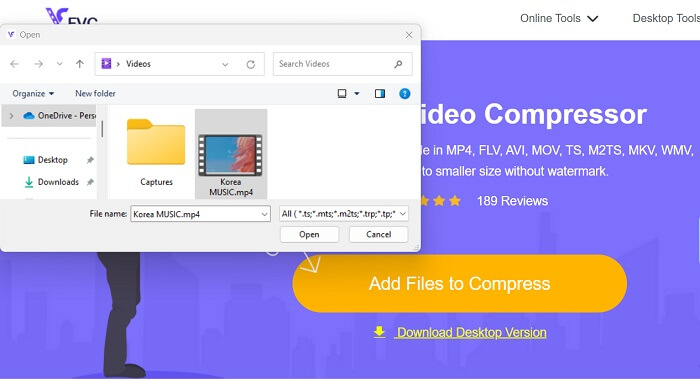
Trin 2. Importér video
For at importere videofilen, du skal komprimere, skal du trykke på Add Files to Convert, hvorefter din enheds mappe vises. Vælg den videofil, du vil komprimere, og tryk på Open for at importere filerne.
Trin 3. Reducer videofil
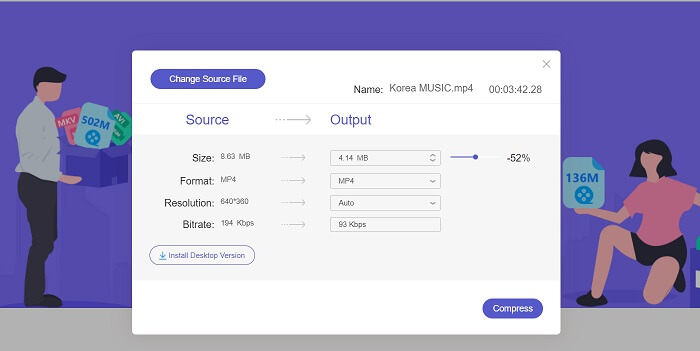
Derefter vises et dialogvindue på skærmen. Træk skyderen for at justere og reducere den præcise procentdel af dine filer. Tryk på knappen Compress for at reducere filstørrelsen. Du kan tjekke outputfilen på din pc og dobbeltklikke på filen for at afspille og forhåndsvise den komprimerede video.
Fordele
- Det kan komprimere 4K-videoer.
- Brugere kan også reducere filstørrelsen på 3D-videoer.
- Appen sikrer privatlivets fred for dine videofiler.
- Du kan komprimere videoen uden et vandmærke på outputvideoen.
- Den leveres med en komprimeringshastighed på 30x.
- Du kan nemt ændre kildefilen uden at lukke appen.
Ulemper
- Afhængig af internethastigheden.
Del 2. Komprimer Android-video på en computer
Leder du efter et effektivt værktøj til at komprimere dine videofiler på din enhed? Du kan altid bruge Video Converter Ultimate til at reducere og ændre videofilstørrelsen på din pc. Denne applikation er kompatibel med og kan tilgås på både Mac og Windows, så du kan få den på enhver computer. Derudover understøtter den en lang række videoformater, herunder MP4, MOV, MKV, WebM, AVI og flere. Den har en skyder, hvor brugerne kan komprimere en bestemt procentdel af videofilstørrelsen uden at beskære varigheden af videoen. Desuden kan denne app uden problemer behandle 4K-videoer. Den bruger avanceret teknologi til at behandle og komprimere dine videoer. Værktøjets evne til at reducere filstørrelsen uden begrænsninger og restriktioner gør det til en unik kompressor. Se den detaljerede vejledning i, hvordan du bruger dette værktøj.
Trin 1: Installer appen
Det første, brugerne skal gøre, er at downloade Video Converter Ultimate på deres computer eller bærbare. For nem installation skal du klikke på ikonet Free Download, der vises nedenfor.
Free DownloadTil Windows 7 eller nyereSikker download
Free DownloadTil macOS 10.7 eller nyereSikker download
Trin 2: Importér videofilen
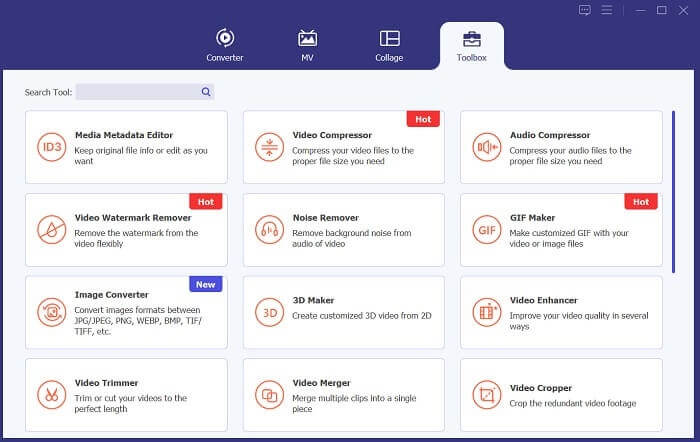
Det næste trin er at importere din video til appens grænseflade. Det kan du gøre ved at åbne værktøjets grænseflade og klikke på indstillingen Toolbox. Vælg funktionen Video Compressor fra listen, og tryk på +-ikonet.
Trin 3: Komprimér video
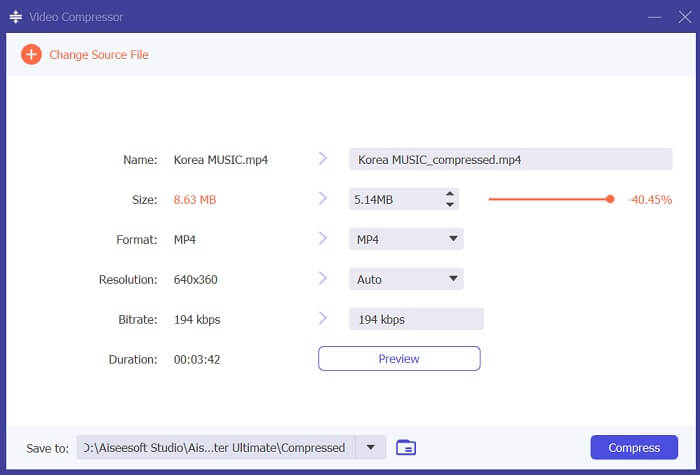
Derefter får du adgang til dine pc-mapper. Vælg den video, du skal konvertere, og tryk på Open for at importere den. En ny side vises, hvor du kan reducere filstørrelsen. Træk skyderen, eller ændr videoparametre som opløsning, format og bitrate. Tryk på indstillingen Compress for at sætte processen i gang.
Yderligere læsning:
Hvordan komprimerer man video til Twitter? 4 pålidelige metoder
3 fremragende metoder til, hvordan man klipper video på Android
Del 3. Ofte stillede spørgsmål om komprimering af video til Android
Hvordan zipper jeg en video på min Samsung-telefon?
For at zippe en video på din Samsung-telefon kan du bruge en filhåndteringsapp, der understøtter komprimering af filer. Find først den videofil, du vil zippe ind i telefonens lager. Vælg derefter filen og vælg at komprimere eller zippe den. Du kan også vælge komprimeringsformat og komprimeringsniveau. Når videofilen er zippet, kan du dele den eller gemme den i telefonens lager med en mindre filstørrelse.
Hvorfor kan jeg ikke sende en stor video via e-mail?
Du kan muligvis ikke sende en stor video via e-mail af flere årsager. For det første har e-mail-udbydere ofte størrelsesbegrænsninger på de filer, der er knyttet til e-mails. Denne funktion forhindrer deres servere i at overbelaste og sikrer, at e-mails kan leveres hurtigt og effektivt. Derudover kan nogle e-mail-klienter begrænse de typer videofiler, der kan vedhæftes, såsom videoer i bestemte formater. I disse tilfælde skal du muligvis bruge en anden metode til at dele din video, såsom at uploade den til en fildelingstjeneste og sende linket til modtageren.
Vil komprimering af en video på Android reducere dens kvalitet?
At komprimere en video på Android kan miste kvalitet, især hvis du vælger høje komprimeringsniveauer. Der er dog måder at minimere tabet af kvalitet, såsom at vælge de korrekte komprimeringsindstillinger og bruge en komprimeringsapp af høj kvalitet.
Konklusion
Alt i alt, hvis du er Android-bruger og ofte optager videoer, har du måske bemærket, at de optager betydelig plads på din enhed. Denne situation kan være frustrerende, da den begrænser mængden af indhold, du kan gemme, og kan gøre din enhed langsommere. At forstå, hvordan man komprimerer en video på Android, kan hjælpe dig med at spare lagerplads og forbedre din mobile enheds ydeevne. Med de rigtige værktøjer og teknikker, såsom dem, der er nævnt ovenfor, kan du udføre denne proces uden at gå på kompromis med kvaliteten af dine videoer.
-
 Nemmeste måder til at fremskynde en video på dine Android-enheder [2023]
 Vidste du, at du kan fremskynde en video på din Android? Så hvis du vil vide, hvordan du fremskynder en video på din Android-telefon, så læs denne skrivning.
-
 Sådan beskærer du en video på Android for at forny dit videoindhold
 Lad'ikke en overdimensioneret video bremse dig! Lær, hvordan du ændrer størrelse på videoer på Android med vores trin-for-trin vejledning.
-
 Vejledning om, hvordan man reparerer videoer, der ikke afspilles på Android -telefoner
 Vil du vide, hvorfor videoer på din Android-enhed ikke kan afspilles? Hvis ja, for at løse problemet på egen hånd kan du fortsætte med at læse for at vide mere.
