


 Video Converter Ultimate
 Skærmoptager
 Video reparation
 Sikker download
Sådan sys videoer på TikTok for viral succes og varigt indtryk
Hvis du vil løfte dit TikTok‑niveau og skabe imponerende og delbart indhold, er du kommet til det rette sted. En af de mest kraftfulde funktioner på TikTok er muligheden for at kombinere eller “stitch’e” flere videoer, så du kan lave fængende og dynamisk indhold, der kan gå viralt på ingen tid. I denne omfattende guide gennemgår vi, hvordan du kombinerer videoer på TikTok som en professionel, og deler eksperttips og teknikker, der hjælper dig med at lave sømløse og visuelt flotte videoer, der skiller sig ud i det overfyldte TikTok‑landskab. Så lad os dykke ned og udforske den spændende verden af videostitching på TikTok!

Del 1. Sådan kombinerer du videoer ved hjælp af TikTok
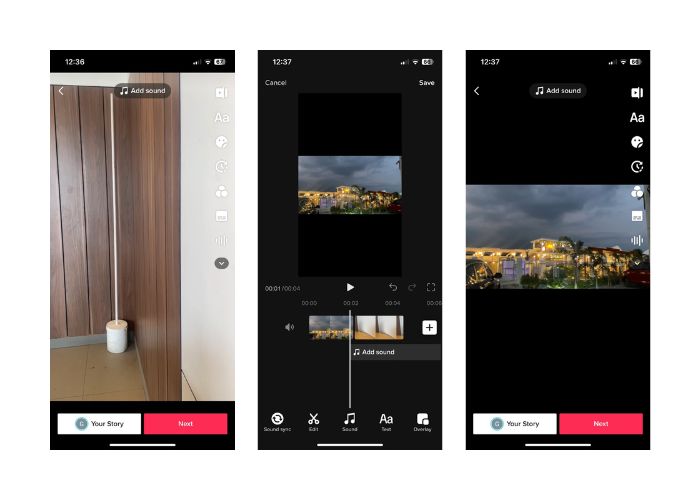
TikTok er en berømt social medieplatform, der gør det muligt for brugere at oprette og dele videoer i kort form sat til musik, lydeffekter og voiceovers. Med sin brugervenlige grænseflade og kreative værktøjer er TikTok blevet et globalt fænomen, der fanger millioner af brugeres opmærksomhed verden over. Lad os i mellemtiden lære, hvordan man laver og ser stitch-videoer på TikTok ved at følge nedenstående trin:
Trin 1. Åbn TikTok‑appen på din mobilenhed, og log ind på din konto.
Trin 2. Tryk på +-ikonet nederst på skærmen for at oprette en ny video.
Trin 3. Vælg en video, du vil stitch’e med, ved at trykke på Rediger-indstillingen i højre side af optageskærmen.
Trin 4. Vælg det startpunkt i videoen, du vil stitch’e, ved at flytte skyderen til den ønskede position. Optag din video, og tilføj dine unikke detaljer, såsom speak, reaktioner eller ekstra indhold.
Trin 5. Når du er tilfreds med din stitched video, kan du tilføje undertekster, effekter og andre kreative elementer.
Trin 6. Tryk på knappen Næste for at gå videre til videosiden med detaljer, hvor du kan tilføje en beskrivelse og hashtags samt vælge, hvem der kan se din video. Tryk til sidst på knappen Post for at dele din stitched video med TikTok‑fællesskabet.
Del 2. Sådan sys en video på TikTok
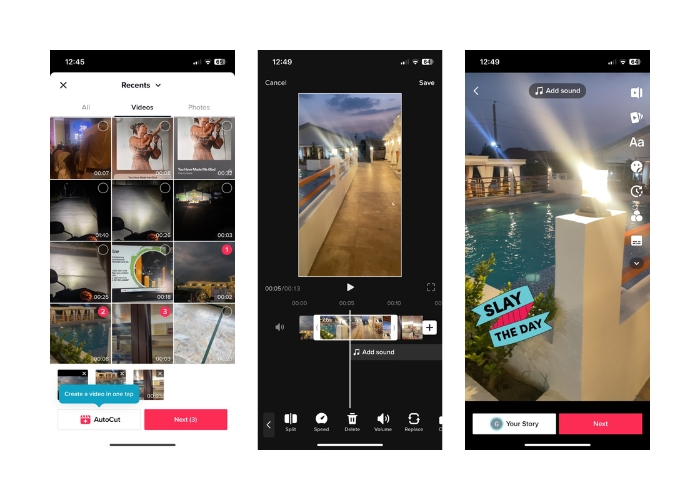
Trin 1. Åbn TikTok‑appen på din mobilenhed, og log ind på din konto.
Trin 2. Tryk på knappen Upload, og tilføj de videoer, du vil stitch’e sammen. Du kan vælge to eller flere videoer og kombinere dem. Du kan vælge blandt dine egne videoer eller videoer fra andre TikTok‑brugere. Tryk på Næste for at bekræfte dit valg.
Trin 3. Når du har valgt videoerne, ser du en tidslinje med de valgte klip. Du kan trimme videoen ved at trække start- og slutpunkterne på tidslinjen for at vælge den del, du vil stitch’e.
Trin 4. Når du har trimmet videoen, kan du tilføje tekst, stickers, effekter og andre kreative elementer til din stitched video.
Trin 5. Tryk på knappen Næste for at gå videre til videobeskrivelsen og andre indstillinger. Tilføj en billedtekst og hashtags, og vælg de ønskede privatlivsindstillinger for videoen.
Trin 6. Tryk til sidst på knappen Post for at udgive din stitched video på TikTok. Din video vil nu være tilgængelig for andre at se og interagere med.
Del 3. Sådan kombineres videoer til TikTok
1. FVC Video Converter Ultimate - til PC
FVC Video Converter Ultimate bruges ofte til videokonvertering og håndtering af multimediefiler og giver brugerne en praktisk måde at konvertere og redigere deres video- og lydfiler til forskellige formål. Det omfatter blandt andet sammenfletning, opdeling og trimning af videoer. En af de vigtigste funktioner i FVC Video Converter Ultimate er muligheden for at kombinere flere videoer til én enkelt videofil. Denne funktion gør det muligt for brugerne at flette to eller flere videoklip og skabe et sømløst og sammenhængende videooutput. Brugerne kan vælge videoer i forskellige formater, såsom video til MP4, AVI, MKV, WMV, MOV, FLV og andre, og flette dem til én videofil uden kvalitetstab. Her er nu trinnene til at lære, hvordan man fletter videoer til TikTok:
Trin 1. Installer og start FVC Video Converter Ultimate
Download og installer FVC Video Converter Ultimate på din computer, hvis du endnu ikke har gjort det. Klik på knappen Gratis download nedenfor, og start softwaren for at begynde at bruge den.
Free DownloadTil Windows 7 eller nyereSikker download
Gratis downloadTil macOS 10.7 eller nyereSikker download
Trin 2. Tilføj videoer til softwaren
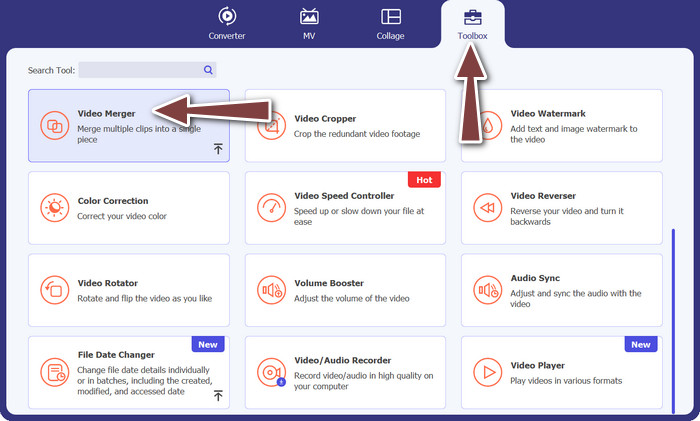
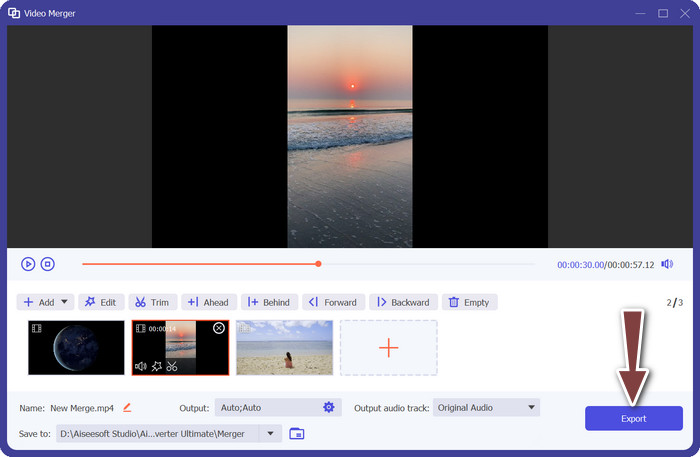
Gå til fanen Værktøjskasse, og vælg Video Fletning i listen. Tryk derefter på tilføj‑knappen, så kan du vælge flere videoer.
Trin 3. Arrangér videoernes rækkefølge
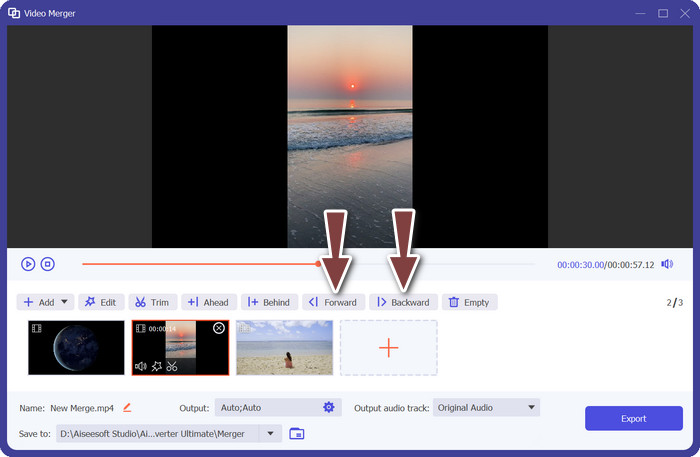
Når videoerne er tilføjet, kan du arrangere deres rækkefølge i den ønskede sekvens. Alternativt kan du bruge knapperne Frem og Tilbage. Det afgør, i hvilken rækkefølge videoerne bliver flettet i den endelige videofil.
Trin 4. Flet videoer
Når du har arrangeret og redigeret videoerne, kan du fortsætte med at flette dem til én video. Find knappen Eksporter, og klik på den. Softwaren begynder at kombinere de valgte videoer i den rækkefølge, du har angivet, og opretter en ny videofil som output.
2. YouCut - til telefon
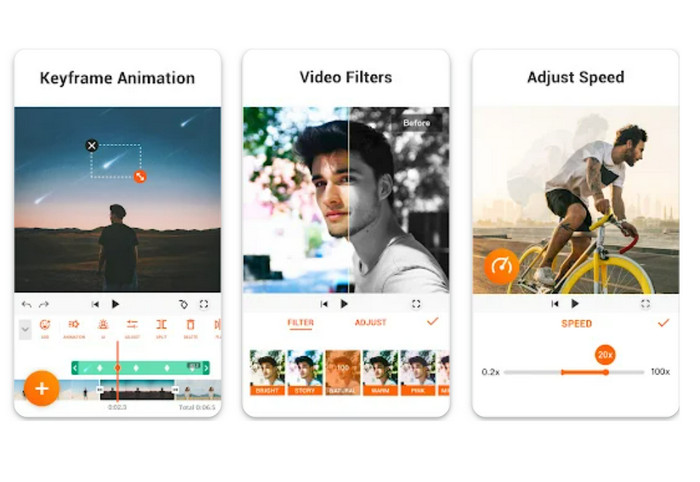
YouCut er en populær app til videoredigering, da den lader brugerne kombinere klip, tilføje titler og lydspor og ændre videokvalitet med mere. YouCuts enkle layout og kraftfulde redigeringsfunktioner har gjort den meget anerkendt. De, der vil lave professionelle videoer uden app‑branding, vil sætte pris på, at softwaren ikke tilføjer vandmærke. Derfor er den så imponerende og en af de bedste gratis Android‑apps til videofletning. Se trinnene nedenfor for at lære, hvordan du samler 2 videoer til TikTok med YouCut.
Trin 1. Gå først til Google Play Butik på din Android‑enhed, søg efter og installer appen YouCut - Video Editor & Video Creator.
Trin 2. For at begynde at flette videoer skal du gå til hovedmenuen og vælge indstillingen Video Fletning.
Trin 3. Importér de videoer, du vil kombinere, ved at trykke på knappen Tilføj. Du kan vælge flere videoer på én gang.
Trin 4. Når du har importeret dine videoklip, skal du arrangere dem i den rækkefølge, du vil have dem til at afspilles på tidslinjen. Rækkefølgen på videoerne kan ændres blot ved at trække og slippe dem.
Trin 5. Tryk på indstillingen Eksporter for at kombinere videoerne, når du har sorteret og redigeret dem, som du ønsker.
Del 4. Ofte stillede spørgsmål om at kombinere videoer ved hjælp af TikTok
Kan jeg sy mine egne videoer på TikTok?
Ja, du kan sy dine egne videoer på TikTok. Dette giver dig mulighed for at skabe en fortsættelse eller respons på dit eget videoindhold eller kombinere flere videoer til en sammenhængende historie eller sekvens.
Kan jeg reagere på en video, mens jeg syr den på TikTok?
Nej, du kan ikke reagere på en video, mens du syr den på TikTok. Stitching giver dig mulighed for at kombinere segmenter af en anden brugers video med din egen video, men den har ikke en indbygget reaktionsfunktion som duetter. Du kan dog tilføje dit eget indhold og dine reaktioner inden for det sammensatte videosegment for at give din egen kommentar eller svar på den originale video.
Kan jeg kontrollere rækkefølgen af sammensatte videoer på TikTok?
Ja, du har kontrol over rækkefølgen af sammensatte videoer på TikTok. Når du syr en video, kan du vælge, hvor du vil placere dit videosegment i forhold til den originale video. Du kan tilføje dit videosegment før eller efter det sammensatte segment, så du kan styre den rækkefølge, som videoerne afspilles i.
Konklusion
Vi ved, at det at stitch’e videoer på TikTok er en kreativ og sjov måde at kombinere dele af en anden brugers video med din egen for at skabe unikt og engagerende indhold. Ved at lære hvordan man kombinerer videoer på TikTok kan du samarbejde med andre brugere, svare på videoer, tilføje dine egne reaktioner og tilpasse udseendet af den stitched video, så den bliver helt din egen.
-
 3 effektive måder at tilføje videoer og billeder sammen på Tiktok
 Vil du vide, hvordan du tilføjer billeder på Tiktok-videoer? I så fald skal du klikke og læse denne artikel for at lære, hvordan du nemt tilføjer billederne til din Tiktok-video.
-
 Sådan trimmes en video med TikTok [detaljerede instruktioner]
 Vil du vide, hvordan man forkorter en video med TikTok? Så tilbyder vi nemme måder. Du vil også lære andre metoder ved at bruge offline applikationer/programmer.
-
 Nem beskæring: Sådan beskæres TikTok-video for fuld engagement
 Lær, hvordan du beskærer dine TikTok-videoer med vores enkle vejledning! Du kan oprette mere visuelt tiltalende videoer med blot et par tryk og strygninger.
