


 Video Converter Ultimate
 Skærmoptager
 Video reparation
 Sikker download
Komprimer 3GP - her er den ultimative guide til reduktion af 3GP-filer i batchproces
3GP er berømt for sin lille filstørrelse og stærke mobilitet. Når du har brug for at frigøre mere plads på din Blackberry-telefon, er backup og reducering af 3GP-filer den mest effektive måde. Selvfølgelig kan du simpelthen komprimere 3GP-videoer gratis online for at reducere videostørrelsen. Når du har brug for at krympe 3GP eller endda administrere videoerne, kan du vælge de professionelle 3GP-kompressorer fra artiklen.

Del 1: Sådan frigøres batchkomprimering af 3GP-videoer online
Hvad er den bedste måde at komprimere flere 3GP‑videoer online på? De fleste online videokompressorer giver dig kun mulighed for at reducere størrelsen på én video ad gangen. Free Video Compressor er den ønskede 3GP‑videokompressor, der kan formindske et stort antal videoer med få klik. Den giver dig mulighed for at justere videoparametre som opløsning, bitrate osv.
- 1. Komprimer flere 3GP-videoer online med enkle trin.
- 2. Tilpas videoopløsningen, bithastigheden, videostørrelsen og mere.
- 3. Let at bruge uden vandmærker tilføjet til dine videofiler.
- 4. Batchkomprimering 3GP i 30x hurtigere hastighed end andre værktøjer.
Trin 1: Når du har overført 3GP‑videoerne fra din smartphone, kan du gå til den gratis 3GP‑onlinekompressor og klikke på knappen Add Files to Compress for at importere en 3GP‑fil, du vil komprimere.

Trin 2: Derefter kan du justere opløsning, bitrate og flere andre parametre. Forhåndsvis 3GP‑videoens størrelse, og klik på knappen Compress for at komprimere 3GP‑videoen online.

Trin 3: Når du har downloadet 3GP‑filen, kan du blot klikke på knappen Change Source File for at vælge en anden 3GP‑fil. Der er ingen begrænsning på antallet af 3GP‑videofiler. Find flere 3GP‑afspillere her.
Del 2: Den professionelle måde at komprimere 3GP-filer i batch på
Hvis du har brug for at komprimere dine 3GP‑videoer samtidigt eller endda opdele videoerne til en mindre størrelse, er Video Converter Ultimate en multifunktionel 3GP‑kompressor, der ikke kun reducerer 3GP‑videoens størrelse, men også kan opdele og beskære 3GP‑videoerne. Desuden kan du også konvertere 3GP‑videoerne til MP4 og andre videoformater.
- 1. Komprimer flere 3GP-videoer samtidigt med et enkelt klik.
- 2. Vælg startpunktet og slutpunktet for at trimme den ønskede 3GP-fil.
- 3. Krymp 3GP-videoer med bithastighed, videoformat, opløsning osv.
- 4. Konverter 3GP til MP4 og flere andre videoformater til en mindre størrelse.
Gratis download til Windows 7 eller nyere Sikker download
Gratis download til MacOS 10.7 eller nyere Sikker download
Når du har installeret Video Converter Ultimate, kan du starte programmet på din computer. Det giver 3 forskellige måder at komprimere 3GP-videoer på. Tjek bare den detaljerede proces nedenfor.
1: Komprimer 3GP-filer fra værktøjskassen
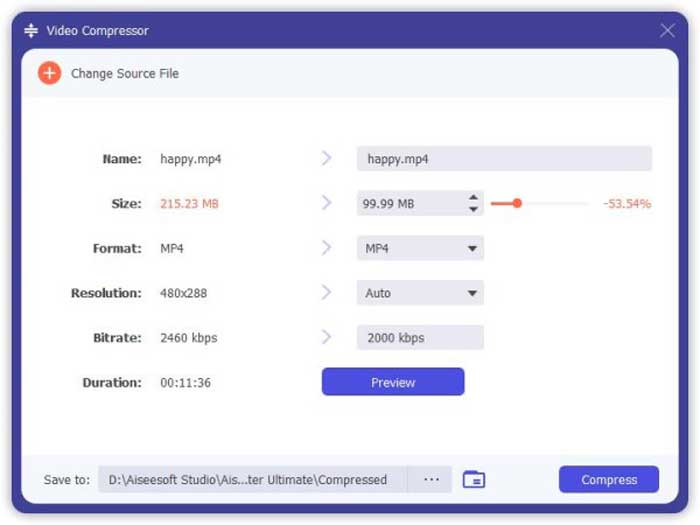
Gå til menuen Toolbox i brugergrænsefladen, hvor du kan vælge indstillingen Video Compressor for at reducere størrelsen på 3GP‑filerne. Du kan justere videocodec, bitrate, opløsning og flere andre indstillinger. Derefter kan du forhåndsvise videostørrelsen for at komprimere 3GP‑filerne.
2: Komprimer 3GP i batchproces
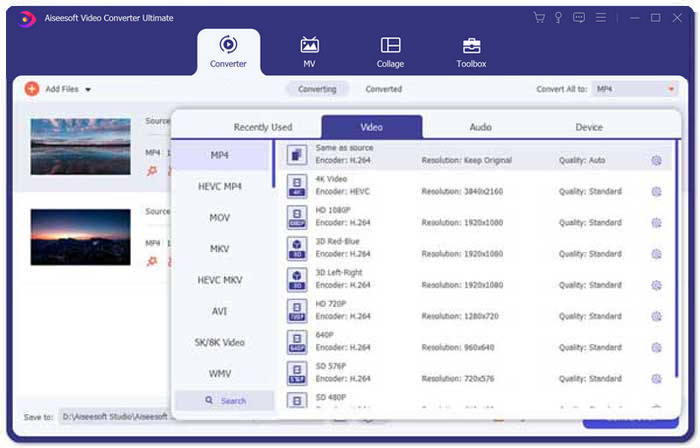
Gå til menuen Converter og vælg Add Files for at importere 3GP‑videoerne til programmet. Derefter kan du vælge MP4 som outputformat ud for kolonnen Convert All to:. Desuden kan du også justere videobitrate, videocodec og mere for at reducere 3GP‑filerne.
3. Trim den ønskede 3GP-videodel
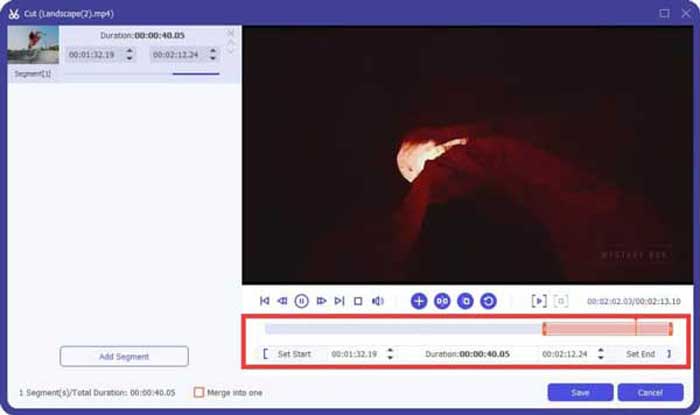
Når du kun har brug for at skære den ønskede del ud, kan du klikke på Scissor-ikonet for at opdele 3GP‑videoen. Vælg blot startpunkt og slutpunkt for at formindske størrelsen på 3GP‑filen. Derefter kan du klikke på knappen Convert All for at udtrække den ønskede del af 3GP‑videoen.
Del 3: Ofte stillede spørgsmål om, hvordan man komprimerer 3GP-videoer
1. Hvad er 3GP-videoformat?
3GP er også kendt som 3. generation partnerskab projektgruppe. Som en multimediefilbeholder har 3GP til formål at spare plads, dataforbrug og båndbredde. Hvis du ofte har taget videoer på en smartphone, skal du komprimere 3GP-filer.
2. Skal jeg komprimere 3GP til MP4?
Sammenlignet med 3GP er MP4 et meget mere populært og fleksibelt filformat. Du kan vælge at komprimere din 3GP til MP4, hvis du ikke kan åbne eller afspille 3GP på din enhed. Bare tilføj 3GP-videoer til enhver videokonverter. Du kan konvertere 3GP til MP4-format med få klik.
3. Er der 3GP-videokompressorer til BlackBerry?
Ja. Du kan simpelthen søge efter 3GP-videoredigerere eller 3GP-videokompressorer til BlackBerry. Selvfølgelig kan du også bruge Google Drive og nogle online 3GP-videokompressorer til at reducere og formindske 3GP-videoen efter dine behov.
Konklusion
Denne artikel deler to effektive måder at komprimere en 3GP-video på. Hvis du vil komprimere din 3GP gratis online, skal FVC Online Video Compressor være det rigtige valg. Når du har brug for at reducere 3GP-filerne inden for en batchproces, skal Video Converter Ultimate altid være dit første valg.
-
 3 måder at komprimere og konvertere store videofiler til WhatsApp
 Fra denne artikel kan du få 3 nemme måder at komprimere videoer online til WhatsApp. Hvorfor kan du ikke sende videoer på WhatsApp? Hvad kan du gøre for at rette WhatsApp-videostørrelsesgrænsen? Bare læs og tjek.
-
 Vejledning til at komprimere GIF og reducere dens filstørrelse med høj kvalitet
 Her er 2 nemme måder at komprimere GIF på din computer eller mobiltelefon. Du kan bruge FVC Free Online Video Compressor og Photoshop reducere GIF-filstørrelsen i forskellige aspekter.
-
 3 metoder til at konvertere MP4 til 3GP problemfri
 Vil du konvertere MP4 til 3GP på en hurtig og nem måde? Her skal vi dele 3 MP4 til 3GP-konvertere for at ændre MP4 til 3GP til afspilning på forskellige mobiltelefoner.
