


 Video Converter Ultimate
 Skærmoptager
 Video reparation
 Sikker download
Sådan komprimeres AMV (animeret musikvideo) på Windows og Mac
Som en af fansene af den animerede musikvideo (AMV) kan du downloade og uploade dine foretrukne AMV-filer gennem AnimeMusicVideos.org. Den store filstørrelse af disse AMV'er vil dog æde din enheds lagerplads. Hvad værre er, når du vil uploade AMV'er med stor filstørrelse online, kan de blive blokeret eller blokeret.
Løsningen på de store AMV'er er at reducere deres filstørrelse.
Det er det, vi skal tale om i dette indlæg: 2 måder at komprimere AMV’er på.

Del 1. Sådan frigøres komprimerede AMV'er gratis
Den nemmeste måde at komprimere AMV'er på er at finde et online værktøj uden at downloade de tunge desktopprogrammer.
Free Online Video Compressor er en brugervenlig guide til at komprimere animerede musikvideoer. Uanset hvilket format din AMV har, kan denne online videokompressor reducere videofilens størrelse med en høj komprimeringsgrad på op til 95 %. Uden tilmelding kan dette værktøj komprimere AMV’er uden vandmærke, og du kan nemt se dem eller uploade dem online.
- Reducer over 300 videoformater som AMV, MP4, MOV, AVI, WebM, MKV osv.
- Understøtter 1080p HD, 720p HD og andre videoopløsnings komprimering.
- 100% fri til at komprimere AMV'er på Windows og Mac.
- Konverter AMV til andre formater som MP4, MOV, MKV, AVI og mere.
Trin 1. Tilføj AMV‑fil
Åbn denne gratis AMV‑kompressor online via din browser på en Windows‑ eller Mac‑computer.
Klik på knappen Add Files to Compress, og et pop‑up‑vindue vises, som beder dig om at downloade og installere et kompressor‑startprogram.
Efter en vellykket installation ved at følge instruktionerne på skærmen vises open source-vinduet, og du skal finde AMV-filen på din computer og føje den til dette værktøj.

Trin 2. Vælg komprimeringsgrad og størrelse
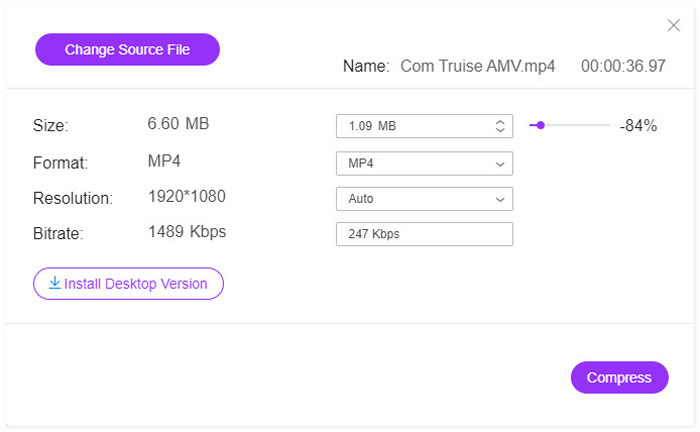
Ud for Size vises den aktuelle SWF‑filstørrelse. Flyt skyderen i højre side for at vælge komprimeringsgraden.
Alternativt kan du klikke på pil ned eller op-ikonet for at justere output SWF-filstørrelse.
Hvis du vil konvertere AMV til andre formater som MP4, MOV, MKV, AVI, FLV osv., skal du blot vælge outputformatet ud for Format.
Du kan også ændre AMV‑filens størrelse ved at vælge en lavere opløsning fra 1080p HD til SD i rullemenuen Resolution.
Trin 3. Komprimer AMV
Når alle indstillingerne er foretaget, skal du blot klikke på knappen Compress for at vælge en placering til at gemme den komprimerede AMV‑fil og starte komprimeringsprocessen af AMV‑filen.
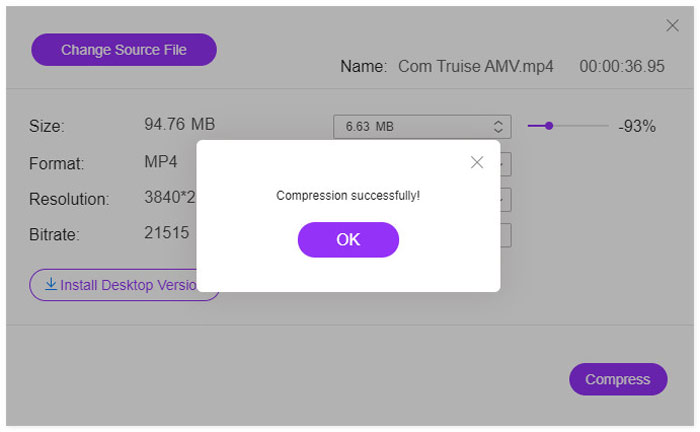
Find derefter destinationen for at finde den komprimerede AMV-fil. Ingen ekstra trin er nødvendige for at downloade.
Del 2. Sådan reduceres AMV-filstørrelsen på computeren
En anden måde at reducere AMV-filstørrelsen på er at få et videokompressorprogram på computeren. Video Converter Ultimate er en alt-i-en AMV-kompressor og skaber. Bortset fra komprimering af AMV kan Video Converter Ultimate hjælpe dig med at oprette en animeret musikvideosamling med klip.

Video Converter Ultimate
1.354.465+ downloads- Konverter AMV til / fra MP4, MOV, MKV, AVI, MP3 osv.
- Rediger videoer (split, beskær, roter, vandmærke, undertekst, fletning osv.)
- Opdel skærm og opret MV'er med fotos, videoer og musik.
- Kraftfuld værktøjskasse (videoforstærker, kompressor, metadata-editor osv.)
Gratis download til Windows 7 eller nyere Sikker download
Gratis download til MacOS 10.7 eller nyere Sikker download
Følg de enkle trin, der er nævnt nedenfor, for at vide, hvordan du komprimerer AMV på computeren.
Trin 1. Download gratis denne AMV‑videokompressor på din computer. Kør den med det samme efter en vellykket installation.
Klik på fanen Toolbox.
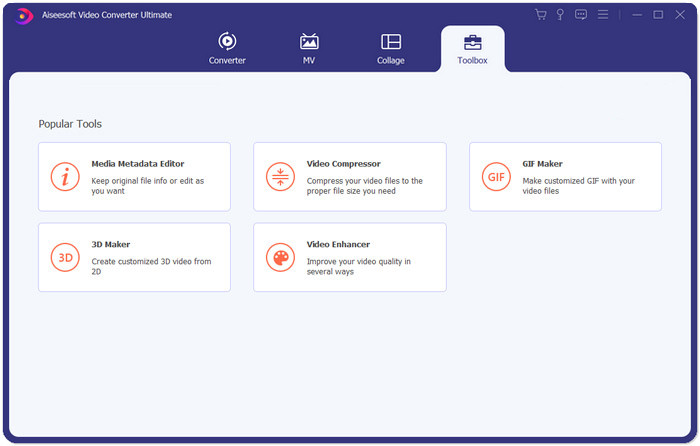
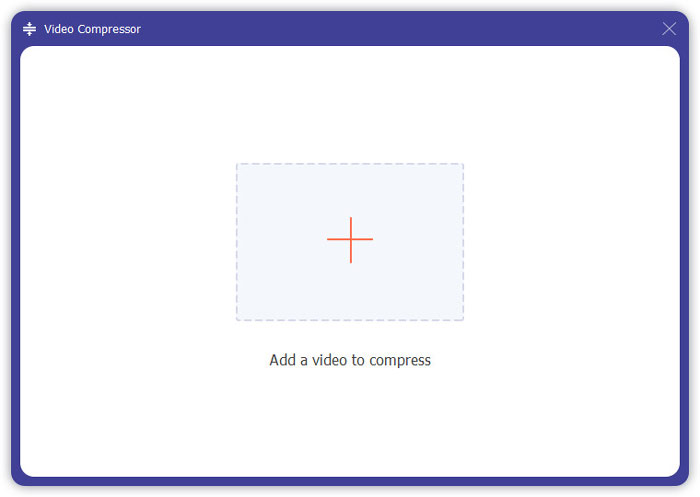
Trin 2. Klik på Video Compressor, klik på den store plus‑knap, og et åbent kildevindue vises; vælg den animerede musikvideofil ind i denne software.
Trin 3. Her kan du flytte skyderen for at vælge AMV‑komprimeringsgraden eller klikke på pil‑ned‑ eller pil‑op‑ikonet for at vælge en AMV‑komprimeringsstørrelse.
Sammenlignet med den gratis online AMV-kompressor tilbyder dette program flere outputformater.
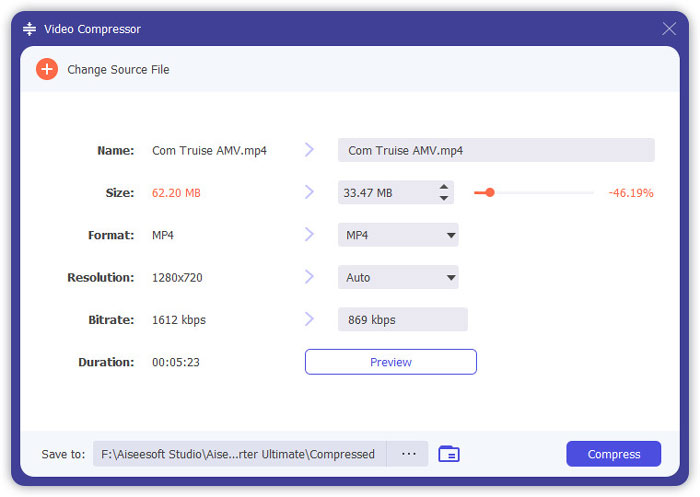
Knappen Preview lader dig forhåndsvise den komprimerede AMV‑fil, så du rettidigt kan justere komprimeringsgraden.
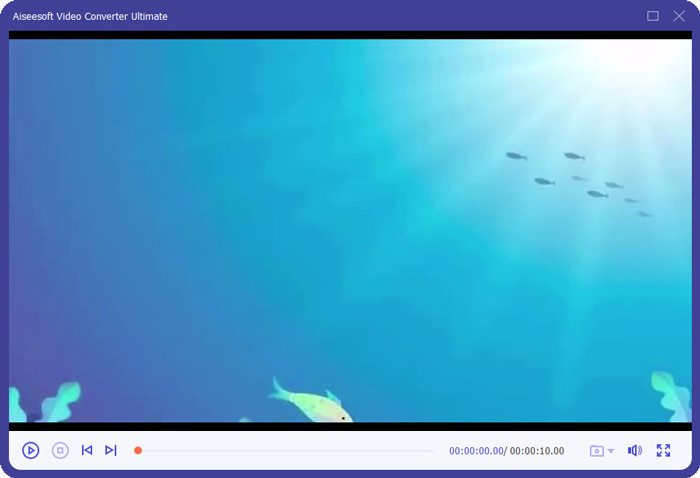
Vælg derefter en videoopløsning til den eksporterede AMV‑fil, og angiv placeringen til at gemme den komprimerede AMV‑fil. Når indstillingerne er foretaget, skal du blot klikke på Compress for at begynde at reducere videofilens størrelse.
Del 3. Ofte stillede spørgsmål om komprimering af AMV
Hvad står AMV for på Scratch?
AMV betyder animeret musikvideo på Scratch Slang.
Hvad er forskellen mellem AMV og MAD?
MAD henviser ofte til video- og / eller lydoprettelser, der oprettes ved redigering og omarrangering af eksisterende video eller lyd, og giver den ny betydning. AMV er en fan-lavet musikvideo bestående af klip fra et eller flere japanske animerede shows eller film indstillet til et lydspor. AMV'er kan lejlighedsvis omfatte amerikanske optagelser eller video-spiloptagelser, mens MAD sandsynligvis henviser til en bredere klassificering af AMV fra Japan.
Har Anime OST copyright?
En anime-OST bruges til at omdanne indholdet til nyt indhold, og det anses for at være fair brug. Når du først uploader en video med anime OST til YouTube, kan ophavsretsindehaveren dog stadig gøre krav på den og dæmonisere dig.
Konklusion
Komprimering af AMV'er kan frigøre mere plads på din enhed og uploade problemfrit til online-sider. Dette indlæg deler 2 nemme måder at reducere en AMV-filstørrelse til en mindre. Hvis du ikke ønsker at downloade et tungt program, anbefales det at komprimere AMV online direkte. Men hvis du vil komprimere, konvertere og oprette en AMV-fil, er skrivebordsværktøjet, Video Converter Ultimate, ideelt for dig.
Nu er det din tur.
Hvilken måde er bedre for dig at komprimere AMV?
Eller har du andre måder at gøre AMV'er mindre på?
Lad mig vide ved at efterlade dine kommentarer nedenfor.
-
 Vejledning til at komprimere GIF og reducere dens filstørrelse med høj kvalitet
 Her er 2 nemme måder at komprimere GIF på din computer eller mobiltelefon. Du kan bruge FVC Free Online Video Compressor og Photoshop reducere GIF-filstørrelsen i forskellige aspekter.
-
 2 måder at komprimere video til YouTube
 YouTube-videoer er store og langsomme at uploade? Komprimer bare videofilstørrelsen til mindre på YouTube på 2 måder online og på computeren.
-
 Sådan frigøres komprimering af video til Facebook fra GB til MB
 Hvis du er forbudt at uploade en stor video på Facebook, skal du ikke bekymre dig. Komprimer bare den store videostørrelse fra GB til MB med den gratis videokompressor.
