


 Video Converter Ultimate
 Skærmoptager
 Video reparation
 Sikker download
Sådan reduceres videofilstørrelsen til YouTube på 2 måder
“Hvordan kan jeg komprimere en video til upload på YouTube, så min bærbare computer ikke bliver overophedet?”
Oprettelse af en video er en langvarig proces, der tager tid og ressourcer. Så upload også en video.
Når du uploader en lang video med stor filstørrelse fra computer til YouTube, kan den lange uploadtid muligvis varme op på din computer. Desuden har YouTube begrænset videostørrelsen og længden til upload.
Uanset hvilket problem du suger ind, kan du få en videokompressor til at reducere videostørrelsen, så du kan uploade dem til YouTube.
Rul ned for at vide mere om videokompressorer og hvordan du komprimerer videoer til YouTube.

Del 1. YouTube Maksimal uploadstørrelse og længdegrænse
Som standard kan du uploade videoer, der er op til 15 minutter lange, til YouTube. Hvis du vil uploade længere videofiler til YouTube, skal du bekræfte din konto.
Den maksimale videofilstørrelse, som du kan uploade til YouTube, er 128 GB eller 12 timer.
For at uploade en stor video effektivt til YouTube skal du have en videokompressor til at reducere filstørrelsen.
Derefter lærer du, hvordan du komprimerer videoer til YouTube på to måder.
Del 2. Sådan gratis komprimeringsvideo til YouTube online uden vandmærke
Gratis online videokompressor er en 100% gratis online løsning til at mindske videostørrelsen. Det er et nemt YouTube-videokomprimeringsværktøj, hvor du kan uploade, komprimere og downloade den komprimerede videofil i 3 trin. Ingen filer bliver gemt efter, at din komprimering er afsluttet, så du kan føle dig tryg. Denne videokompressor fungerer med alle populære formater som MP4, WMV, MOV, AVI og flere og kan reducere filstørrelsen til YouTube, Instagram, Facebook og mere.
Trinene til komprimering af en video til YouTube er ret lette:
1. Upload en video online.
2. Vælg videofilens størrelse, opløsning og YouTube-understøttet outputformat.
3. Start med at komprimere og downloade den komprimerede videofil.
De detaljerede trin er som nedenfor:
Trin 1. Upload en videofil online
Åbn denne gratis online videokompressor i din computers browser. Klik på knappen Tilføj filer til komprimering for at installere en videostarter. Denne starter kan accelerere din komprimeringsproces ved at reducere filstørrelsen og automatisk downloade den komprimerede fil.
Derefter skal du i open source-vinduet vælge og tilføje din video, som du vil komprimere til YouTube.

Trin 2. Vælg YouTube-filens størrelse
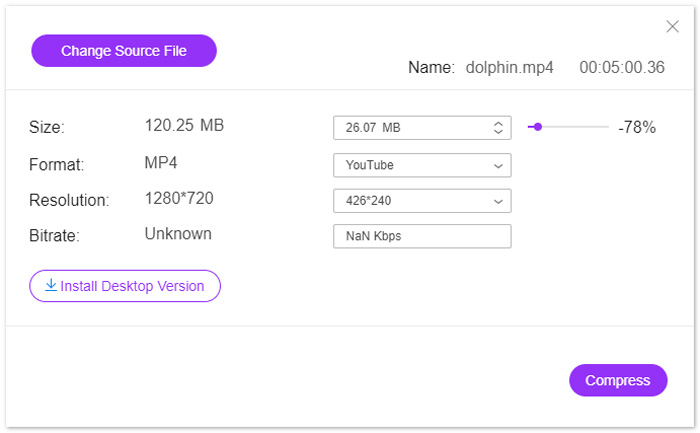
Efter upload af videoen med succes, vil du se komprimeringsvinduet, hvor du kan redigere indstillingerne for outputfiler.
Ved siden af Størrelse skal du klikke på pil ned- eller pil op-ikonet for at justere den ønskede videostørrelse. Alternativt kan du flytte skyderen for at styre videostørrelsen. Du kan reducere videostørrelsen til YouTube fra GB til MB.
Herefter, for Opløsning, understøtter den fuldt ud 1080p HD, 720p HD og mere til upload på YouTube.
Endelig kommer det til outputformatet, du kan vælge YouTube fra drop-dwon-indstillingen eller vælge andre formater som WMV, MOV, MKV, M4V, FLV, MPG osv. Til andre websteder.
Trin 3. Komprimer video til YouTube
Når indstillingerne er færdige, skal du klikke på knappen “Komprimer” nederst for at vælge en placering til at gemme den komprimerede videofil og straks begynde at formindske en video til YouTube.
Del 3. Sådan komprimeres en video til YouTube uden at miste kvalitet
En anden måde at komprimere en video til YouTube er ved hjælp af Video Converter Ultimate.
Det er en alt-i-en-videokompressor, editor og konverteringsprogram på computeren.
Ikke kun komprimere en videofil ved at reducere dens størrelse, men også kan denne software formindske en videofils længde ved at opdele.
Desuden kan du:
1. Understøtter 8K, 5K, 4K, 1080pHD og andre videoopløsninger.
2. Rediger videoeffekter som filtre, vandmærke, beskær, roter og mere.
3. Værktøjskasse kan forbedre videokvaliteten, redigere metadataoplysninger, konvertere 3D-videoer og oprette GIF'er.
4. Opret GIF'er og delt skærm for at se videoer frit.
Gratis download til Windows 7 eller nyere Sikker download
Gratis download til MacOS 10.7 eller nyere Sikker download
Lad os nu kontrollere, hvordan du komprimerer en videofil med denne software.
Trin 1. Vælg videokompressor
Gratis download denne YouTube-videokompressor på din computer. Installer og kør den med det samme. Gå til fanen Værktøjskasse. Vælg Videokompressor.
Trin 2. Tilføj en videofil
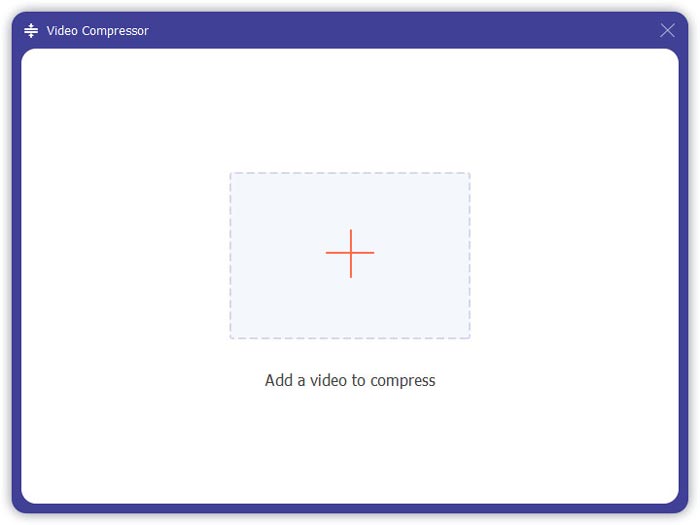
Klik på den store plusknap for at vælge og tilføje den videofil, du vil uploade til YouTube.
Trin 3. Komprimer en video til YouTube
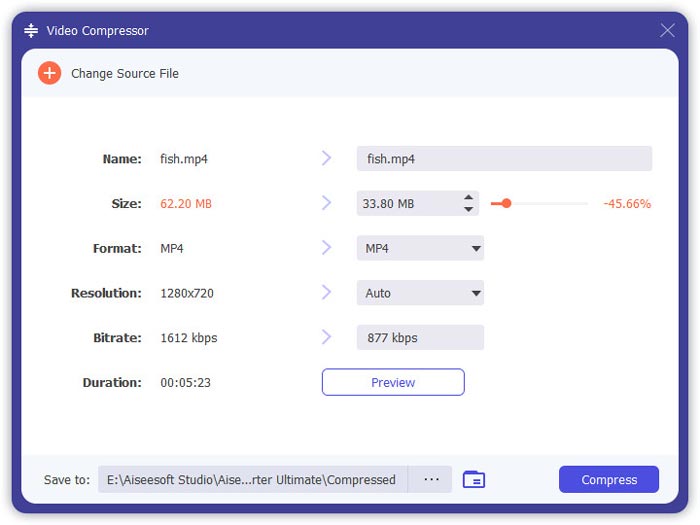
Flyt skyderen for at vælge den videofilstørrelse, du vil beholde, vælg videoformat, opløsning og outputformat.
Kappen Forhåndsvisning giver dig mulighed for at se den komprimerede video og tjekke, om kvaliteten lever op til dine behov.
Til sidst skal du kontrollere placeringen nederst, hvor du gemmer den komprimerede video, og klikke på Komprimer for at begynde at reducere videofilens størrelse til YouTube.
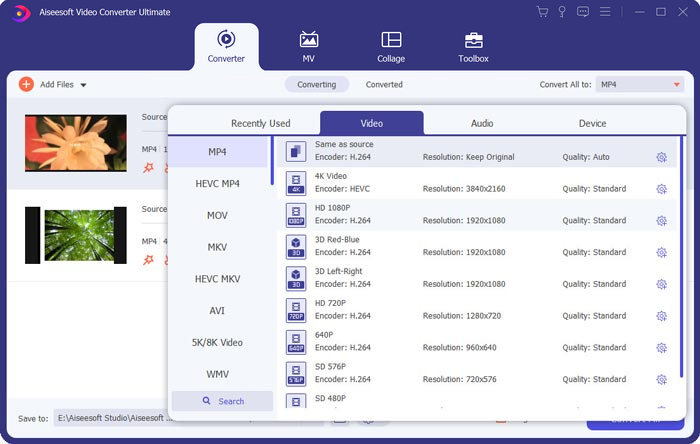
Hvis du vil komprimere en videofil uden at miste kvalitet, er den anbefalede måde at kode videofilen i H.264.
1. Kør denne software igen, og klik på det store plus for at tilføje videofilerne.
2. Vælg de YouTube-understøttede formater med kodning af H.264.
3. Klik på Konverter alle for at starte transkodning af YouTube-video i H.264.
Del 4. Ofte stillede spørgsmål om komprimering af videofiler til YouTube
Hvor mange videoer kan du uploade om dagen på YouTube?
Begrænsninger for video-upload varierer efter region eller kanalens historik. Hvis du får en fejlmeddelelse, der siger 'Uploadgrænse nået', når du prøver at uploade en video, kan du prøve at uploade en video inden for 24 timer.
Hvordan uploades lodrette videoer på YouTube?
Hvis du optager en lodret video på iPhone, skal du ikke tilføje sorte bjælker til siderne af videoen. YouTube kan finde ud af den bedste måde at vise indholdet på og passe til denne skærm.
Hvad er understøttede YouTube-filformater?
MOV
MPEG4
MP4
AVI
WMV
MPEGPS
FLV
3GPP
WebM
DNxHR
ProRes
CineForm
HEVC (h265)
Konklusion
YouTube er en af platformene til at dele videoklip som tv-shows, dokumentarfilm, musikvideoer, filmtrailere, uddannelsesvideoer, videooptagelser, blogvideoer og mange flere. Men når du uploader en videofil med lang tid eller høj kvalitet, repræsenterer videoen generelt en stor fil, hvilket også betyder, at upload vil tage lang tid. Dette indlæg deler 2 måder at komprimere en video til YouTube.
Vil du reducere en videostørrelse gratis online?
Eller du vil måske komprimere en videofil ved at genkode.
Uanset hvad, lad dine kommentarer være nedenfor, hvis du har noget andet forslag.
-
 Bedste måde at reducere Vimeo-videostørrelse til upload
 I dette indlæg viser vi dig, hvordan du komprimerer din videofil til upload af filen på Vimeo sammen med de retningslinjer, du muligvis har brug for til video- og lydkomprimering.
-
 Sådan reduceres videofilstørrelsen til YouTube på 2 måder
 YouTube-videoer er store og langsomme at uploade? Komprimer bare videofilstørrelsen til mindre på YouTube på 2 måder online og på computeren.
-
 Sådan komprimeres video til Facebook gratis og online
 Hvis du er forbudt at uploade en stor video på Facebook, skal du ikke bekymre dig. Komprimer bare den store videostørrelse fra GB til MB med den gratis videokompressor.
