


 Video Converter Ultimate
 Skærmoptager
 Video reparation
 Sikker download
VOB-kompression: Sådan reduceres nemt VOB-filstørrelsen online gratis
En VOB-fil er en filmdatafil fra en DVD-disk, som typisk er gemt i mappen VIDEO_TS i roden af DVD’en. Men en VOB-fil kan ofte være ret stor, og hvis du har brug for at gemme den på en lille lagerenhed eller sende den via e-mail, er du nødt til at reducere størrelsen på VOB-filen. Så hvis du vil komprimere VOB-filer eller komprimere VOB-filer til MP4-format, kan du læse videre for at få de bedste løsninger.

Del 1. Den nemmeste måde at komprimere og konvertere VOB-filer til MP4 online
Hvis du ikke vil downloade et program på din egen computer, giver en lang række hjemmesider dig mulighed for at uploade VOB‑videofiler og komprimere dem for dig. Nogle af disse tjenester kræver tilmelding, og nogle vil tilføje et vandmærke til din video. Her vil vi gerne anbefale Free Video Compressor, som er helt gratis og ikke kræver andet end en videofil. Du skal blot uploade din video, justere et par indstillinger, og så er du klar. Udover at komprimere VOB‑videoer kan du også bruge den til at komprimere MP4, AVI, WMV, MOV og mange andre sjældne videoformater.
Trin 1. Gå til den online videokompressor
Linket nedenfor fører dig til det rette sted:
Gå til den online videokompressor-hjemmeside
Trin 2. Upload dine filer
Find og klik på knappen Add Files to Compress. Første gang du bruger dette værktøj, skal du installere dets launcher. Vælg derefter dine VOB‑filer fra din computer, og tryk på Open for at uploade dem.

Trin 3. Juster komprimeringsindstillingerne
For at gøre dine filer mindre, kan du ændre størrelsen på din video, tilpasse opløsningen, justere bithastigheden eller konvertere til et andet videoformat osv. For eksempel kan du komprimere og konvertere en VOB-fil til MP4-format for at reducere størrelsen af filen.

Trin 4. Klik nu på knappen Compress for at starte processen. Når filkomprimeringen er færdig, gemmer værktøjet den automatisk på din computer.

Desuden kan du bruge dette onlineværktøj til at løse andre videokomprimeringsproblemer. Bare tjek følgende artikler:
Sådan komprimerer du AVCHD-videofiler gratis
Sådan komprimerer du videoer online til WhatsApp
Del 2. To flere online videokompressorer, der gør dine VOB-filer mindre
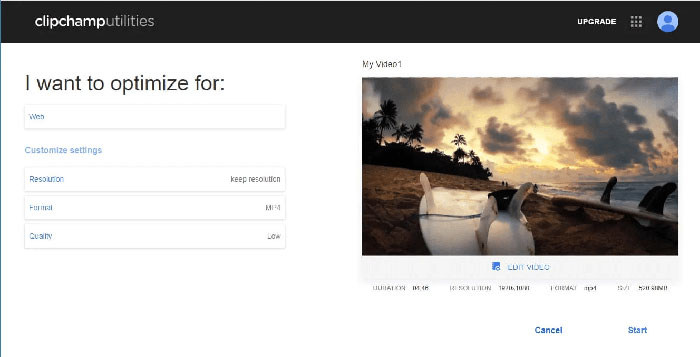
Clipchamp
Clipchamp er et webbaseret videoredigeringsværktøj, der giver dig mulighed for at konvertere, redigere og komprimere din videofil. Det giver dig mulighed for at vælge format (MP4, MOV eller AVI), videofilstørrelse og mere, før du komprimerer dine VOB-filer. Når komprimeringen er overstået, kan du downloade filen til din computer eller bare dele den med andre. Bemærk, at den gratis version af Clipchamp vandmærker den video, du komprimerede i begyndelses- og slutrammen. Hvis du vil slippe af med vandmærket, skal du købe tjenesten.
Clideo
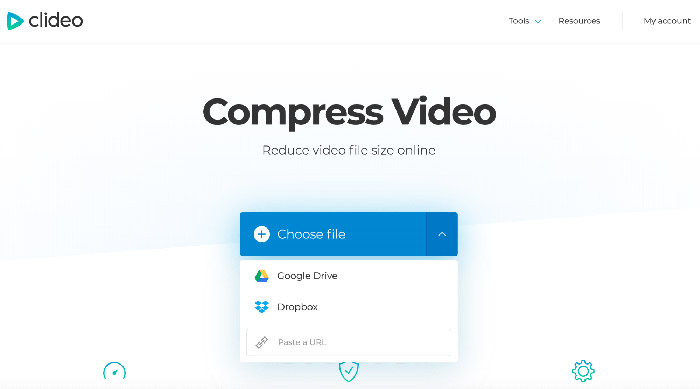
Clideo er en anden online videoredigeringsapp, der giver dig mulighed for nemt at reducere størrelsen på videoen. Du kan uploade en VOB-fil fra din computer, Google Drive, Dropbox eller via URL, og derefter konfigurerer Clideo automatisk alle komprimeringsparametre. Det er dog gratis for filer op til 500 MB. Hvis din fil er større, skal du opgradere til Clideo Pro med et månedligt gebyr på $6.
Del 3. Ofte stillede spørgsmål om VOB-kompression
Hvordan komprimeres VOB-filer på Mac?
De ovennævnte onlineværktøjer fungerer på ethvert operativsystem, så du kan bruge et af dem til at gøre dine VOB-filer mindre på din Mac.
Hvordan komprimerer jeg VOB-videoer til e-mail?
Der findes flere brugbare løsninger til konvertering af videoer til e-mail, og du kan læse videre i Sådan komprimerer du en video til e-mail for at få flere detaljer.
Hvordan konverterer jeg VOB til MP4 uden at miste kvalitet?
Du kan prøve en online VOB‑til‑MP4‑konverter som Free Online Video Converter, der gør det muligt for brugere hurtigt at ændre enhver fil fra VOB til MP4 uden at ødelægge kvaliteten. Den kan også nemt konvertere MP4 til VOB.
Konklusion
Dette var vores foretrukne valg til VOB-filkomprimering. Vi håber, du vil være i stand til at få din tilfredse VOB-filstørrelse ved hjælp af en af ovenstående platforme. Hvilken platform kunne du lide, og hvorfor? Del gerne dine synspunkter i kommentarfeltet nedenfor.
-
 Sådan komprimeres MOV-filer på Windows, Mac, iPhone og Android
 Denne artikel viser, hvordan du komprimerer QuickTime MOV-videoer på din telefon eller computer i detaljer. Hvis din MOV-video er for stor til at sende, dele eller gemme, kan du få 4 brugbare løsninger her.
-
 Komprimer AVI-filer for at få mindre filstørrelser uden at miste kvalitet
 Læs og få 3 gratis måder at komprimere AVI-filer på din computer. Du kan reducere filstørrelsen på din AVI-video uden at miste kvalitet. Din AVI-videostørrelse kan være så lille, som du forestiller dig.
-
 GIF-komprimering - Sådan komprimeres animeret GIF til lille filstørrelse
 Her er 2 nemme måder at komprimere GIF på din computer eller mobiltelefon. Du kan bruge FVC Free Online Video Compressor og Photoshop reducere GIF-filstørrelsen i forskellige aspekter.
