


 Video Converter Ultimate
 Skærmoptager
 Video reparation
 Sikker download
Bemærkelsesværdige måder at klippe en video på Snapchat [inklusive Offline Way]
Snapchat‑appen er en anden app, der for nylig er blevet populær. Hovedfokus for Snapchat var at udveksle private, personlige billeder. Men nu kan du bruge den til forskellige ting, såsom at sende videoer og deltage i live videoopkald. Derudover kan du også bruge denne app til at klippe dine videoer. Som vi alle ved, accepterer Snapchat kun videoer på op til 60 sekunder. At klippe videoen er den bedste løsning, hvis du planlægger at uploade eller poste en video i denne mobilapp. Læs derfor dette indlæg for at se de detaljerede metoder, du kan prøve til, hvordan du klipper en video på Snapchat og tilpasser videoer til Snapchat.

Del 1. Sådan trimmes en video til Snapchat ved hjælp af pc
Snapchat har en grænse, når du poster en video. En af de bedste løsninger på dette problem er at forkorte videoen. På den måde kan du, når du klipper eller beskærer en video, allerede tilføje videoen på Snapchat. Hvis du vil have den bedste videoredigeringssoftware til at klippe en lang video til Snapchat, så brug Video Converter Ultimate. Dette program har en fremragende opdelingsfunktion til at dele din video op i dele. Desuden er fremgangsmåden til at dele videoer perfekt til ikke-professionelle brugere. Du kan dele videoer med blot få klik. Layoutet er også brugervenligt, så du nemt kan forstå hver enkelt funktion. Derudover har det flere gode funktioner udover at splitte videoer. Video Converter Ultimate lader dig beskære, rotere og forbedre dine videoer efter dine ønsker. Det understøtter også forskellige videoformater, herunder MP4, MOV, MKV, AVI og flere. Endvidere kan både Windows‑ og Mac‑brugere få adgang til programmet, da det er tilgængeligt til begge computertyper.
Trin 1. Klik på knappen Download nedenfor for at downloade Video Converter Ultimate. Da programmet er tilgængeligt til både Mac og Windows, er der to knapper nedenfor. Klik på knappen ud fra den enhed, du bruger. Start derefter programmet.
Gratis download til Windows 7 eller nyere Sikker download
Gratis download til MacOS 10.7 eller nyere Sikker download
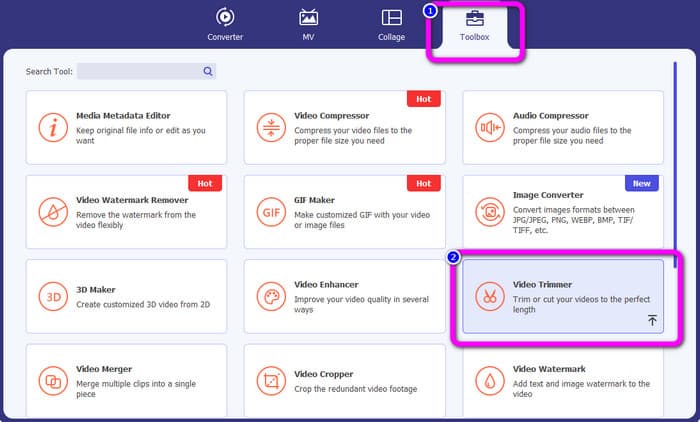
Trin 2. Klik på panelet Værktøjskasse øverst i grænsefladen. Når værktøjerne vises under Værktøjskasse, skal du vælge værktøjet Video Trimmer.
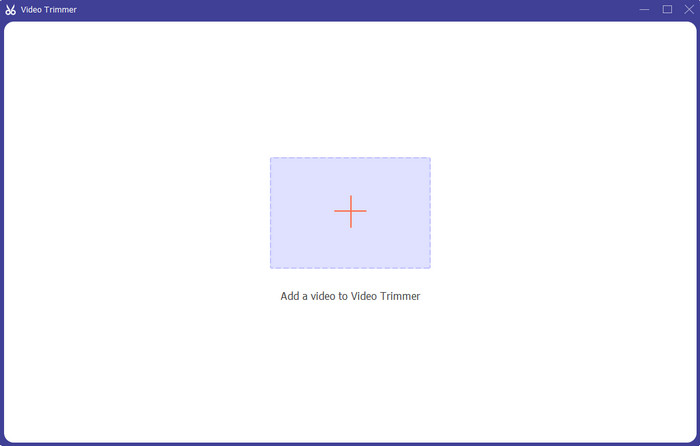
Trin 3. Klik på Plus-symbolet midt på skærmen. Vælg derefter den video, du vil klippe, i filmappen.
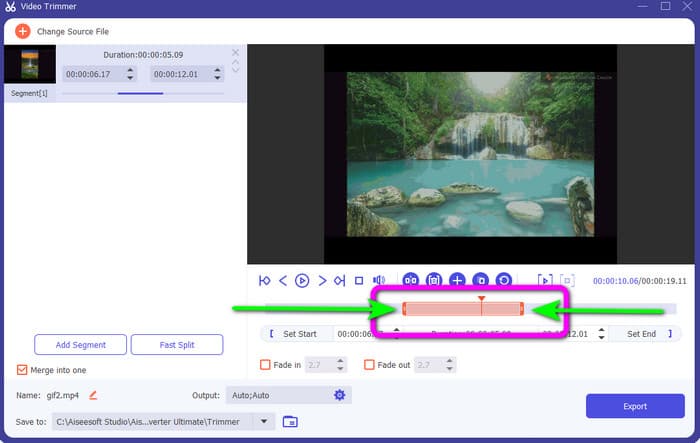
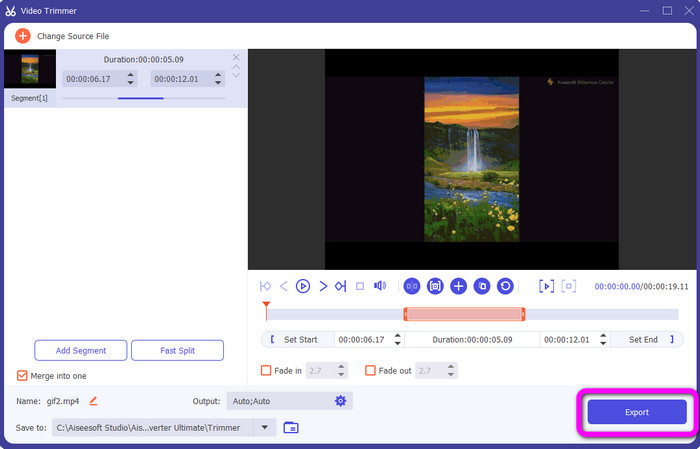
Trin 4. Du kan klippe videoen ved at justere den orange bjælke, du ser nederst på videoen. Denne bjælke har en kant i begge sider. Justér bjælkens kanter for at trimme den del af videoen, du vil redigere.
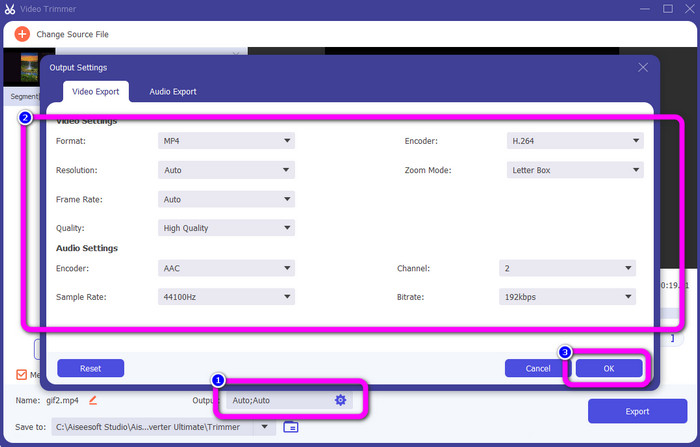
Trin 5. Ved at klikke på indstillingen Outputindstillinger kan du ændre videoens billedhastighed, kvalitet, opløsning og zoomtilstand for yderligere justeringer. Du kan også ændre lydens samplingsfrekvens og bitrate. Klik derefter på OK.
Trin 6. Til sidst skal du klikke på knappen Eksporter. Vent på den sidste behandling, og efter få sekunder kan du gemme den færdige og redigerede video på din computer.
Del 2. Sådan klippes en video på Snapchat
I denne del lærer du, hvordan du trimmer en video på Snapchat. Denne mobilapplikation er fremragende til at tage billeder og videoer. Det giver dig mange effekter for at forbedre dem og tilfredsstille brugerne. Det betragtes også som en kommunikationsplatform for andre mennesker. Desuden er Snapchat ikke kun i stand til den slags ting. Mobilapplikationen giver dig også mulighed for nemt at klippe eller trimme en video. Bortset fra det giver Snapchat dig mulighed for at redigere din video ved at ændre filtre, tilføje effekter, beskæring og mere. Men ligesom andre applikationer fokuserer Snapchat på at tage billeder og videoer. Så du kan ikke bruge avancerede redigeringsværktøjer fra applikationen. Det accepterer også kun korte videoer, hvilket er utilfredsstillende for brugere, der ønsker at uploade lange videoer. Se nedenstående procedurer for, hvordan du forkorter en video på Snapchat.
Klip en video efter optagelse
Trin 1. Download Snapchat fra din App Store eller Google Play Store. Når du har installeret mobilappen, skal du åbne den på din telefon.
Trin 2. Optag derefter en video med Snapchat. Når du er færdig med optagelsen, vises et lille klip nederst på skærmen. Tryk på det for at starte klippeprocessen.
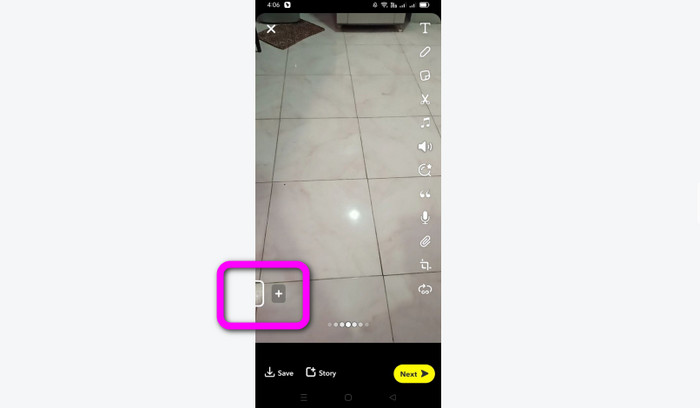
Trin 3. Når klippet vises på skærmen, kan du fortsætte processen. Træk i kanterne på klippet, og trim videoen efter dine præferencer.
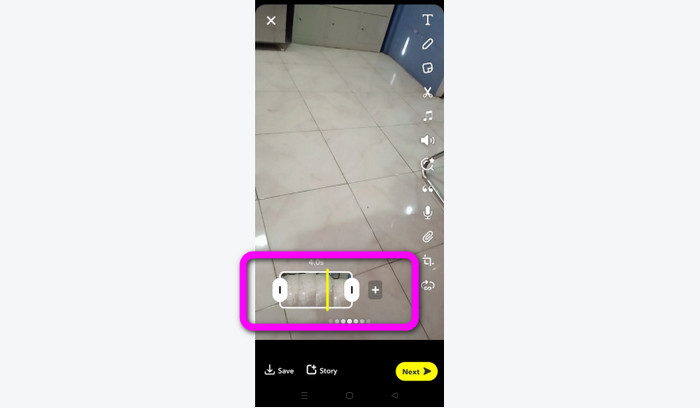
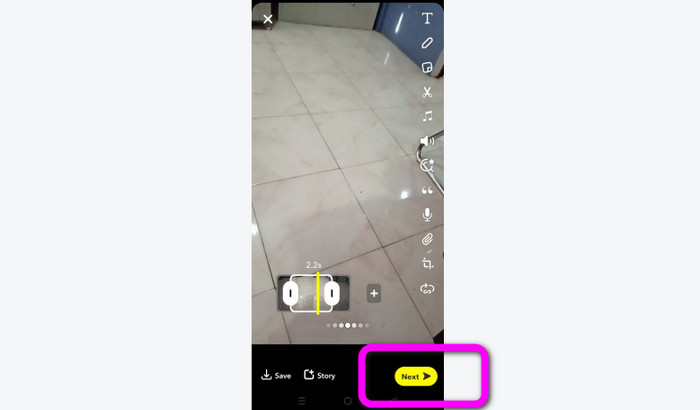
Trin 4. Når du er tilfreds med det endelige resultat, skal du trykke på knappen Næste i nederste venstre hjørne af skærmen. På den måde kan du gemme din trimmede video.
Klip en video fra minder
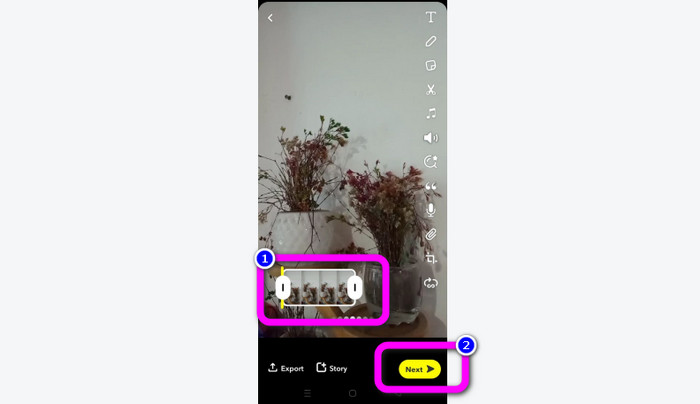
Trin 1. Åbn din Snapchat-app på din telefon. Gå derefter til Memories. I den del kan du se dine videoer. Hold fingeren på videoen et par sekunder, og tryk på indstillingen Rediger.
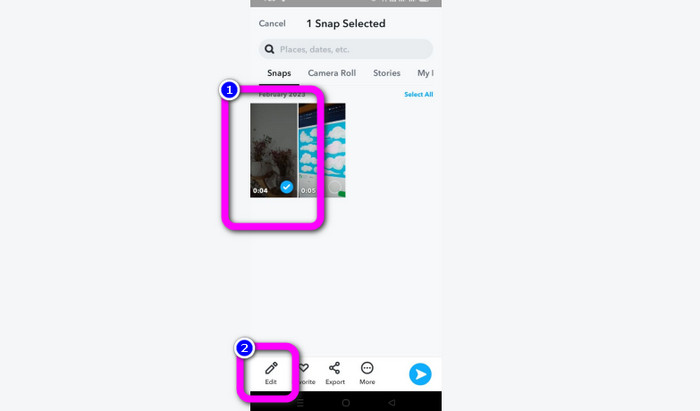
Trin 2. Derefter vil du se videoen nederst på skærmen. Her kan du justere videoklippets kanter for at begynde at trimme. Når du er færdig med at trimme, skal du klikke på knappen Næste for at gemme din færdige video.
11 bemærkelsesværdige videotrimmere, du kan bruge [gratis og betalte]
Fremragende måder at klippe video online på, nemt og bekvemt
Del 3. Ofte stillede spørgsmål om, hvordan man klipper en video på Snapchat
1. Hvad vil det sige at trimme en video på Snapchat?
At trimme en video er at lave et snit, der etablerer en specificeret sektion som begyndelsen og en specifik sektion som slutningen af videoklippet. Denne mulighed lader dig vælge en videos begyndelses- og slutposition på Snapchat. Denne mulighed er ideel, hvis du ønsker at uploade dele af en video, der oprindeligt varede længere end 10 sekunder.
2. Kan du bruge split-funktionen på snapchat?
Du kunne ikke bruge denne funktion, hvis du uploadede en video fra din kamerarulle. Hvis du brugte Snapchat-kameraet til at optage, kan du evt. Du kan bruge Split-værktøjet til at adskille filmen i redigerbare bidder og fjerne alle dele, du ikke ønsker at bevare.
3. Hvad er den maksimale videostørrelse for en enkelt snapchat-video?
Hvis du overfører billeder eller videoer fra din kamerarulle til Snapchat, kan du kun sende én video op til 2,5 MB. Dine filer komprimeres, før de leveres.
Konklusion
Hvis du bruger Snapchat til at trimme en video, er denne artikel til dig. Denne artikel gav dig den bedste måde at klippe en video på Snapchat på. Hvis du derimod foretrækker at trimme din video til Snapchat på en computer, er der et program, du kan bruge. Video Converter Ultimate er et fremragende program til at trimme videoer på en computer. Det har en intuitiv grænseflade og er helt gratis.
-
 6 favoritvalg Snapchat-animerede Snapchat-filtre på Snapchat
 Vil du vide de bedste måder at tilføje filtre på Snapchat-videoer? Nå, du kan klikke på dette og lære de forskellige filtre, du kan bruge til at anvende på Snapchat-videoer.
-
 Sådan sænker du en video på Snapchat nemt på alle enheder
 Den bedste måde at bremse en video på Snapchat er allerede her. For at vide, hvad er disse teknikker til at bremse en video, følg den grundigt.
-
 Nemmeste måder til, hvordan man fjerner Snapchat-tekst fra skærmbillede
 Lad os fjerne Snapchat-tekst fra fotos og videoer ved hjælp af pålidelige værktøjer online og offline. Vi vil tilbyde dig nemme måder. Prøv det nu, og lad os prøve det!
