


 Video Converter Ultimate
 Skærmoptager
 Video reparation
 Sikker download
Reducerer upload af videoer til Google Drev kvaliteten? Tjek her
Google Drive er et skybaseret depotsystem, der giver brugerne mulighed for at dele, gemme, gemme og få adgang til filer fra forskellige enheder med en internetforbindelse. Denne platform giver brugerne mulighed for nemt at samarbejde med deres kolleger og venner, når de opretter dokumenter, regneark og præsentationer i realtid. Tjenesten tilbyder 15 GB gratis lagerplads med mulighed for at opgradere til ekstra lagerplaner mod et gebyr.
Overordnet set er denne cloud-baserede lagring en alsidig og brugervenlig skylagringsløsning, der kan gavne både private brugere og virksomheder. Uanset om du har brug for at gemme vigtige dokumenter eller samarbejde med andre om projekter, tilbyder Google Drev en praktisk og pålidelig platform. Den type fil, der oftest gemmes på denne platform, er video. Men hvordan kan en relativt lille lagerkapacitet gemme flere filer? Komprimerer Google Drev video? Alle disse spørgsmål vil blive besvaret i denne artikel.

Del 1. Reducerer upload af videoer til Google Drev kvaliteten
Upload af videoer til Google Drev kan reducere kvaliteten af dine videoer. Det skyldes, at Google Drev komprimerer videofilerne for at spare serverplads. Det kan også gøre videoen nemmere at dele med andre. Når videoer komprimeres, går nogle af deres detaljer tabt, og nogle gange kan den overordnede kvalitet af filen blive reduceret. Mængden af kvalitetstab afhænger af forskellige faktorer, såsom opløsningen af den originale video, filformatet og de komprimeringsindstillinger, der bruges af Google Drev. Når en video i høj opløsning f.eks. er komprimeret, kan den opleve mere kvalitetstab end en video med lav opløsning. Det anbefales at bruge det anbefalede videoformat og komprimeringsindstillinger for at minimere kvalitetstab, når du uploader videoer til Google Drev. Du kan bruge videoformater som MP4, som indeholder AVC (H.264) og HEVC (H.265), der komprimerer videofilstørrelsen, men som stadig bevarer kvaliteten af videoen.
Del 2. Kan jeg bruge Google Drev til at komprimere videoer?
Ja, som vi tacklede ovenfor, komprimerede Google Drive videoer, som gør det muligt for brugere at gemme flere videoer på sin server. Den eneste ulempe ved denne proces er, at den betydeligt kan reducere kvaliteten af filens udseende, når brugere uploader videoer i højere kvalitet, såsom 4K. Sådan kan du komprimere video ved hjælp af Google Drev.
Trin 1. Upload den fil, du har brug for at reducere, til din Google Drev-konto. Du kan trække videoen og slippe filen på dit Google Drev for at importere den til serveren.
Trin 2. Når videofilen er uploadet til Google Drev, vil den automatisk komprimere den i henhold til sin anbefalede filstandard. Du kan afspille videofilen med den indbyggede medieafspiller.
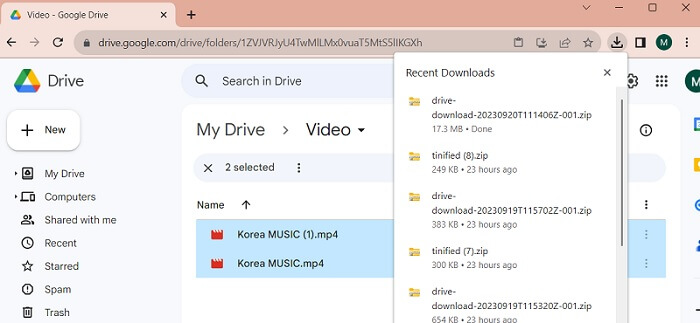
Trin 3. Til sidst kan du downloade videofilen eller zippe den for at få den i en mindre filstørrelse. Du kan vælge flere videofiler på én gang og højreklikke med musen. En liste med menuer vil blive vist. Vælg knappen Download, og Google Drev vil downloade de zippede videoer og gemme dem på din pc.
Del 3. Sådan komprimeres videoer til Google Drev
Leder du efter et effektivt værktøj til at komprimere dine videofiler på din enhed? Du kan altid bruge Video Converter Ultimate til at reducere og ændre videofilstørrelse på din pc. Dette program er kompatibelt med og kan bruges på både Mac og Windows, så du kan få det på enhver enhed som bærbar computer, stationær pc og mere. Det understøtter et bredt udvalg af videoformater, herunder MP4, MOV, MKV, WebM, AVI og flere. Det har en skyder, hvor brugere kan komprimere en bestemt procentdel af videofilstørrelsen uden at beskære videolængden. Desuden kan appen behandle 4K-videoer uden besvær. Den bruger avanceret teknologi til at bearbejde og komprimere dine videoer. Dette værktøjs evne til at reducere filstørrelse uden begrænsninger og restriktioner gør det til en unik kompressor. Se og vurder den detaljerede vejledning i, hvordan du bruger dette værktøj.
Trin 1. Installer appen
Det første, du skal gøre, er at downloade Video Converter Ultimate på din computer eller bærbare enhed. For nem installation skal du klikke på ikonet Free Download nedenfor.
Free DownloadTil Windows 7 eller nyereSikker download
Free DownloadTil macOS 10.7 eller nyereSikker download
Trin 2. Importér videofilen
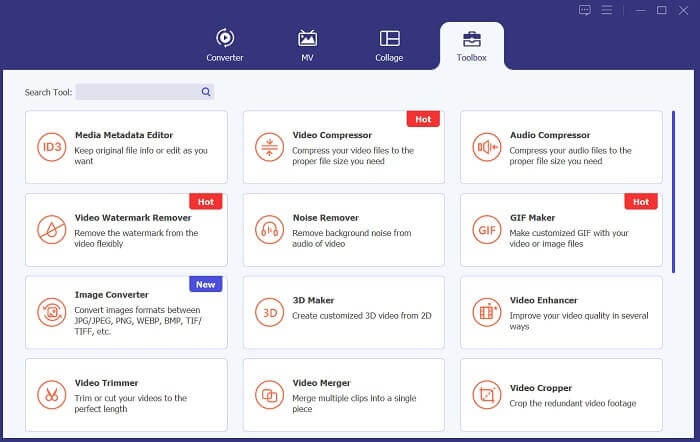
Det næste trin er at importere din video til appens grænseflade. Det kan du gøre ved at gå ind i værktøjets grænseflade og klikke på indstillingen Toolbox. Vælg funktionen Video Compressor fra listen, og klik på +-ikonet.
Trin 3. Komprimer video
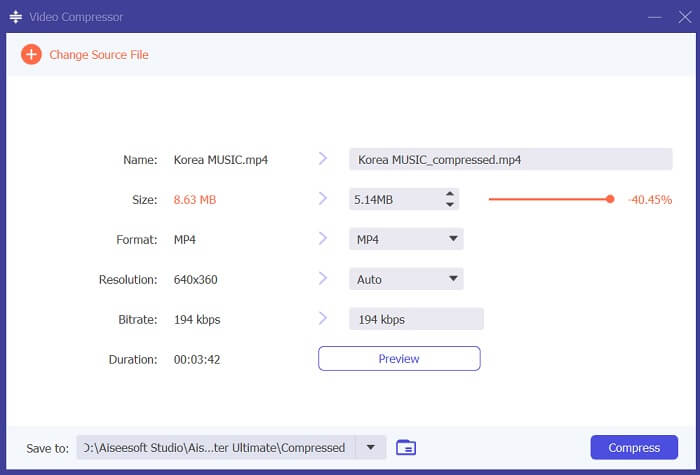
Herefter får du adgang til dine pc-mapper. Vælg den video, du skal konvertere, og tryk på Open for at importere den. En ny side vises, hvor du kan reducere filstørrelsen. Træk skyderen, eller ændr videoparametre som Resolutions, Formats og Bitrate. Tryk på Compress for at igangsætte processen.
Trin 4. Afspil outputfil
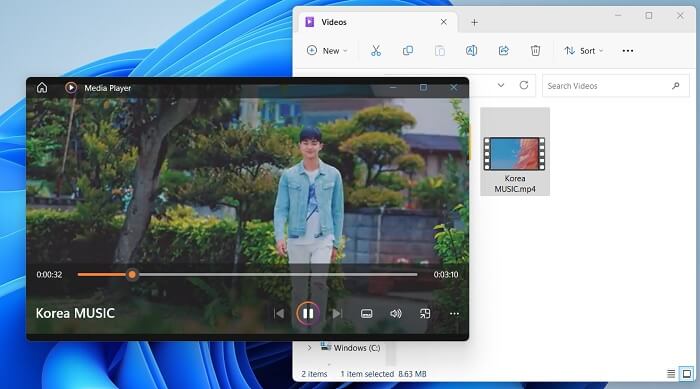
Det sidste trin er at vente på, at komprimeringsprocessen er færdig. Gå til dens output-mappe og se et eksempel på filen. Du kan dobbelttrykke på videoen for at starte den med din pc's medieafspiller.
Yderligere læsning:
[Løst] Sådan afspiller du MP4-filer i Google Drev
Vejledning i at komprimere en video til e-mail på iPhone/Android/online
Del 4. Ofte stillede spørgsmål om Google Drive Compress Video
Kan du uploade en 4K-video til Google Drev?
Ja, du kan uploade en 4K-video til Google Drev! Det er en fantastisk måde at gemme og dele dine videoer i høj kvalitet med andre. Sørg for, at du har nok lagerplads, da 4K-videoer kan fylde meget. Når du har uploadet din video, behøver du ikke dele den originale kopi af din videofil. Bare send dem linket til drevet for at få adgang til videofilen. Med denne webbaserede platform kan du nemt dele videofiler.
Hvordan gemmer du en video på Google Drev uden at miste kvalitet?
Følg disse trin for at uploade en video til Google Drev uden at miste kvalitet. Sørg først for, at din video er i 4K-opløsning. Gå derefter ind på din Google Drev-konto og klik på knappen New øverst til venstre. Vælg File Upload derfra, og vælg den video, du vil uploade. Når uploaden er fuldført, kan du nemt dele videoen med andre ved at sende dem et link til filen. Med disse enkle trin kan du sikre, at din video uploades til Google Drev uden at gå på kompromis med kvaliteten.
Hvad er den maksimale videoopløsning for Google Drev?
Den maksimale videoopløsning for Google Drev er 4K. Så hvis du vil uploade en video uden at miste kvalitet, skal du sikre dig, at den er i 4K-opløsning. Du kan følge de tidligere trin for nemt at uploade dine mediefiler til din Google Drev-konto og dele dem med andre.
Konklusion
Videoer er værdifulde digitale data, som vi værdsætter på alle de enheder, vi ejer. Uanset om det er en mobiltelefon, et digitalkamera, en personlig computer eller en tablet, finder vi altid muligheder og løsninger til at gemme og sikre vores videofiler. Heldigvis er Google Drev en af de mest praktiske platforme til deling og lagring af medier. Vi har også lært, at denne tjeneste kan reducere og komprimere videofiler på en måde, der er praktisk for brugerne. Så hvis du stadig tænker, komprimerer Google Drev video? Gennemgå løsningerne og oplysningerne ovenfor igen.
-
 Sådan komprimeres video effektivt til internettet uden at miste kvalitet
 Når din webstedsvideo får mange klager fra klienter om, at den altid bufrer meget, kan du prøve at komprimere video til internettet på 2 effektive måder, hvilket hjælper dig med at reducere webstedsbuffertiden til at fastholde klienter.
-
 [Detaljeret vejledning] Sådan rettes Google Drev-video, der ikke afspilles på computer
 Videoer på Google Drev spiller ikke med fejlen "Der var et problem med at afspille denne video". Det kan skyldes selve Google Drive eller kromproblemerne. Denne artikel vil introducere 6 løsninger i detaljer.
-
 Bedste måder at konvertere HEIC til JPG på Google Drev
 Hvis du vil lære, hvordan du konverterer HEIC til JPG på Google Drev, kan du læse dette vejledningsindlæg for at lære den nemmeste måde at konvertere HEIC til JPG på Google Drev på pc.
