


 Video Converter Ultimate
 Skærmoptager
 Video reparation
Lær, hvordan du nemt redigerer OGG-metadata med detaljerede trin
Med tags på dine OGG-filer kan den enhed, du bruger i øjeblikket, forstå, hvad der er i filen. Når metadataene er vedhæftet, kan de hjælpe dig med at arrangere dem korrekt ved at bestemme taggene for hurtigt at finde dem. Så hvis dine OGG-filer ikke har metadata, er det et must at tilføje en. Selvom det er nemt at søge efter en tag-editor til OGG, er vi ikke sikre på, om de er helt sikre at bruge. I stedet for at prøve dem og fejle, vil vi udføre fejlfindingen pr. værktøj for dig. Så fortsæt med at læse dette indlæg for at vide, hvordan man redigerer OGG-metadata manuelt med en 100% succesforsikring.

Del 1. Rediger OGG-metadata uden at downloade et eksternt program på Windows
På Windows kan du nemt redigere OGG‑metadata uden at hente et værktøj ved at bruge Egenskaber. Det er dog ikke lige så effektivt som det ultimative, dedikerede værktøj nedenfor, men opgaven kan klares med det. Hvis du vil vide, hvordan du bruger denne metadata‑editor, kan du følge trinene herunder.
Fordele ved at bruge egenskaber på Windows:
◆ Det er ikke nødvendigt at downloade det for at bruge det når som helst, og selv du har ikke internetadgang.
◆ Nem at bruge og kan bruges af alle brugere, der ønsker at redigere metadata.
◆ Det understøtter en bred vifte af OGG, MP3, WAV, WMA og mange flere formater.
Sådan redigeres OGG-tags nemt med egenskaber på Windows:
Trin 1. Find OGG‑filen på skrivebordet, og højreklik på filen; vælg derefter Egenskaber.
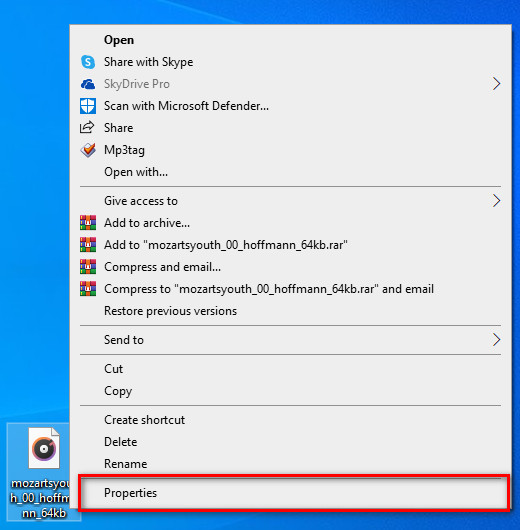
Trin 2. Når du har klikket på Egenskaber, vises et panel på skærmen. Gå til Detaljer, klik på hver tag og udfyld den.
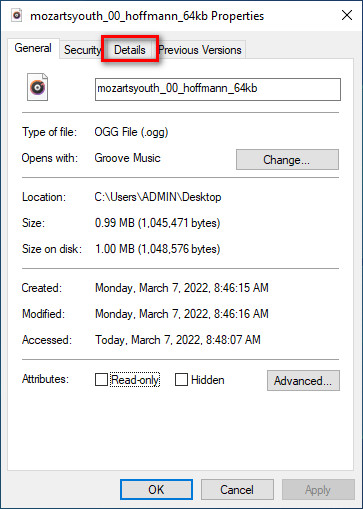
Trin 3. Tryk på OK for at gemme de ændringer, du har foretaget via Egenskaber.
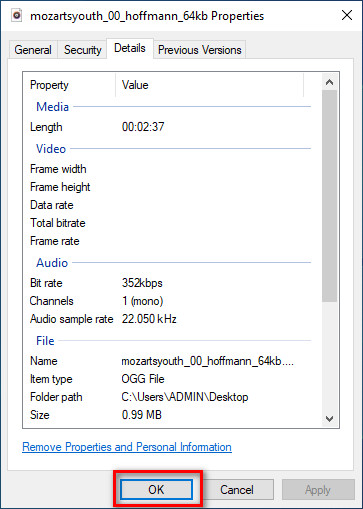
Tip: Denne funktion gemmer nogle gange ikke de metadata, du har tilføjet til OGG-filen. Så hvis dette sker, bliver du nødt til at lave det om igen og starte helt fra begyndelsen.
Del 2. Mest anbefalede OGG Tag Editor til redigering af OGG-metadata på Windows og Mac [Professionelt]
Den bedste måde at redigere OGG på er at bruge en kraftfuld, men enkel tag‑editor til Windows og Mac, FVC Video Converter Ultimate. Med dette værktøj kan du manuelt overskrive metadata i OGG med blot nogle få klik. I modsætning til Egenskaber vil du ikke opleve problemer med at redigere eller rette tags i din mediefil. Du skal dog downloade og købe værktøjet for at få fuld adgang til de fremragende funktioner, som ingen andre værktøjer kan tilbyde.
Ud over dets redigeringsevne på metadata giver dette værktøj dig mulighed for at konvertere din OGG-fil til et nyt lydformat, mens du bevarer den højkvalitetslyd, der er gemt på din OGG-fil. Du kan også udføre grundlæggende redigering på din video og lyd, hvis du vil, såsom klipning, trimning, fletning, beskæring og mange flere, men den kan også udføre avanceret redigering; du kan kontrollere den avancerede redigering i værktøjskassen. Måske tænker du, hvad det ultimative ved dette værktøj; Nå, det lever op til alles forventninger, og navnet ultimate er ikke bare et navn, men det er også værktøjets evner. Så hvis du vil bruge værktøjet til at redigere OGG-metadata, kan du kopiere nedenstående trin for at få succes lige ved din fingerspids.
Fordel ved at bruge FVC Video Converter Ultimate [anbefalet]:
◆ Det er en professionel tag-editor, der nemt kan manipulere metadataene i din lydfil, selvom du ikke er en professionel.
◆ Det understøtter en lang række formater til upload som OGG, MP3, WAV, WMA, AIFF og 1000+ flere, inklusive videoformater.
◆ Det er det bedste valg til at starte med at redigere metadata, opløsning, kvalitet, klipning osv.
◆ I stand til at downloade softwaren på både Windows- og Mac-systemer, hvis du har mulighed for det.
◆ Yderligere funktioner og funktioner er tilgængelige på Toolbox for at hjælpe dig med forskellige opgaver relateret til video og lyd.
Sådan redigeres OGG-tags som en professionel med FVC Video Converter Ultimate:
Trin 1. Tryk på download‑knappen nedenfor, og vælg det korrekte operativsystem, du bruger. Når download er færdig, skal du klikke på softwarefilen, du har hentet, for at installere den på dit drev. Konfigurer den efter dine præferencer, og klik til sidst på Start nu for at starte værktøjet.
Gratis download til Windows 7 eller nyere Sikker download
Gratis download til MacOS 10.7 eller nyere Sikker download
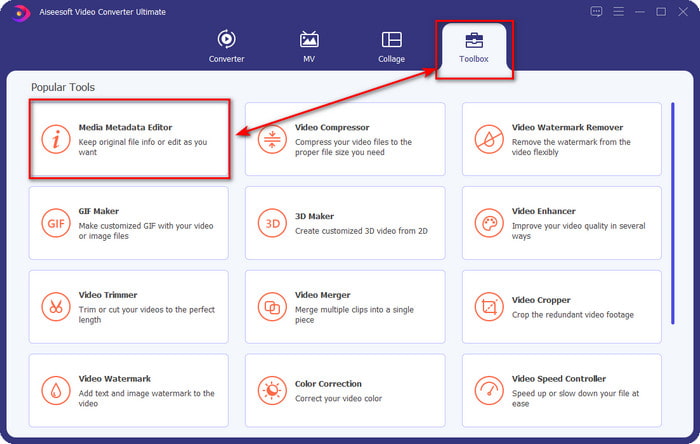
Trin 2. Når du har åbnet softwaren på skrivebordet, skal du gå til sektionen Værktøjskasse og finde Media Metadata Editor; klik på funktionen for at fortsætte.
Trin 3. Klik på +-ikonet for at finde OGG‑filen, der er gemt på dit skrivebordsdrev. Vælg .ogg‑filnavnet, og klik på Åbn for at uploade filen til værktøjet.
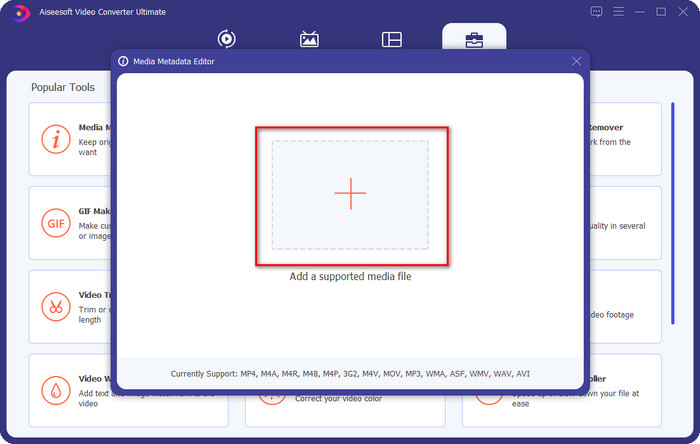
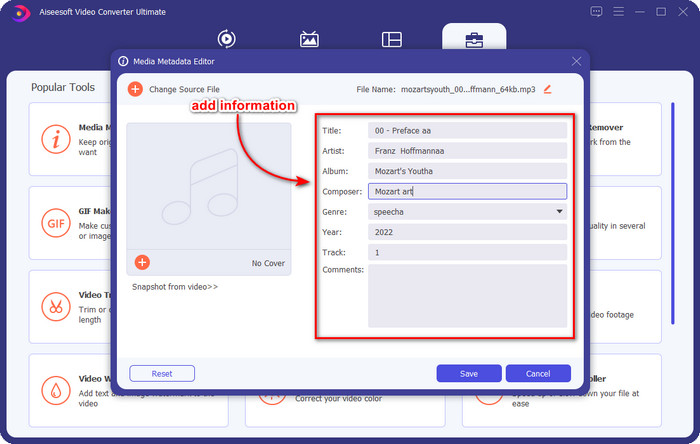
Trin 4. Redigér eller fjern metadata i det minivindue, der vises på skærmen; klik på hver tekstboks og tilføj de oplysninger, du vil anvende på OGG‑filen. Du kan også tilføje et billede til OGG‑lydfilen, hvis du ønsker det, men sørg for, at billedet er gemt på skrivebordet.
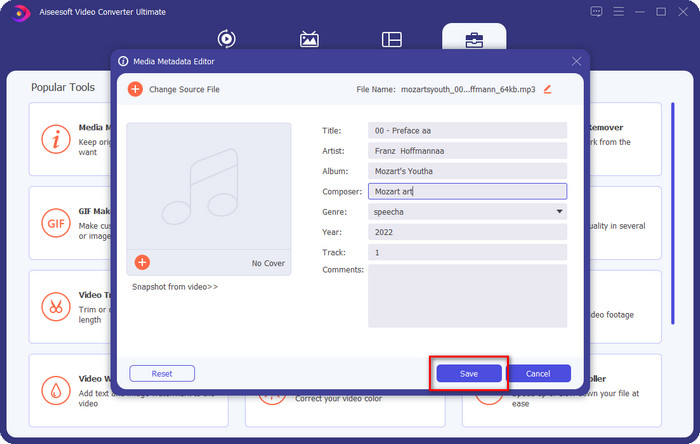
Trin 5. Når du er færdig med at tilføje de nødvendige oplysninger til din OGG‑fil, kan du klikke på Gem for at gemme filen med metadata. Dermed har du nu tilføjet de redigerede OGG‑metadata på dit skrivebord ved hjælp af den bedste OGG‑metadata‑editor, du sikkert og hurtigt kan bruge på begge operativsystemer.
Del 3. Ofte stillede spørgsmål om redigering af OGG-metadata
Kan jeg bruge OGG-filen på Mac?
OGG‑filer understøttes ikke på Apple‑enheder, men du kan bruge en tredjepartsapp til at afspille den ikke‑understøttede OGG‑fil på Mac. Vil du vide hvordan? Hvis ja, så klik på dette link, hvor vi har samlet fakta om OGG og hvordan du nemt afspiller OGG‑filer på Mac.
Er OGG mere populær end MP3?
Popularitetsmæssigt er MP3 meget mere understøttet end OGG, fordi det er meget mere fleksibelt, hvis vi sammenligner dem. Begge er gode lydbeholdere, og de har forskellige lydstyrker. Men kvalitetsmæssigt er OGG langt bedre end MP3, men er mindre understøttet.
Kan jeg optage OGG i høj kvalitet?
Absolut, ja, du kan optage i OGG. Men hvilket værktøj understøtter OGG‑formatet? Hvis der er et, er det så den bedste OGG‑optager, jeg kan bruge? Alle disse spørgsmål har et svar, hvis du klikker på dette link og læser videre.
Konklusion
Fantastisk, ikke? Det er det, med hvad du kan gøre for at redigere OGG‑metadata med løsningerne ovenfor. Hvis du har brug for det, er dette de kendte løsninger til at løse problemer med OGG‑fil‑tags. Hvis du ikke tror på de oplysninger, vi har skrevet her, bør du prøve dem begge, og vi kan forsikre dig om, at du får succes med at redigere tags i din OGG. Men hvis du vil have et pro‑værktøj til at redigere tags i din OGG, bør du bruge det ultimative værktøj til at fuldføre opgaven. FVC Video Converter Ultimate er uden tvivl det bedste valg til at redigere enhver form for tags i enhver medietype, du har. Hvis du mener, at dette er det rette værktøj for dig, anbefaler vi, at du læser de trin, vi har angivet ovenfor, for nemt at redigere tags.
-
 7 populære musiktag-editorer på Windows, Mac og mobile enheder
 Musiktags er populære at bruge til at arrangere musikken i dit bibliotek i henhold til dataene indeni. Hvad hvis du vil ændre det? Læs detaljerne nedenfor for at vide mere.
-
 4 foreslåede lydbogs-metadataredaktører i 2022
 Hvis du ikke har nogen idé om lydbogs-tag-editoren, vil denne artikel hjælpe dig. Kend det bedre ved at læse hver enkelt detalje nedenfor og de værktøjer, der skal bruges.
-
 Top 5 gratis MP3-tag-editorer tilgængelige online og offline
 Vil du vide, hvordan man redigerer MP3-tags? Fortsæt i så fald med at læse. For i dag giver vi dig 5 af de bedste MP3-tag-editorer, du kan bruge.
