


 Video Converter Ultimate
 Skærmoptager
 Video reparation
 Sikker download
Hvad er den bedste måde at forbedre VHS-videokvalitet på?
Da VHS-bånd ikke længere understøttes af størstedelen af branchen, bliver de fleste nu konverteret til en digital kopi, så de kan bruges på moderne enheder og formater. Selv efter digitalisering bevarer disse videoer dog ofte deres oprindelige fejl, lave opløsning, støj, sløring og falmede farver, hvilket gør dem mindre behagelige at se.
Men med hjælp fra avancerede værktøjer og AI-drevet teknologi er det nu muligt at forbedre den overordnede kvalitet af VHS-videoer. Det omfatter opskalering af opløsningen, reduktion af korn/støj, skærpelse af detaljer og gendannelse af farver. I denne artikel vil du få den bedste måde at forbedre VHS-videokvalitet på, sammen med pålidelige værktøjer og enkle metoder, du kan bruge til at opgradere dine gamle optagelser til næsten 4K eller endda 8K opløsning uden at miste deres oprindelige stemning og udtryk.

Del 1. Hvad er en VHS-video?
En VHS-video er en digitaliseret eller konverteret fil, der stammer fra et originalt VHS-bånd (Video Home System). I stedet for at se den på en videomaskine overføres indholdet til et digitalt format, så det kan afspilles på computere, telefoner eller moderne tv-skærme.
Selv efter konvertering bevarer videoen desuden VHS-mediets oprindelige begrænsninger. Det betyder, at den kan se lavtopløst, sløret, kornet ud eller have falmede farver. Disse problemer skyldes VHS’ analoge natur og ikke selve konverteringen. I de fleste tilfælde gemmes outputtet i almindelige formater som MP4 eller AVI, hvilket gør det lettere at gemme, redigere og dele.
Derfor er forbedring af VHS-videokvalitet blevet et fokusområde, hvor målet er at øge skarpheden, reducere støj, rette farverne og opskalere opløsningen.
Del 2. Sådan forbedrer du VHS-videokvalitet på Windows/macOS op til 4K/8K
Hvis du har en VHS-video og gerne vil opskalere eller forbedre den for at få en bedre visningsoplevelse, er der en måde at gøre det på. Du kan bruge et videoforbedringsværktøj som FVC Video Converter Ultimate. Dette værktøj er kendt for sine fremragende 4K-videokonverteringsfunktioner til 4K MP4, 4K MKV, 4K MOV, 4K AVI osv. Sammenlignet med andre værktøjer til 4K-konvertering konverterer det ikke kun formater, men har også en funktion, der gør det muligt at opskalere videoer helt op til 8K. Derudover kan du tilpasse og redigere enkoder, billedfrekvens, opløsning og bitrate for både lyd- og 4K-videostreams. Desuden findes der en AI-videoforbedringsfunktion, der automatisk kan korrigere og forbedre videoopløsningen med ét klik, hvilket gør det særdeles velegnet til at forbedre VHS-videokvalitet.
Dette værktøj er især bemærkelsesværdigt ved at være op til 120× hurtigere takket være GPU-accelereret konverteringshastighed, hvilket muliggør hurtig behandling selv af store videofiler. Endelig kan du, hvis du har flere klip, der skal konverteres til 4K og flettes til én fil, udføre denne opgave problemfrit i softwaren.
Hovedfunktioner
- • Intuitiv og brugervenlig grænseflade til 4K-konvertering.
- • Konverter video eller lyd til over 1000 formater.
- • Over 20 værktøjer i værktøjskassen til at forfine dine 4K-optagelser, såsom fjernelse af videovandmærke, videokomprimering osv.
- • AI-teknologi til at forbedre din videokvalitet, f.eks. fjernelse af videostøj, optimering af video og kontrast samt reduktion af rystelser i videoen.
Trin til, hvordan du forbedrer VHS-video med FVC Video Converter Ultimate:
Trin 1. Først skal du downloade og installere værktøjet på din computer.
Gratis download til Windows 7 eller nyere Sikker download
Gratis download til MacOS 10.7 eller nyere Sikker download
Trin 2. Når installationen er færdig, skal du åbne værktøjet og klikke på fanen Enhancer. Derfra kan du vælge en række AI‑forbedringsværktøjer, herunder Video Quality Repair Model.
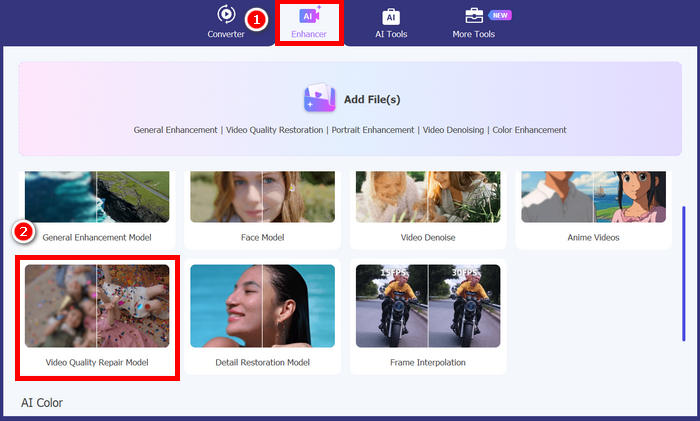
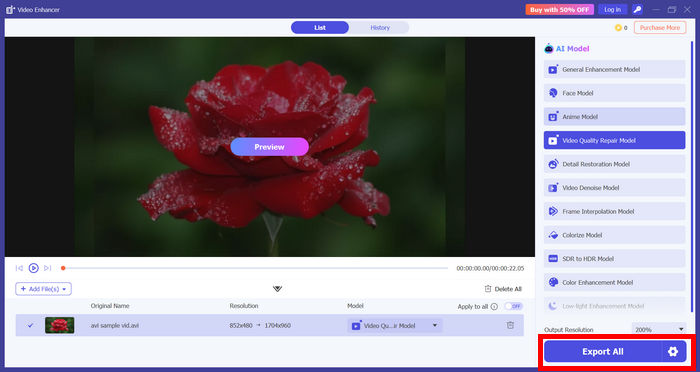
Trin 3. Vælg derefter Video Quality Repair Model, og importer den video, du vil forbedre. Vent et par sekunder, mens videoen forbedres direkte, og klik derefter på Eksporter for at downloade den.
Del 3. Sådan bruger du Topaz Video Enhance AI til at forbedre VHS-kvalitet
Topaz Video AI er et avanceret videoforbedringsværktøj, der bruger kunstig intelligens til at forbedre videokvalitet. Det er især populært til at forbedre VHS-videoer, lavtopløste klip og endda beskadigede eller støjfyldte optagelser.
Det, der får dette værktøj til at skille sig ud, er dets evne til intelligent at opskalere videoer samtidig med, at detaljer bevares. I stedet for blot at strække billedet analyserer det hver enkelt frame for at øge skarpheden, reducere støj og genskabe klarhed. Derfor bruges det ofte til at opgradere VHS-videoer til HD 1080p, 4K eller endda 8K opløsning.
Hovedfunktioner
- • AI-drevet video-opskalering op til 4K og 8K.
- • Understøtter VHS- og SD-videoer.
- • Automatisk støjreduktion og detaljeforbedring.
- • Frame-for-frame-behandling for bedre klarhed og skarphed.
- • Understøtter forskellige videotyper, herunder gamle, lavkvalitets- og højtopløste filer.
- • Tilpasselige outputindstillinger for opløsning og kvalitet.
Sådan bruger du Topaz AI Video til at forbedre VHS-videokvalitet:
Trin 1. Download og installer først Topaz Video AI på din computer, og start derefter programmet.
Trin 2. Klik på Browse for at importere din VHS-video, eller træk og slip blot filen ind i programmet. Når den er tilføjet, ser du flere indstillinger i højre panel til at forbedre videokvaliteten.
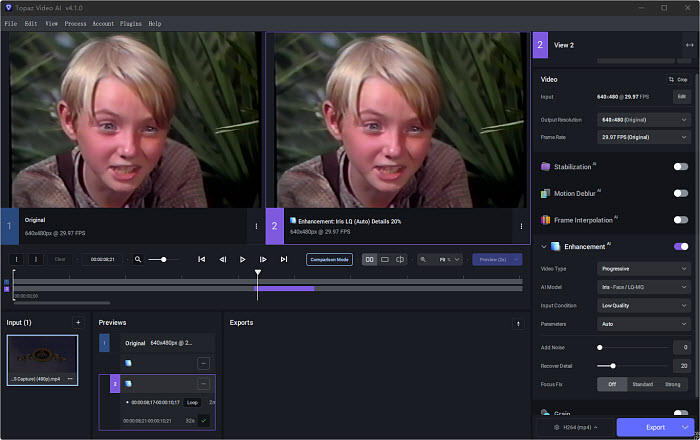
Trin 3. Vælg derefter mellem forskellige forudindstillinger alt efter behov, f.eks. konvertering til 60 fps, oprettelse af slowmotion, deinterlacing eller opskalering til HD og 4K.
Trin 4. Aktiver derefter funktionen Enhancement for at begynde at forbedre din video.
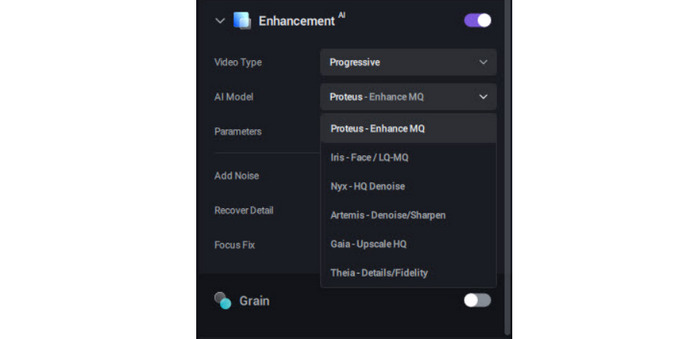
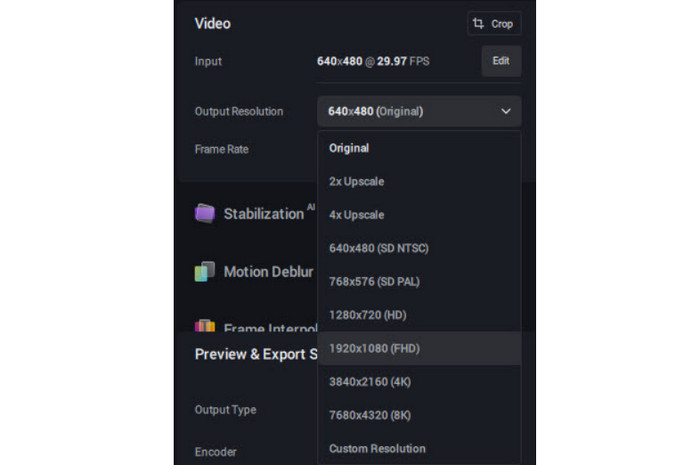
Trin 5. Til sidst vælger du det ønskede outputformat og den ønskede opløsning, og klikker derefter på Export for at starte behandlingen. Når processen er færdig, bliver den forbedrede video som standard gemt i den samme mappe som den originale fil.
Konklusion: Selv om Topaz Video AI leverer resultater i høj kvalitet, kan det være langsomt i behandlingen, især når man arbejder med store filer eller højere opløsninger. Det er også et premiumværktøj, der koster omkring $299, og den gratis version tilføjer et tydeligt vandmærke til den eksporterede video.
Tips: Sådan konverterer du VHS-bånd til digital video til opskalering
For at en VHS-video kan forbedres, skal den først rippes, og det bedste værktøj til at konvertere VHS-bånd til digital video er at bruge FVC Video Converter-værktøjet.
Trin 1. Først skal du downloade og installere værktøjet på din enhed.
Gratis download til Windows 7 eller nyere Sikker download
Gratis download til MacOS 10.7 eller nyere Sikker download
Bemærk: Før næste trin skal du indsætte VHS-båndet i dvd-drevet på din computer og vente et par minutter, indtil det bliver registreret.
Trin 2. Start nu værktøjet, og klik på ikonet Tilføj fil for at indlæse disken.
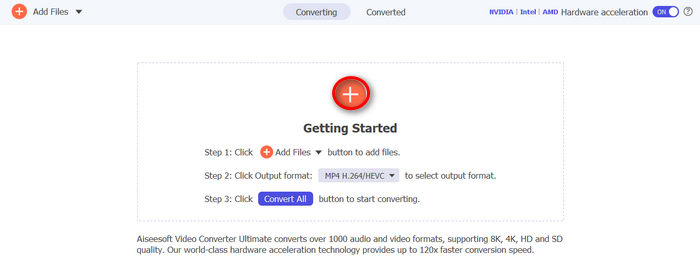
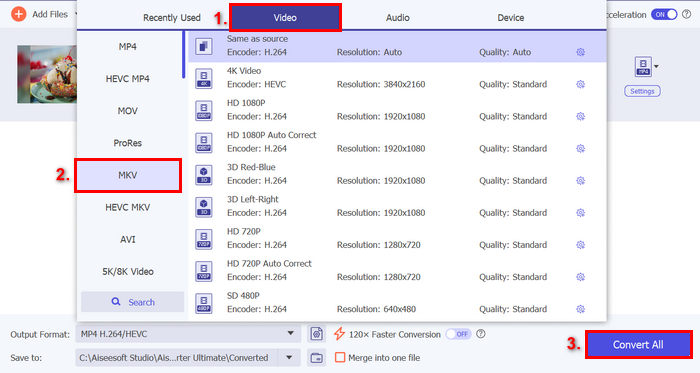
Trin 3. Klik derefter på Output Format nedenfor, og vælg det digitale format, du foretrækker, under fanen Video. Når du er færdig, skal du blot klikke på knappen Convert All for at begynde at rippe din dvd.
Nu hvor du endelig har digitaliseret dine VHS-bånd, kan du gå videre til at forbedre denne VHS-video for en bedre visningsoplevelse.
Del 5. Ofte stillede spørgsmål om forbedring af VHS-videokvalitet
Hvad er den bedste måde at forbedre kvaliteten af VHS‑video på?
Den bedste måde at forbedre VHS‑videoer på er ved at bruge AI‑drevne videoforbedringsværktøjer. Værktøjer som FVC Video Converter Ultimate tilbyder funktioner som støjreduktion, opskalering af opløsning og farvekorrektion, hvilket gør det nemmere at forbedre gammelt materiale med blot få klik.
Skal jeg konvertere VHS-bånd, før jeg forbedrer dem?
Ja, du skal først konvertere VHS-bånd til et digitalt format, før du kan forbedre dem. Når de er digitaliseret til formater som MP4 eller AVI, kan du derefter bruge forbedringsværktøjer til at opskalere opløsningen, reducere støj og forbedre den overordnede videokvalitet.
Hvorfor ser digitaliserede VHS-videoer stadig ud til at være i lav kvalitet?
Selv efter konvertering ser VHS‑videoer stadig ud som om de er i lav kvalitet, fordi det oprindelige materiale blev optaget på VHS, som har begrænset opløsning og detaljer. Digitalisering overfører kun indholdet og forbedrer ikke kvaliteten, medmindre du efterbehandler det ved hjælp af særlige værktøjer.
Konklusion
Gamle VHS-videoer matcher måske ikke nutidens videokvalitet, men det betyder ikke, at de ikke kan forbedres. Ved at konvertere dem til digitale filer og bruge forbedringsværktøjer kan du gøre dem klarere, skarpere og mere behagelige at se.
Med hjælp fra værktøjer som FVC Video Converter Ultimate og Topaz Video AI bliver det enkelt at forbedre VHS-videoer. Der er derfor ingen grund til, at disse videoer skal forblive i lav kvalitet. Hvad venter du på? Gør dig klar og begynd at forbedre dine VHS-videoer i dag!
-
 Sådan forbedrer du videokvaliteten i Canva: Det skal du vide
 Spekulerer du på, om Canva kan forbedre videokvaliteten? Læs denne artikel for at lære mere. Få også en guide til, hvordan du forbedrer video, samt det bedste alternativ til Canva.
-
 Den nemmeste måde at forbedre videokvalitet i Premiere Pro
 Lær, hvordan du forbedrer videokvaliteten i Premiere Pro med enkle trin, de bedste eksportindstillinger og et AI-alternativ til resultater i professionel kvalitet.
-
 Lær, hvordan CapCut kan forbedre videokvalitet: 3 nemme metoder
 Vil du forbedre din videokvalitet med CapCut, men er du ikke sikker på, hvor du skal starte? Læs denne artikel og lær, hvordan CapCut nemt forbedrer videokvaliteten.
