


 Video Converter Ultimate
 Skærmoptager
 Video reparation
Bedste fildatoskifter til at redigere tid og dato for fil [Uudfordrende]
Filens dato kan hjælpe os, især hvis du vil sortere ting efter oprettelsesdato. Men når vi redigerer video- eller billedfilen i et redigeringsprogram, bliver oprettelsesdatoen ændret til den dato, hvor du redigerer filen. Det er ikke lige rart for alle! Så hvis det sker for dig, skal du bruge en pålidelig file date changer til at gendanne det oprindelige tidspunkt og datoen for den mediefil, du har redigeret.

Del 1. 2 af den bedste fildataskifter til at ændre oprettelses- eller ændringsdatoen på Windows
FMS fil datoskifter
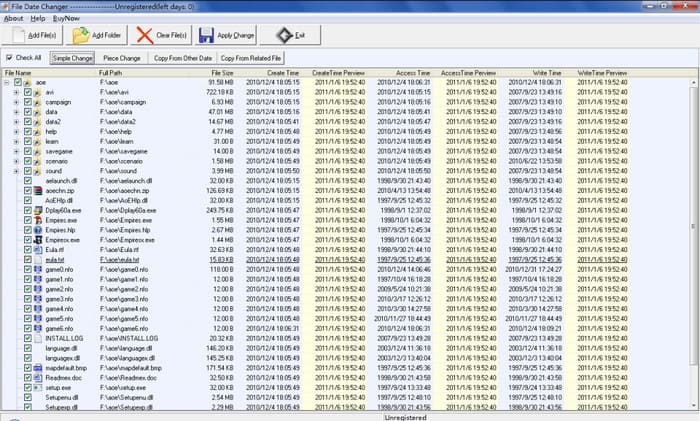
FMS File Date Changer er en Windows-baseret tag-editor, der giver dig mulighed for at ændre filens oprettelsesdato. Med dette værktøj kan du navngive værktøjets oprettelsesdato, sidste adgang eller den sidste ændring for at stemple dem én efter én eller som helhed, hvis du har brug for det. I modsætning til enhver anden software, der bruger et højt ressourceforbrug, vil dette værktøj ikke kræve, at du har en avanceret systemenhed. Det virker til en lav version og bruger en minimal CPU og RAM, mens den kører på dit system. Så du vil ikke opleve nedbrud, hængende eller fejl, mens du bruger den.
Desuden er software-GUI'en meget ligetil, så den kan håndteres af brugere, der ikke har nogen erfaring med at redigere metadata, såsom tid og dato. Men nogle brugere oplever, at det ikke levede op til forventningen om at være en professionel metadata-editor. På grund af den grund har brugere en tendens til at slette dette, efter de har downloadet det, men at slette det er ikke så nemt som det andet. Du skal følge en proces for at slette hele softwaren fra dit system helt.
BulkFileChanger
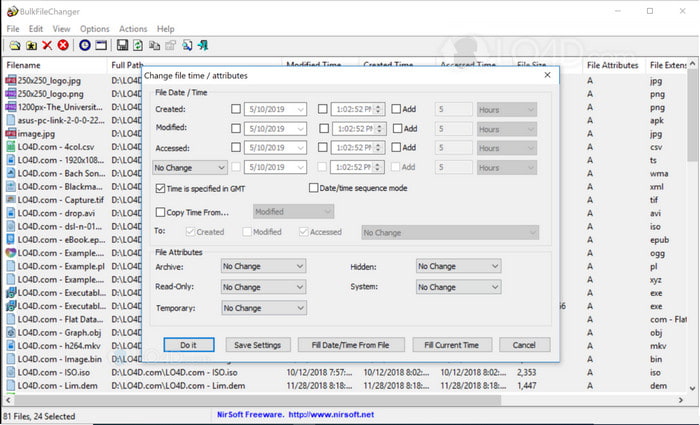
Du kan hurtigt lære, hvordan du ændrer datoen oprettet på en fil ved hjælp af BulkFireChanger. Med denne lille hjælpesoftware kan du nemt ændre, oprette og få adgang til datoen for filen og endda ændre filens attribut, hvis du vil. I modsætning til enhver anden software behøver du ikke installere editoren og udtrække oplysningerne, fordi den kan fungere på tommelfingerdrevet i alle Windows. Så hvis du vil downloade værktøjet, skal du besøge det officielle websted og derefter donere til dem, hvis du vil.
Desuden ser værktøjet enkelt og lille ud; selvom GUI'en er lille, er den god at se på. Som vi sagde tidligere, behøver du ikke installere softwaren, fordi den er kompakt; i modsætning til anden software skal du vente på installationsprocessen, før du udfører opgaven. Der er ikke meget at sige om fordelen ved værktøjet, fordi det tjener dets primære formål med at ændre dato-metadataene. Hvis du vil afslutte en anden opgave, hjælper dette værktøj dig ikke med en anden ikke-relateret opgave.
Del 2. Andre måder at ændre fildatoen ved hjælp af den indbyggede på Windows
Hvis du vil ændre filernes dato i Windows 10 eller på Mac, kan du gå til Systemtid på din computer. Dette program giver andre programmer adgang til den korrekte tid og dato. Det kan baseres på tidssystemet på UCT-listen. Denne metode virker på operativsystemer som Windows, Mac og Linux til frit at ændre deres metadata for tid og dato.
I modsætning til ovenstående værktøj er dette værktøj ikke en dedikeret dato- og tidseditor, du kan bruge. For hvis du vil ændre filen, skal du først ændre tidspunktet for den, og derefter klikke på Gem som for at gemme det aktuelle klokkeslæt i din dato og tid. Selvom du ikke downloadede værktøjet, er det stadig et valg, når du skal redigere dato og klokkeslæt for mediefilen.
Del 3. Ultimativ software til at redigere fildatoen på Windows og Mac [Nemste måde]
I modsætning til det ovennævnte værktøj er FVC Video Converter Ultimate det mest kompatible, når du vil ændre datoen på filen. Med værktøjet kan du tilføje mere end blot dato- og tidsmærke på filen; du kan også tilføje forfatterens navn, titel, spor, genre, kommentarer osv. og endda et billede som albumbillede til filen. Dette værktøj er blevet den mest konkurrencedygtige software på markedet, som du kan downloade til begge systemer, Windows og Mac.
Med softwarens styrker og kompatibilitet kan du afslutte alle relaterede video- og lydopgaver. Hvis du vil fremskynde videoafspilningen, er dette det rigtige værktøj til dette job, men er det muligt at lave en slow-mo i stedet for? Nå, ja, med denne software. I modsætning til de nævnte værktøjer, kan de ikke gøre dette, fordi de ikke er i stand til at gøre ting uden for at redigere metadataene. Og nu, hvis du undrer dig over, hvordan du bruger ultimativ software til at ændre dato-metadataene. Ved at følge trinene lærer du på ingen tid, hvordan du ændrer datoen oprettet på en fil på Mac og Windows med et professionelt output.
Trin 1. Download det ultimative værktøj til din computer, vælg om du bruger Windows eller Mac, og installer det derefter. Følg processen, og åbn programmet for at begynde.
Gratis download til Windows 7 eller nyere Sikker download
Gratis download til MacOS 10.7 eller nyere Sikker download
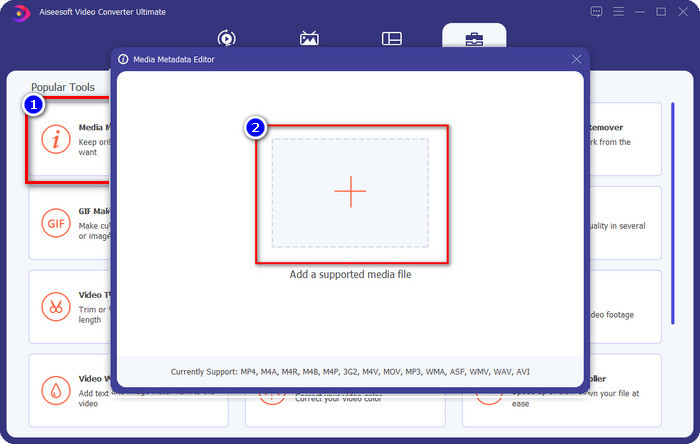
Trin 2. Når værktøjet er åbent, skal du klikke på Toolbox og derefter på Media Metadata Editor. Et nyt minivindue vises; klik på +-knappen for at tilføje den mediefil, du vil ændre metadata for dato og tid på, og klik på Åbn for at fortsætte.
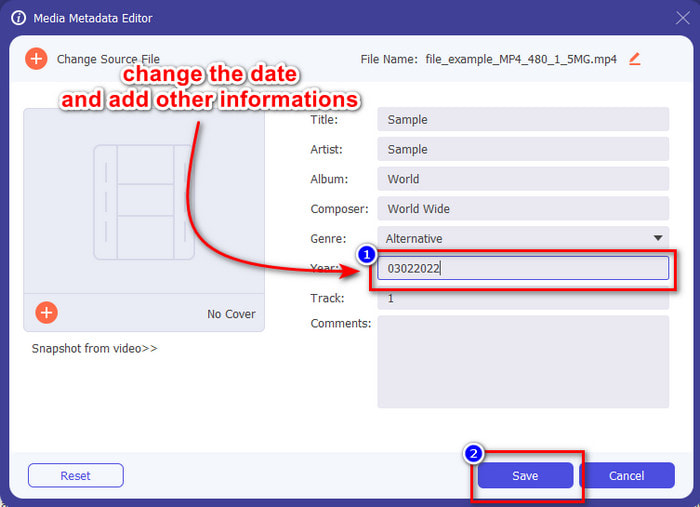
Trin 3. Du kan nu ændre datoen på mediefilen, du har uploadet, for det pågældende år, og klikke på Save, når du er færdig. Husk, at du også kan ændre andre metadata, før du klikker på knappen Save, hvis du vil. Let som ingenting, ikke? Det ultimative værktøj giver en fremragende brugeroplevelse for brugere, der vil have en god redigering af metadata.
Del 4. Ofte stillede spørgsmål om File Date Changer
Hvordan får man vist metadata for dato og klokkeslæt?
At se dato- og tidsmærker er nemt, hvis du læser og følger vejledningen i denne artikel. Hvis du vil vide mere om visning af filers metadata, kan du klikke på dette link og læse det grundigt.
Er det så vigtigt at tilføje metadata?
Ja, det er faktisk vigtigt; med de enkle oplysninger om filen kan vi finde ud af, hvad der er i den, før vi åbner den. Eller du kan bruge disse metadata til at organisere filerne korrekt. Hvis du har brug for det fulde overblik over metadata, kan du klikke på dette link.
Hvorfor går mine tids- og datomærker tabt?
Der er millioner af grunde til, at vores metadata om tid og dato går tabt. Først og fremmest, hvis mediefilen er downloadet på nettet, kan klokkeslættet og datooplysningerne blive fjernet af den oprindelige ejer af filen. Men hvis du ikke downloadede mediefilen, og du tog den selv, så kan problemet være processen med at gemme filen. Hvis du vil huske den nøjagtige dato og klokkeslæt, skal du læse denne artikel for at vide, hvor vigtige tids- og datomærker er.
Konklusion
At bruge en korrekt file date changer til at ændre tid og dato er vigtigt; vi har med denne anmeldelse fundet det bedste valg til at klare opgaven. Du skal nu vælge den metode, du mener passer dig bedst. Selv om de alle klarer sig godt, er FVC Video Converter Ultimate stadig uovertruffen til denne opgave. Hvorfor er den uovertruffen? Det kan du kun finde ud af ved at downloade softwaren og bruge den. Hvad venter du på? Du bør nu følge trinene ovenfor for at bruge det bedste værktøj til dette problem.
-
 Bedste ID3 Tag Editors på Windows/Mac/iOS/Android [Bevist]
 Er redigering af ID3-tags et problem for dig? Hvis ja, er denne artikel for dig. Læs de komplette detaljer nedenfor om de ID3 tag-editorer, der skal bruges.
-
 Sådan ændres fildetaljer på Windows 10/11 [nemmeste måde]
 Har du brug for at vide, hvordan man ændrer filoplysninger på Windows 10/11? Hvis ja, er dette den rigtige artikel, som du skal læse med de vigtige detaljer og værktøjer til at bruge.
-
 7 bedste metadataredaktører til medier/fotos/dokumenter [web og offline]
 Vil du vide den bedste metadata-editor? Heldigvis giver denne artikel den bedste metadata-editor, du kan bruge til nemt at ændre tags på hver fil.
