


 Video Converter Ultimate
 Skærmoptager
 Video reparation
 Sikker download
Sådan inverteres en video på en iPhone eller Android, hvilket gør det nemt at vende
Statiske videoer er kedelige, er de ikke? Med denne knibe vil du tilføje et nyt perspektiv til dit videoindhold og fange dit publikum. Hvis ja, er det tid til at begynde at vende dine videoer på din Android- eller iPhone-enhed. At vende videoer er en enkel, men kraftfuld måde at transformere dit indhold og skabe en dynamisk seeroplevelse. Med de rigtige programmer og teknikker kan du nemt vende og rotere dine videoer for at tilføje et unikt touch til dine vlogs, indlæg på sociale medier eller ethvert videoprojekt, du har i tankerne.
Ved at lære hvordan man spejlvender en video på en iPhone eller Android-enhed, vil du blive overrasket over, hvor meget det at vende dine videoer kan forvandle dit indhold. Når det er sagt, så lad os komme i gang og finde ud af, hvordan man vender videoer på mobile enheder som en professionel!

Del 1. Guide til, hvordan man vender en video på en iPhone
InShot er gratis at downloade og bruge, med mange af dets funktioner tilgængelige uden køb i appen. Hvad mere er, appen giver dig mulighed for at vende og rotere videoer uden besvær. Du kan vende eller spejle videoer vandret og lodret. Derudover er det muligt at dreje clips 90 eller 180 grader ved hjælp af dette program. For at finde ud af, hvordan du spejlvender en video på en iPhone, skal du følge de givne trin:
Trin 1. Hvis du ikke allerede har gjort det, så gå til App Store og hent appen InShot.
Trin 2. For at vende en video skal du åbne InShot-appen og trykke på plus-ikonet på hovedskærmen. Værktøjet Flip vil dukke op sammen med andre redigeringsmuligheder. Når du vælger Flip-værktøjet, kan du vælge mellem Horisontal og Vertikal.
Trin 3. Vælg blot den ønskede mulighed, og din video vil straks blive vendt. Med Afspil-knappen kan du se en forhåndsvisning af din spejlvendte video.
Del 2. Selvstudium, hvordan man vender en video på en Android
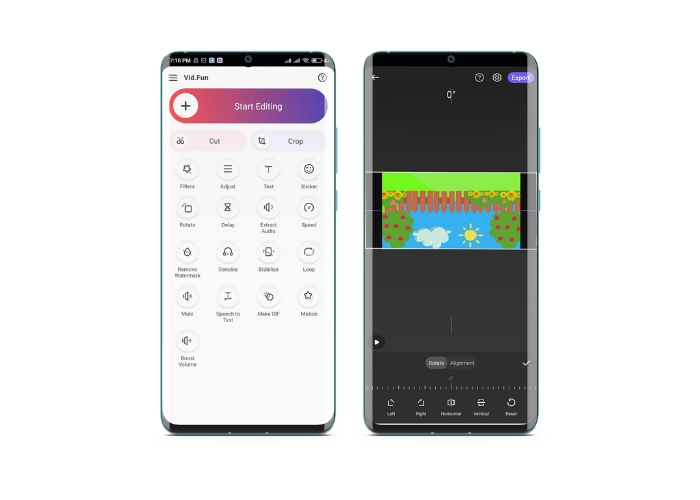
Vid.Fun er en kraftfuld videoredigeringsapp udviklet specifikt til Android-enheder. Udover at vende videoer horisontalt og vertikalt får du adgang til andre nyttige redigeringsværktøjer. Det omfatter beskæring, klipning, sammensmeltning og opdeling af dine videoer. Samtidig kan du udtrykke din kreativitet ved hjælp af appens slideshow-funktion. Her er under alle omstændigheder en trinvis guide til, hvordan du vender en video på en Android-enhed:
Trin 1. Start appen, og tryk på knappen Start Editing for at vælge den video, du vil vende. Tryk på Yes nederst på skærmen for at bekræfte den valgte video.
Trin 2. Derefter trykker du på All i nederste højre hjørne, og forskellige redigeringsmuligheder vil dukke op. Tryk nu på Motion-muligheden.
Trin 3. Du vil se en række redigeringsværktøjer, herunder flip-værktøjet. Tryk på de relevante muligheder mellem Horizontal og Vertical. Vælg den mulighed, du ønsker, og din video vil blive vendt derefter. Du kan forhåndsvise din vendte video ved at trykke på Play-knappen.
Trin 4. Hvis du er tilfreds med din vendte video, skal du trykke på knappen Export for at gemme den på din enhed eller dele den direkte på sociale medier. Sådan bruger du denne app til at vende videoer.
Bonus: Sådan vender du en video på en computer
Hvis du leder efter en nem og effektiv måde at vende videoer på din computer på, behøver du ikke lede længere end til FVC Video Converter Ultimate. Denne populære videoredigeringssoftware tilbyder en række redigeringsværktøjer og funktioner, herunder muligheden for at vende og rotere videoer med blot få klik. Den understøtter både horisontal og vertikal spejlvending af videoer eller rotation af videoer. Desuden leveres programmet med en værktøjskasse, der rummer en række redigeringsværktøjer til dine behov.
Trin 1. Hent programmet
Først og fremmest skal du hente installationsfilen til programmet ved at klikke på knappen Free Download nedenfor. Sørg for at vælge den rigtige installer til dit computers operativsystem. Opsæt derefter programmet og start det.
Free DownloadTil Windows 7 eller nyereSikker download
Gratis downloadTil macOS 10.7 eller nyereSikker download
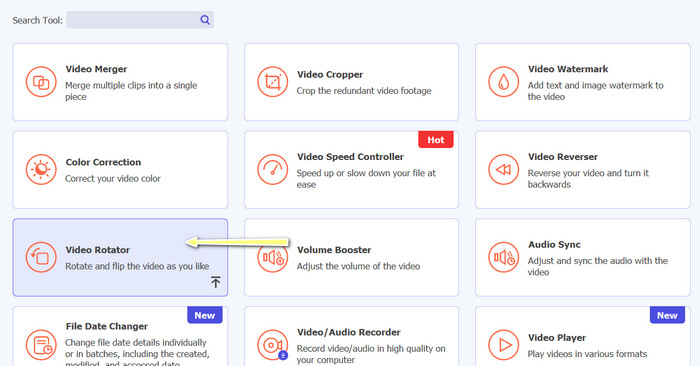
Trin 2. Åbn video-rotatoren
Når programmet er startet, vil du se, at hovedvinduet har fire faner. Vælg Video Rotator i menuen Toolbox. Der er også mulighed for at bruge søgefeltet til at finde værktøjet og få hurtig adgang til det.
Trin 3. Indsæt en videofil
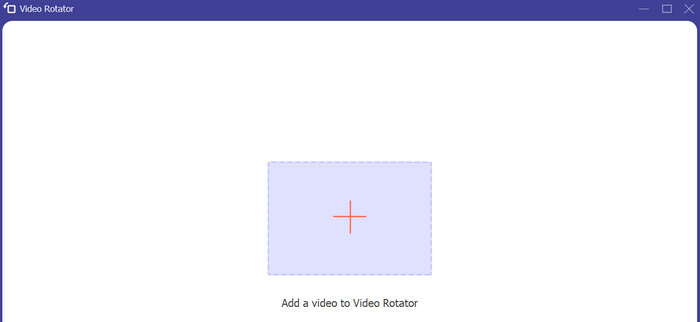
Video Rotator har en +-knap til upload af videoer. Tryk på den knap, og grænsefladen til at vende videoen vil så blive indlæst.
Trin 4. Vend videoen
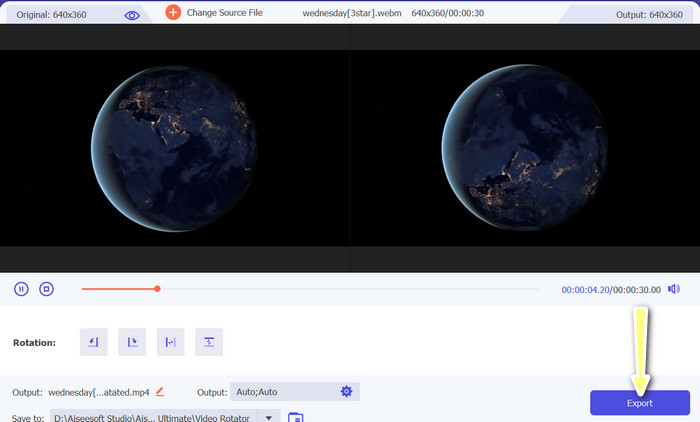
Du kan bruge grænsefladens knapper til spejlvending, når den er vist. Du kan vælge mellem at afspille videoen horisontalt eller vertikalt. For at fuldføre processen skal du klikke på den rette knap og derefter på knappen Export.
Yderligere læsning:
De nemmeste måder at sætte fart på en video på dine Android-enheder [2023]
Sådan forkorter du en video på iPhone [detaljerede vejledninger]
Del 3. Ofte stillede spørgsmål om at vende videoer på Android og iPhone
Kan jeg vende en video tilbage til dens oprindelige retning?
Ja, du kan nemt vende en video tilbage til dens oprindelige retning ved hjælp af en app til at vende videoen på Android eller iPhone. Du skal blot anvende flip-effekten igen, og den vender tilbage til sin oprindelige retning.
Kan jeg vende en video ved hjælp af den indbyggede kamera-app på min Android- eller iPhone-enhed?
Nej, den indbyggede kamera-app har ikke en video-flipping-funktion. Du skal bruge en videoredigeringsapp eller -software til at vende dine videoer.
Vil vending af en video reducere dens kvalitet?
At vende en video bør ikke reducere dens kvalitet, men det kan påvirke orienteringen af tekst eller grafik i videoen. Hvis du er bekymret for kvaliteten, er det bedst at bruge en videoredigeringsapp eller -software af høj kvalitet.
Konklusion
Så hvorfor ikke downloade en af disse apps i dag og begynde at vende dine videoer for at skabe spændende og unikt indhold til dit publikum? Du vil helt sikkert få flere visninger og samle flere likes, efter du har lært hvordan man vender en video på en iPhone eller Android-enhed.
-
 Vejledning - 4 gratis måder at flette videoer på iPhone ind i en ny
 Læs og få 4 nemme måder at flette videoer på iPhone. Alle iPhone-modeller og iOS-versioner understøttes. Du kan hurtigt kombinere 2 og flere videoer på iPhone til en ny video.
-
 Tips til, hvordan du ændrer videometadata på iPhone inden for rækkevidde
 Har du problemer med at ændre videometadata på iPhone-enheder? Heldigvis taler denne artikel om den bedste måde at ændre videometadata på iPhone.
-
 Rediger som en professionel: Sådan beskærer du dine iPhone-videoer uden problemer
 Hvis du ønsker at tage dine iPhone-videoredigeringsfærdigheder til det næste niveau, er videobeskæringsapps en game-changer. Vi dækker nogle af de bedste videobeskæringsapps til iPhone.
