


 Video Converter Ultimate
 Skærmoptager
 Video reparation
 Sikker download
Sådan fungerer videofarver: Top 3 værktøjer til brug i 2023
Har du de gamle videoer, der er optaget i sort-hvide toner? Selvom du kan genopleve dagene med blot en enkelt afspilning, kan du nu gøre dine videoer tidløse ved at farvelægge dem. Heldigvis har den digitale tidsalder ført mange teknologiske opdagelser med sig, herunder et værktøj, der kan farvelægge sort-hvide videoer. I denne vejledning præsenterer vi de bedst ydende programmer, der kan bruge farver og intelligente algoritmer – og problemfrit justere farverne i dit materiale.

Del 1. Farvelæg video offline
At forvandle gamle film til farvelagte udgaver behøver ikke længere være besværligt, når du bruger kraftfuld software som Video Converter Ultimate. Selvom dette værktøj primært bruges til at konvertere video og lyd, følger der også et videoredigeringsværktøj med, som giver dig mulighed for at bringe sort-hvide videoer til live igen. Derudover tilbyder Video Converter Ultimate et realtids forhåndsvisningspanel, hvor du kan se de ændringer, du foretager under redigeringen. Desuden kan du beskære, rotere og tilføje et utal af filtre til dit materiale for at give det et ekstra kreativt præg. Følg den enkle vejledning nedenfor for at farvelægge sort-hvid video med dette fremragende værktøj.
Trin 1. Start den bedste videofarvelægger
Download først installationsprogrammet til Video Converter Ultimate ved at klikke på det bedste operativsystem til din enhed. Kør derefter installationsguiden for at starte programmet på din computer.
Free DownloadTil Windows 7 eller nyereSikker download
Free DownloadTil macOS 10.7 eller nyereSikker download
Trin 2. Importér filen til programmet
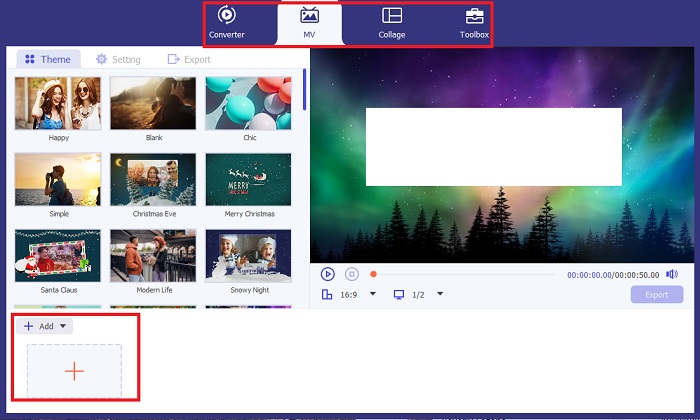
Gå derefter til MV-sektionen i Video Converter Ultimate for at få adgang til videoredigeringen. Klik dernæst på Plus-knappen for at importere dit råmateriale, og vent på, at det indlæses på skærmen.
Trin 3. Farvelæg optagelserne
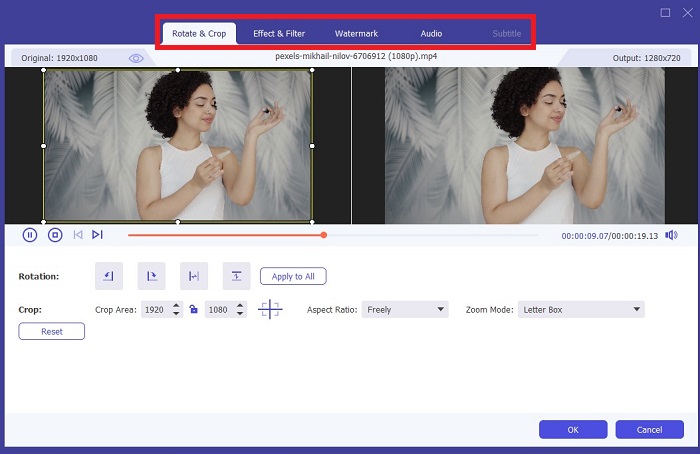
Når du har uploadet din fil, skal du tilføje farvejusteringerne ved at trække i pilen. Der er også forudbestemte filtre til at tilføje en øjeblikkelig effekt til din video.
Trin 4. Gem resultatet
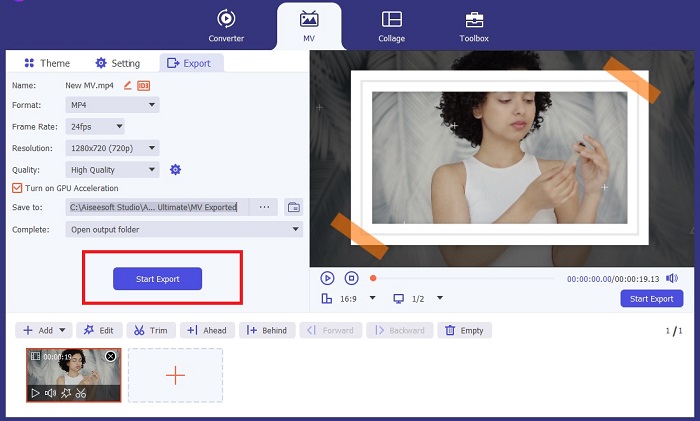
Når du er tilfreds med din farvelagte video, skal du klikke på Export-knappen for at fortsætte til den sidste proces. Ændr derefter videoens fps, navn, opløsning og format, og klik på Start Export for at gemme dit resultat på din lokale enhed.
Del 2. Farvelæg video online gratis
Online værktøjer er gode måder, hvis du mangler lagerplads til at installere offline programmer. Ved hjælp af AI-teknologi vil dine kedelige videoer eller billeder blive bragt til live igen med det samme. PickFrom er en farvelagt video online gratis, der hjælper brugere med at tilføje nuance til deres optagelser ved hjælp af en farvekalibreringsalgoritme. Det virker på de fleste webbrowsere, inklusive Opera, Chrome, Safari og Internet Explorer. Oven i det er dette program 100% procent sikkert og sikkert, takket være datakrypteringskanalerne, for at forhindre datainvasion.
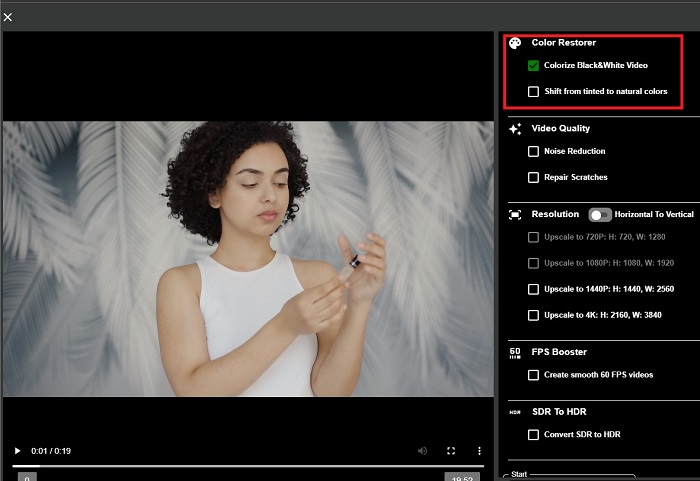
Trin 1. Åbn først din webbrowser og gå ind på PickFroms hjemmeside. Gå derefter til sektionen Video Colorizer og klik på Add Files for at uploade din rå video.
Trin 2. Når videoen er uploadet, viser værktøjet automatisk det AI-farvelagte videoresultat. Du kan også åbne Settings i Colorize Video-værktøjet og vælge opløsningen på din fil mellem 780p og 1080p.
Trin 3. Vælg til sidst Output-formatet for din fil ved at udvide fanen Format. Du kan vælge mellem MP4, AVI og MKV. Når du er tilfreds med resultatet, skal du klikke på Start-knappen for at downloade din farvelagte sort-hvide video.
Del 3. Farvelæg video på mobil
Drej dine optagelser smart ved at bruge et Google-udviklet applikationsværktøj ved navn Colorize! Som navnet antyder, er dette program et glimrende valg for iOS- og Android-brugere med hensyn til at anvende farver på dine gamle optagelser. Oven i det kan du maksimere farvelægning af sort/hvid video-appen ved at tilføje specielle filtre og effekter til dit output og ved at tilpasse dit outputs valgforhold. Her er den hurtige guide til at tilføje farve til sort/hvid video med denne mobilapplikation.
Trin 1. Klik på knappen Upload i programmet, og vælg den sort-hvide fil, du vil rette.
Trin 2. Under uploaden anvender værktøjet automatisk farver på dit projekt, og tiden afhænger kun af dets længde eller størrelse.
Trin 3. Når det farvelagte foto vises, kan du justere detaljerne i billedet ved at gå til sektionen Enhance. Her kan du justere billedets farvetone, mætning og fylde. Tryk derefter på knappen Download for at gemme filen på din enhed.
Yderligere læsning:
Effektive løsninger til at gøre video lysere på under et minut
5 bedste Windows-videoredigeringsprogrammer med tips til både professionelle og begyndere [2023]
Del 4. Ofte stillede spørgsmål om AI Colorize Video Software
Hvordan farvelægger folk gamle videoer?
Farvelægning af sort-hvide videoer og fotos nu er gjort muligt gennem digitale manipulationsværktøjer, såsom videofarvning eller videoredigering. Nogle gange skal du manuelt justere indstillingerne for at opnå dine præferencer eller bruge en AI-farvevideosoftware.
Er det muligt at farvelægge sort/hvid video?
Helt sikkert, ja! At fikse den visuelle tone i dine optagelser er 100% muligt i dag. Som et råd er det bedre at normalisere dine videoers farve, før du redigerer dem.
Hvorfor skal jeg farveklassificere video?
Farveklassificering er en vigtig proces, filmskabere skal udføre, når de færdiggør deres output. Med denne proces kan de opnå en ensartet farvetone for at tilføje en enestående visuel effekt til deres publikum.
Hvor lang tid tager det at farvelægge billeder og videoer?
Så længe du har de rigtige værktøjer på din enhed, kan farvelægning af gamle fotos og videoer ske med det samme. På den anden side skal du overveje din videos størrelse og længde.
Er mine farvelagte videoer nøjagtige?
Videofarver giver dig en næsten nøjagtig farve af videoen. Du kan også bede om vejledning fra eksperter til at hjælpe dig med at bestemme, hvad der er den originale farve, ved at kortlægge videoen.
Konklusion
Og det var det! Nu hvor du har lært de 3 bedste måder at farvelægge sort-hvide videoer med offline-, online- og mobilværktøjer, er det ikke længere svært at vælge. Med en AI‑videofarvelægger tilføjer værktøjet automatisk farver til dine videoer, men det lader dig ikke justere de mere avancerede farveindstillinger på samme måde som offline-løsninger, f.eks. Video Converter Ultimate.
-
 Problemfri metoder til at konvertere billeder til sort/hvid
 Vil du få dine billeder til at se nostalgiske ud? Vi har et svar til dig. Dette indlæg vil tilbyde bemærkelsesværdige måder at konvertere et farvebillede til sort/hvid.
-
 En gennemgangsvejledning: Bedste 7-volumen Booster tilgængelig på alle platforme
 Vil du vide de tilgængelige volumenboostere på pc, Mac, online, Android og iOS? Så læs denne artikel med forskellige værktøjer, du kan vælge på.
-
 Top Instagram Video Resizers til at optimere dit Instagram-indhold
 Se vores guide til at ændre størrelse på videoer til Instagram. Lær, hvordan du polerer dit indhold og øger engagementet på verdens mest populære sociale medieplatform.
