


 Video Converter Ultimate
 Skærmoptager
 Video reparation
Lær hvordan du beskærer en video i Adobe Premiere [2024]
Når man redigerer en video, er det meget almindeligt at håndtere klip med lange optagelser, der kan indeholde unødvendige dele, der skal fjernes. Der er også tilfælde, hvor vi er nødt til at sende en bestemt del af videoen, så vi ender med at trimme en del af den.
Den gode nyhed er, at der findes et værktøj, som gør denne proces enkel. Adobe Premiere giver brugerne mulighed for at vælge, trimme eller klippe bestemte dele af deres videoer med stor præcision. På den måde kan dette videoredigeringsværktøj nemt klare opgaven, uanset om du vil trimme for at overholde en tidsgrænse eller klippe forstyrrende elementer væk. I denne forenklede vejledning får du nu mulighed for at lære hvordan man trimmer videoer i Adobe Premiere. Hvad venter du på? Læs videre!
Del 1. Hvad er Adobe Premiere
Adobe Premiere er et velkendt professionelt videoredigeringsprogram udviklet af Adobe Systems. Det blev først introduceret i 1991, og siden da blev det hurtigt populært på grund af dets kraftfulde funktioner.
I dag er Adobe Premiere en del af Adobe Creative Cloud-pakken, og det er fortsat et af de førende videoredigeringsprogrammer, der bruges i branchen af forskellige dygtige videoredigerere. Med dette videoredigeringsværktøj kan brugerne beskære, flette, tilføje effekter, organisere videoklip og meget mere.
Hvorfor bruge Adobe Premiere til at trimme videoer?
At bruge Adobe Premiere til at trimme en video er en god løsning, hvis du har at gøre med lange videoer, hvor du skal klippe uønskede sektioner væk. Med dens Razor-funktion og tidslinjemarkører kan du nemt trimme videoer ned til den præcise ramme, hvilket sikrer jævne redigeringer og et poleret slutprodukt. Endelig giver det dig kontrollen til hurtigt at lave rene og professionelle klipninger.
Del 2. Beskær en video i Adobe Premiere [Forenklet]
Det er meget enkelt og effektivt at trimme videoer i Adobe Premiere. Det giver brugerne mulighed for nemt at klippe uønskede dele af deres lange videoklip væk. Nedenfor er en vejledning til, hvordan du nemt trimmer en video i Adobe Premiere:
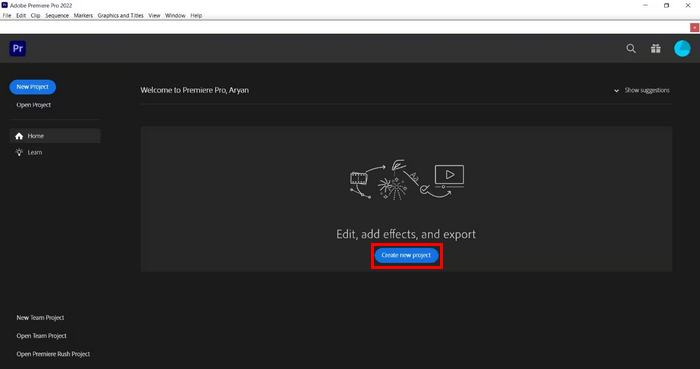
Trin 1. Først skal du oprette et nyt projekt i Adobe Premiere.
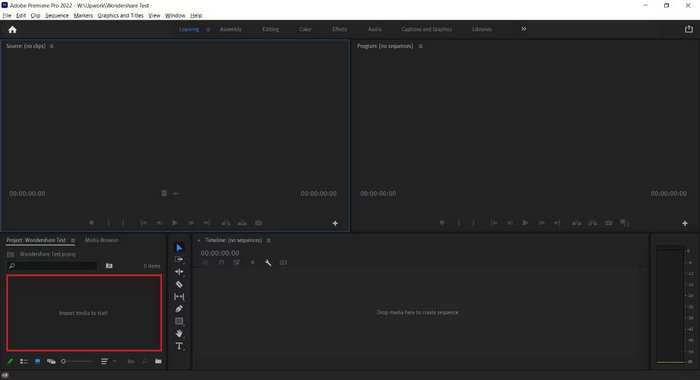
Trin 2. Importér derefter den videofil, du vil trimme, ved at klikke på Import Media to Start below.
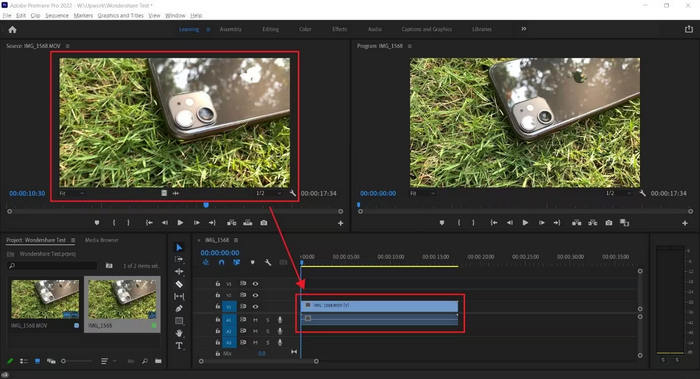
Trin 3. Vælg derefter den video, du har importeret, i Source-vinduet, og træk den nemt ned på Tidslinjen.
Trin 4. Klik nu på den video på tidslinjen, som du vil trimme, og vælg Razor Tool. Vælg derefter det punkt eller den del, hvor du vil starte klippet, og bekræft med venstre museknap.
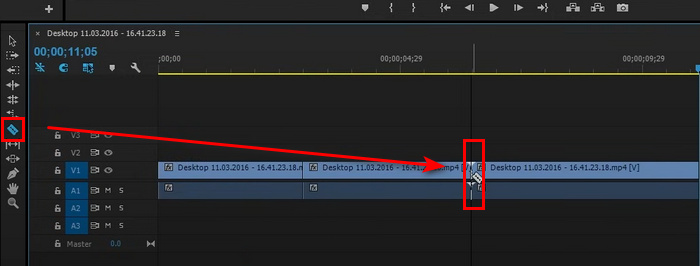
Tip: Du kan også vælge Razor Tool ved at trykke på C på tastaturet.
Det var det! Du har nu beskåret din video ved hjælp af Adobe Trim Video-funktionen. Det er sandt, at du med dette videoredigeringsværktøj nemt og præcist kan klippe en video. Så hvis du arbejder med lange og store videoklip, er det nu en barneleg for dig at skære unødvendige dele væk.
Hvis du er interesseret i Adobe Premiere Pro, så klik her for at lære mere om hvordan du gør en video hurtigere med det.
Del 3. Adobe Premiere Trim Videos bedste alternativ
Selvom det er en fantastisk metode til præcist at klippe uønskede dele ved at bruge Adobe Premiere til at trimme en video, kan andre synes, at det er dyrt at købe det, hvis det udelukkende skal bruges til videotrimningsfunktionen. Hvis du leder efter noget billigere, men som tilbyder den samme kvalitet som en videotrimmer, er Aiseesoft Video Converter Ultimate det bedste for dig.
Dette alt-i-en videokonverteringsværktøj tilbyder en række funktioner, der kan imødekomme de fleste brugeres behov inden for videoredigering. Det har et dedikeret Video Trimmer-værktøj, der nemt kan trimme videoer uden kompleksiteten ved mere avanceret software. Derudover giver det dig mulighed for at vælge start- og slutpunkter for dine videoklip for nemmere beskæring.
Hovedfunktioner:
• Manuel inputmulighed for at trimme start- og sluttidspunkterne for videosegmentet.
• Giver mulighed for at tilføje flere segmenter for at beskære forskellige dele af videoen.
• Opdeler hurtigt videoen i segmenter for hurtigere redigering.
• Se en forhåndsvisning af den beskårne video med afspilning, pause og navigation billede-for-billede.
• Flet flere beskårne segmenter til en enkelt fil.
Sådan trimmer du en video i Aiseesoft Video Converter Ultimate:
Trin 1. Download og installer først Aiseesoft Video Converter Ultimate på din computer.
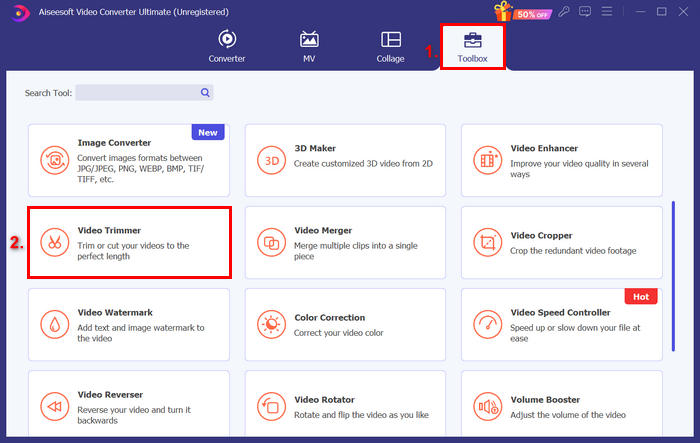
Trin 2. Start værktøjet, gå til fanen Toolbox, og vælg Video Trimmer.
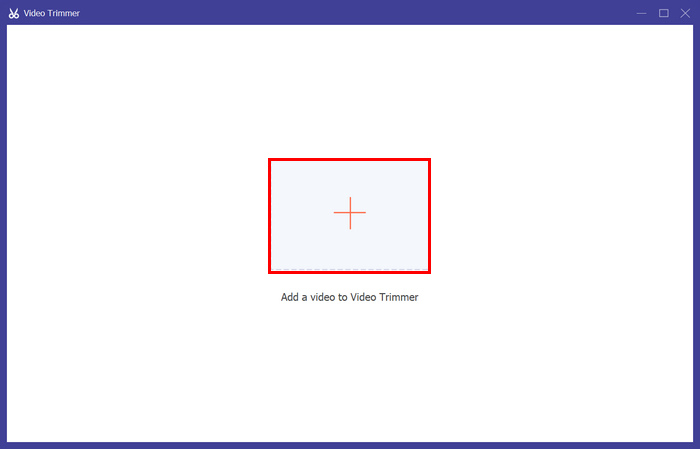
Trin 3. Klik på Add a Video to Video Trimmer for at tilføje den video, du vil trimme.
Trin 4. Flyt derefter begyndelsen og slutningen af klippet ved at trække dem til venstre eller højre, eller ved at indtaste start- og sluttidspunkterne for den del af videoen, du vil trimme. Når du er færdig, skal du klikke på knappen Export nedenfor.
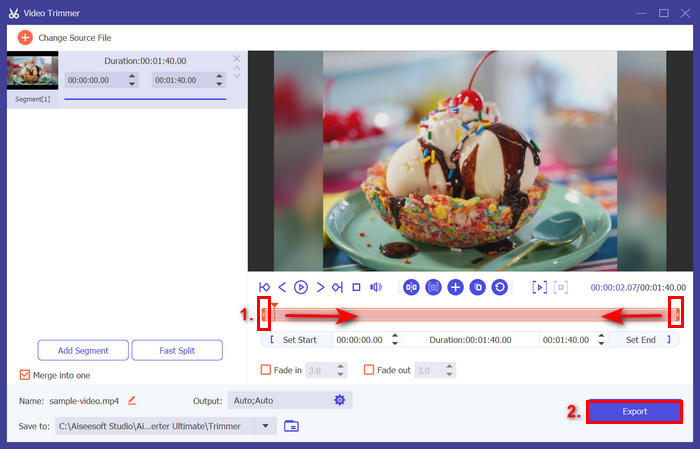
Tip: Hvis du vil trimme videoen, kan du bruge funktionen Fast Slip trimmer. Du skal blot klikke på knappen Fast Slip ved siden af knappen Add Segment. Vælg derefter den tilstand, du vil bruge til at opdele segmentet. Hvis du vælger at opdele det efter gennemsnit, angiver du blot antallet, men hvis du vil opdele det efter tid, angiver du tidsrummet. Klik derefter på Split-knappen.
Aiseesoft er også god til at trimme lydfiler som MP3.
Del 4. Ofte stillede spørgsmål om beskæring af video i Adobe Premiere
Hvordan laver jeg præcise beskæringer i Adobe Premiere?
Adobe Premiere tilbyder adskillige værktøjer til at gøre dine beskæringer præcise. En metode er at bruge Source Monitor til at indstille ind- og udpunkterne, før du tilføjer klippet til tidslinjen, hvilket giver dig bedre kontrol over, hvor klippet begynder og slutter. For endnu mere præcision kan du zoome ind på tidslinjen ved hjælp af Zoom Slider for at fokusere på bestemte billeder.
Er det muligt at fortryde en beskæring eller gendanne beskåret optagelse i Adobe Premiere?
Ja. Du kan nemt fortryde enhver beskæringshandling ved at trykke på Ctrl+Z, hvis du bruger Windows, eller Cmd+Z, hvis du bruger en Mac. Hvis du ved et uheld beskæres for meget eller fjerner den forkerte sektion, kan du bruge kommandoen Fortryd flere gange for at fortryde dine ændringer. Derudover, hvis en del af videoen er beskåret, men ikke helt fjernet, kan du blot trække kanterne af klippet ud igen på tidslinjen for at gendanne den beskårne optagelse.
Kan jeg beskære flere klip på én gang i Adobe Premiere?
Ja. Adobe Premiere kan beskære flere videoer samtidigt. Du skal blot vælge de klip, du vil justere, på tidslinjen, og derefter bruge Ripple-redigeringsværktøjet eller tidslinjemarkørerne til at beskære dem alle på én gang. Dette er nyttigt, når du har brug for at anvende ensartet beskæring på tværs af flere klip.
Konklusion
At lære hvordan man trimmer en video i Adobe Premiere er nu en integreret del af vores digitale liv, især når vi arbejder med lange videoer. Hvis du allerede har denne software på din computer, kan du udnytte den fuldt ud; hvis ikke, kan du prøve Aiseesoft Video Converter Ultimate til at klare dine behov for videotrimning.
-
 11 bemærkelsesværdige videotrimmere at bruge [gratis og betalt]
 Her er lister over videoredigeringssoftware, du kan bruge til at trimme en video. Vi vil oprigtigt gennemgå disse programmer og give alle de detaljer, du søger.
-
 3 fremragende metoder til, hvordan man trimmer video på Android
 Vil du bruge din Android-enhed til at klippe en video? Så er dette indlæg noget for dig. Vi vil diskutere værdifulde måder om, hvordan man forkorter en video på Android.
-
 Sådan trimmes en video med TikTok [detaljerede instruktioner]
 Vil du vide, hvordan man forkorter en video med TikTok? Så tilbyder vi nemme måder. Du vil også lære andre metoder ved at bruge offline applikationer/programmer.
