


 Video Converter Ultimate
 Skærmoptager
 Video reparation
 Sikker download
De 2 bedste metoder til at slutte sig til flere ASF-filer på Windows / Mac
Det er almindeligt, at vi opdager en lang historie, som egentlig burde ligge i én komplet videofil, men som i stedet er spredt ud i ufuldstændige videoklip. Måske har du lige downloadet en UHD‑video fra en filmside og opdaget, at videoen er blevet delt op i separate ASF‑filer i ZIP‑pakker. Hvordan kombinerer man ASF‑filerne, så videoen igen bliver komplet og kan afspilles uden afbrydelser? Denne artikel kan hjælpe dig. Vi har samlet de 2 bedste metoder til at samle ASF‑videoklip til én komplet fil.

Del 1: Kombiner flere ASF-filer online gratis
Den hurtigste løsning er at bruge FVC Free Online Video Merger, et let onlineværktøj, som lader dig samle ASF‑filer gratis. Du behøver ikke downloade eller installere noget program. Upload blot dine videofiler, og begynd at samle dem med ét klik.
Nøglefunktioner
- • Deltag i ASF-videofiler uden tab af videokvalitet
- • Efterlad intet vandmærke i den kombinerede video
- • Gem den flettede video i 9 formater
- • Tilføj dine videoer på 1 sekund, og det er ikke nødvendigt at uploade filerne til serveren
Trin 1. Åbn FVC Free Online Video Merger i din browser. Du kan se en stor knap med teksten Upload Videos to Merge midt på websiden. Klik på den.
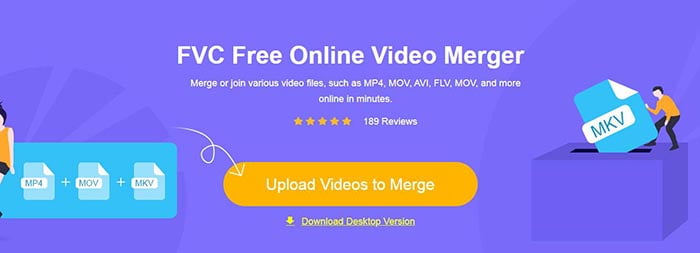
Bemærk: Første gang du bruger dette værktøj, skal du downloade og installere et startprogram (launcher).
Trin 2. Et filudforskningsvindue vil dukke op. Her kan du vælge ASF‑filerne og uploade dem. For at vælge flere filer skal du blot holde Ctrl-tasten nede på tastaturet og klikke på filerne én efter én.
Trin 3. Klik på knappen Open for at tilføje de valgte filer, og derefter vil du se ASF‑sammenfletnings-grænsefladen. Her kan du ændre rækkefølgen på videoerne ved at fjerne eksisterende og indsætte nye.

Trin 4. Derefter kan du vælge outputformat og opløsning. Det er fint at lade opløsningen være den originale. Dette online ASF‑sammenfletningsværktøj kan dog ikke eksportere den flettede fil i ASF‑format. Derfor må du vælge et andet format på listen for at konvertere videoen.
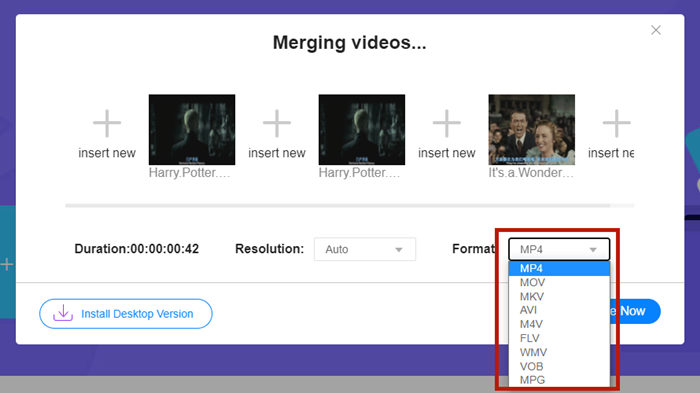
Trin 5. Klik på knappen Merge Now nederst til højre i grænsefladen for at flette ASF‑filerne. Værktøjet beder dig derefter om at vælge en placering til den eksporterede fil.
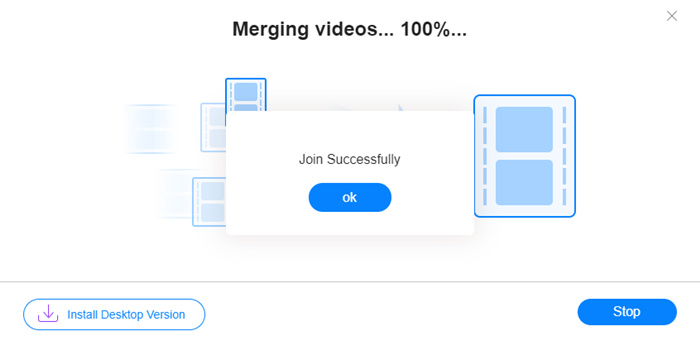
Når du ser meddelelsen Join Successfully, kan du gå til destinationsmappen og finde den flettede fil.
Denne metode er virkelig den hurtigste måde at deltage i ASF-filer på. Hele processen er lige så enkel som du så. At være let at bruge og lyse begrænsede dog dets funktioner. Du kan ikke arrangere videosekvensen bekvemt. Du kan muligvis ikke anvende det ønskede opløsning eller outputformat. Det værste er, at når du vil kombinere ASF-videoer med forskellige opløsninger og retninger, kan dette værktøj ødelægge det hele. Så har du muligvis brug for et andet værktøj til at gøre det.
Del 2: Flet ASF-filer problemfrit og hurtigere
Video Converter Ultimate kan hjælpe dig med at rotere, beskære, klippe og – vigtigst af alt – flette ASF‑filer. Med programmet kan du gemme den flettede ASF‑fil i et hvilket som helst format og i enhver opløsning. Sammenfletningsprocessen i Video Converter Ultimate er også ekstremt hurtig.
Nøglefunktioner
- • Trim de uønskede starter og slutninger, inden du slutter dig til ASF-filer.
- • Drej videoerne i forskellige retninger.
- • Beskær for at lave alle videoklip i samme opløsning.
- • Komprimer ASF-filen til en mindre størrelse til YouTube, Facebook osv.
- • Hardwareacceleration giver dig 70 gange hurtigere video-fletningshastighed.
Gratis download til Windows 7 eller nyere Sikker download
Gratis download til MacOS 10.7 eller nyere Sikker download
Trin 1. Download, installer og start Video Converter Ultimate. Klik på den store +-knap midt i hovedgrænsefladen for at tilføje de ASF‑filer, der skal samles. Når de er tilføjet, kan du trække de importerede klip for at ændre deres rækkefølge.
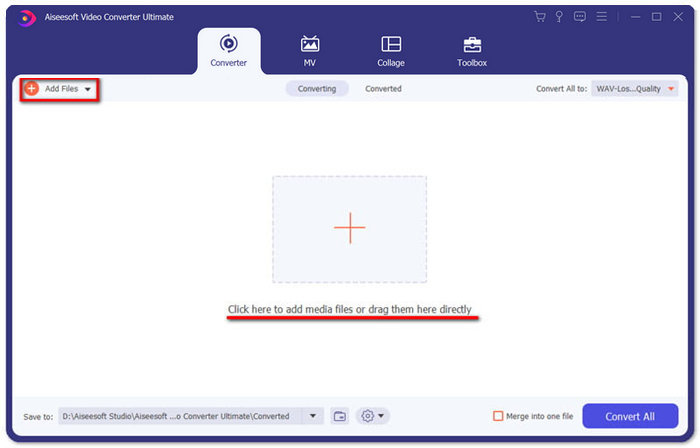
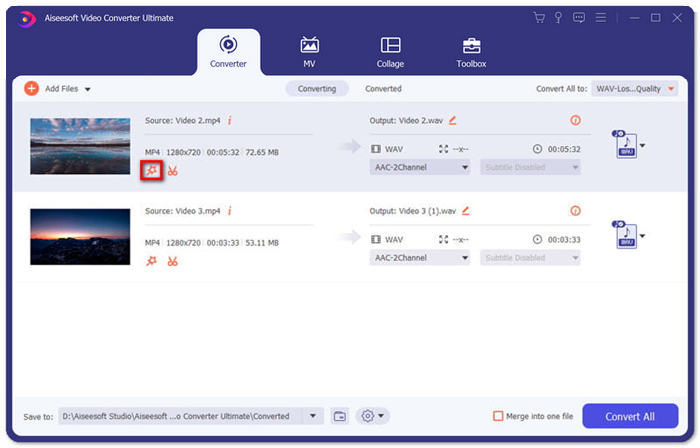
Trin 2. For de klip, du vil beskære, rotere eller ændre billedformatet på, kan du klikke på knappen Edit. Derefter kommer du til siden Rotate & Crop.
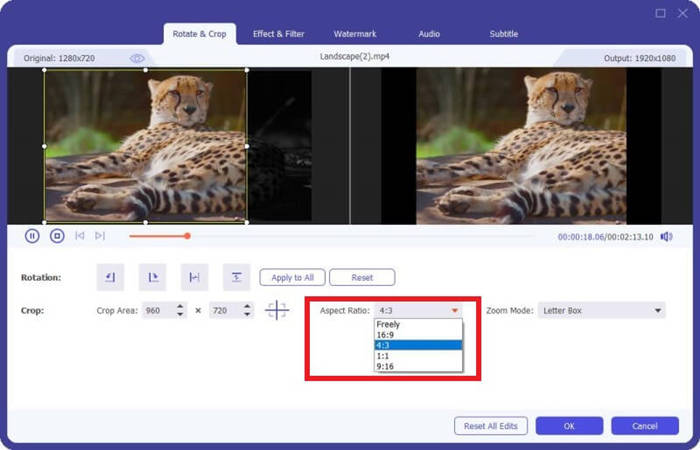
Her kan du ændre billedformatet i sektionen Aspect Ratio. For at ændre opløsningen kan du frit trække rammen omkring forhåndsvisningen til venstre. Rotation er også mulig her. Husk at klikke på knappen OK for at gemme indstillingerne.
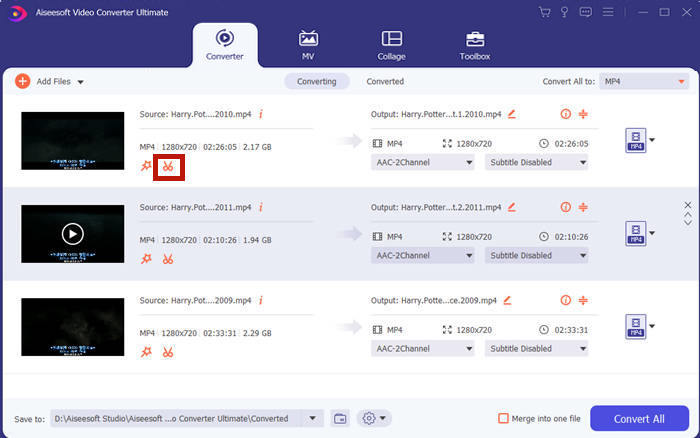
Trin 3. For at klippe uønskede segmenter ud skal du bruge funktionen Cut. Klik på knappen Cut for at gå til siden Cut.
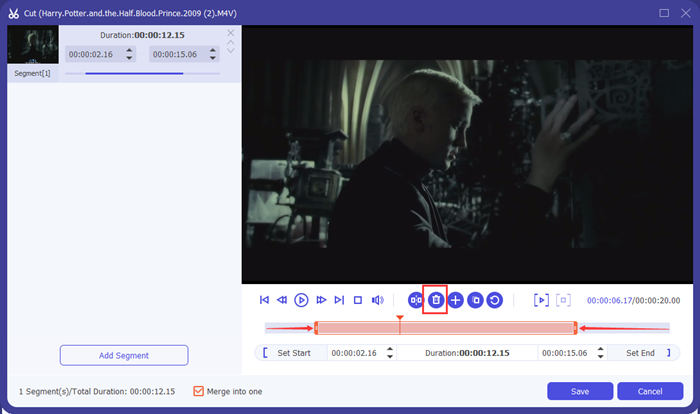
Her kan du vælge et segment og klikke på knappen Delete (papirkurvsikonet) for at fjerne det. Til sidst klikker du på Gem for at vende tilbage.
Trin 4. I hovedgrænsefladen markerer du feltet Merge into one file nederst til højre.
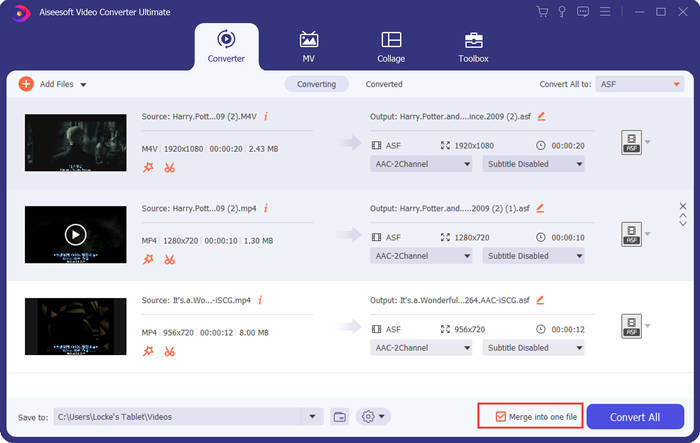
Trin 5. Derefter kan du vælge outputformat ved hjælp af Convert All to øverst til højre i grænsefladen. Find ASF og klik på det.

Til sidst kan du klikke på knappen Convert All for at begynde at flette ASF‑filerne. Når processen er færdig, bliver resultatet gemt i den mappe, du har angivet nederst til venstre i hovedgrænsefladen. Afslutningsvis har vi samlet 3 ofte stillede spørgsmål om at kombinere ASF‑filer.
Del 3: Ofte stillede spørgsmål om tilslutning til ASF-filer
Hvorfor kan jeg ikke afspille en ASF-fil i nogen afspiller-app?
Der er tre slags filer, der bruger ASF-udvidelsen. De er Advanced Systems Format, Acclaim Skeleton File og Electronic Arts Sound File. Måske er din ASF slet ikke en videofil til avanceret systemformat.
Hvorfor kan jeg ikke se noget billede, når jeg spiller en ASF-fil?
Hvorfor kan jeg ikke se noget billede, når jeg spiller en ASF-fil? Ikke alle ASF-filer indeholder mindst en video. Nogle gange kan en ASF kun indeholde et stykke WMA-lyd. Forøg lydstyrken på dine højttalere eller øretelefoner, og find ud af, om der er nogen lyd fra afspilningen af filen.
Kan jeg afspille en ASF-fil på mit smart-tv?
Det kommer an på det. Nogle smart‑tv understøtter ASF‑filer, mens andre ikke gør. Hvis dit smart‑tv ikke kan afspille ASF‑filen, kan du konvertere filen til MP4 på forhånd.
Konklusion
En ASF‑fil indeholder ofte en WMV‑ eller WMA‑fil. Formatet understøttes bredt af mange enheder og programmer. Denne artikel giver dig de to mest effektive måder at flette flere ASF‑filer til én uden at sænke kvaliteten eller efterlade vandmærker. FVC Free Online Video Merger er uden tvivl din hurtigste løsning. Men hvis du vil trimme eller rotere videoerne for at kombinere dem helt sømløst, er det bedre at bruge Video Converter Ultimate. Møder du problemer med at flette ASF‑filer? Fortæl os det i en kommentar.
-
 Sådan flettes videoer på iPhone med eller uden iMovie (gratis at bruge)
 Vejledning - 4 gratis måder at flette videoer på iPhone ind i en ny
-
 2 bedste måder at slutte sig til MKV-filer for at se film uforholdsmæssigt
 MKV Movie Files Fletning: Sådan tilslutter du flere MKV-filer til en
-
 Hvordan tilmeldes WMV-klip online? Her er 3 gennemprøvede metoder
 3 bedste metoder til at slutte sig til WMV-filer online gratis (2021-opdatering)
