


 Video Converter Ultimate
 Skærmoptager
 Video reparation
5 seneste metadataudtrækkere til at udtrække data på fil [bevist]
Metadata består af data, som du ikke kan se i selve mediefilen; grundlæggende er der tale om skjult indhold. Hver fil har forskellige sæt metadata, og for det meste vil du være nødt til at udtrække metadataene i filen, fordi de angiver vigtige oplysninger. For at gøre dette skal du bruge et værktøj, der kan udtrække metadata fra din fil. Uden videre, find ud af, hvilken metadata‑extractor der giver en enkel, men effektiv måde at fjerne metadata fra din fil på.

Del 1. Top of the Line Metadata Extractor/Editor på Windows & Mac Offline
FVC Video Converter Ultimate er det bedste eksempel på en metadata‑extractor, du kan bruge på din desktop, selv uden internetforbindelse. Dette værktøj kan hjælpe dig med at udtrække alle metadata i din fil uden større anstrengelse. I modsætning til andre extractors kan dette værktøj hjælpe dig med at fjerne, redigere eller endda oprette nye metadata til dine filer. Derudover kan du gøre mange forskellige ting, når du først har downloadet konverteren; vil du tjekke nøglefunktionerne? Se listen nedenfor.

FVC Video Converter Ultimate
5.689.200+ downloads- I stand til hurtigt at udtrække, redigere og tilføje metadata på enhver video- og lydfil, selvom du ikke er ekspert.
- Det understøtter forskellige formater, du kan uploade til værktøjet, herunder MP4, MOV, AVI, MKV, FLV og mere.
- Den grafiske brugerflade er fremragende sammenlignet med den anden dataudtrækker du kan finde på markedet.
- Der anvendes ikke noget vandmærke, efter du har eksporteret mediefilen her.
- Det fungerer bedst, selvom du ikke har en avanceret Windows- eller Mac-enhed.
Gratis download til Windows 7 eller nyere Sikker download
Gratis download til MacOS 10.7 eller nyere Sikker download
Du kan få alt dette, hvis du bruger det ultimative værktøj, og for at lære dig, hvordan du udtrækker oplysningerne på din fil ved at bruge værktøjet, skal du følge vejledningen, vi giver nedenfor.
Trin 1. Download softwaren til din computer ved at klikke på det operativsystem, du bruger, Windows eller Mac. Klik derefter på filen for hurtigt at installere den på din computer, og start programmet for at begynde processen med at udtrække metadata.
Gratis download til Windows 7 eller nyere Sikker download
Gratis download til MacOS 10.7 eller nyere Sikker download
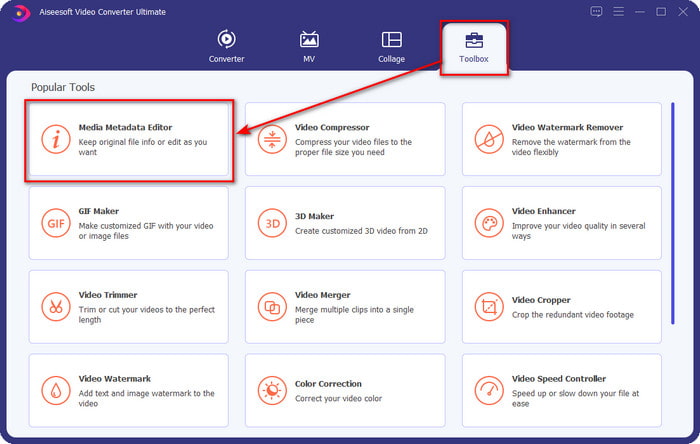
Trin 2. Når du har åbnet værktøjet, skal du gå til sektionen Værktøjskasse, finde Media Metadata Editor og klikke på den.
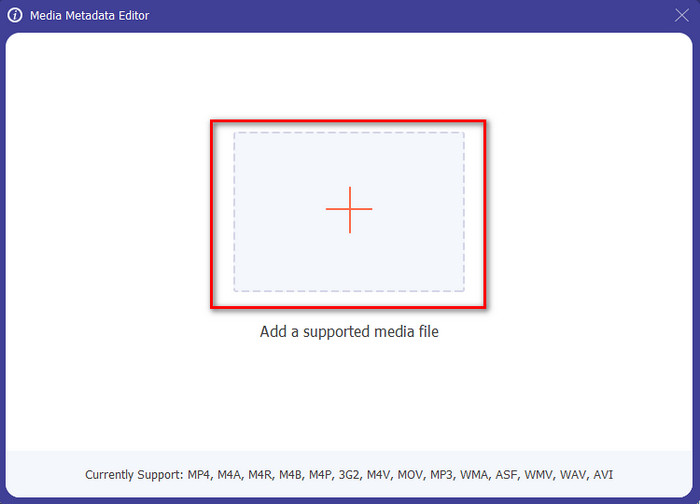
Trin 3. Når du har klikket på den, vises et nyt vindue; klik derefter på +‑ikonet for at uploade den mediefil, du ønsker. Find mediefilen i den mappe, der vises, klik på filen, og tryk på Åbn for at indsætte den.
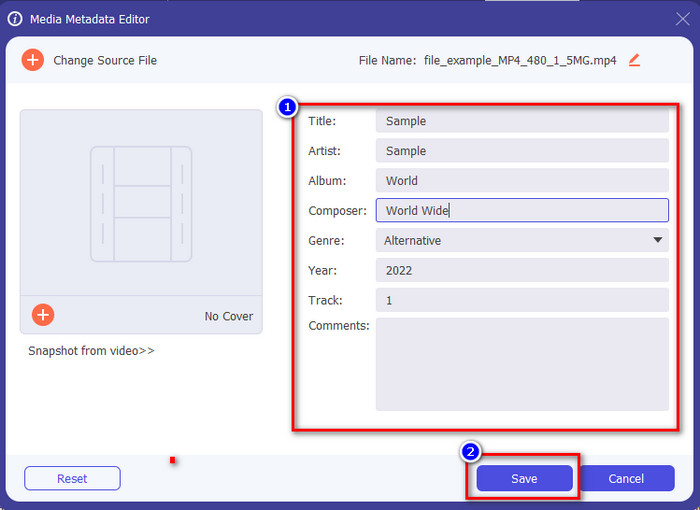
Trin 4. Nu kan du udtrække eller fjerne de metadata, du ikke ønsker at have med i din fil, men du kan også ændre metadataene ved at udfylde tekstfeltet. Når du har gjort alt dette, skal du klikke på Gem for at anvende de ændringer, du har foretaget i filens metadata. Er det ikke let? Vi vidste jo allerede, at dette værktøj er nemt at bruge, så prøv det!
Del 2. Top 4 Metadata Extractor-værktøjer tilgængelige på nettet
Før vi introducerer alternativet til at udtrække metadata på din fil, skal du vide, at alle de efterfølgende udtrækkere har brug for en internetforbindelse for at bruge eller få adgang. Så hvis du har en ustabil forbindelse, er dette værktøj muligvis ikke det bedste til at udtrække metadataene. Men hvis du vil kende de fire bedste metadatafjernere, kan du læse følgende detaljer nedenfor.
Top 1. Brand Folder – Metadata Extractor
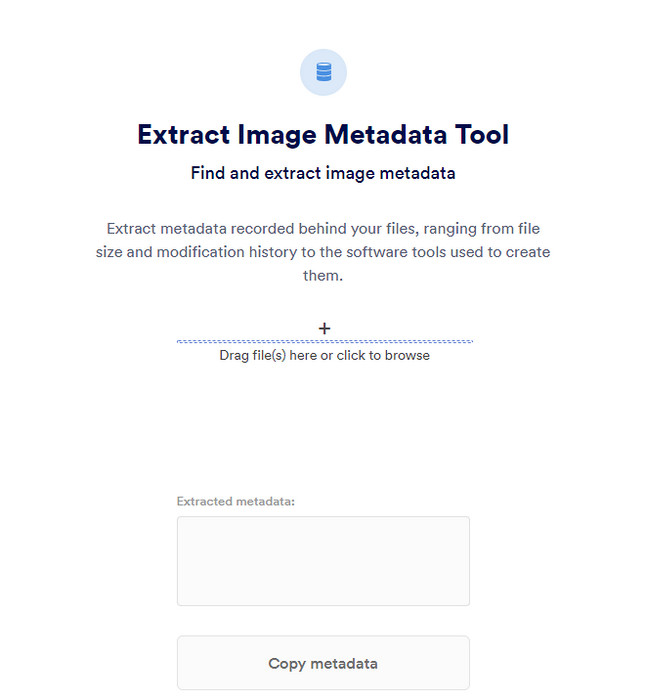
Hvis du vil bruge en metadata‑extractor, der er gratis online, kan Brand Folder – Metadata Extractor tilbyde dig dette. Denne online‑extractor er det bedste gratis valg til at fjerne data i dine billeder eller PDF‑filer, og når du har udtrukket dem, kan du kopiere dem til din udklipsholder. Webværktøjet tilbyder også flere funktioner, du kan få brug for i forhold til dine filer. Selvom det er gratis at bruge, er der en ulempe ved dette værktøj; for det første kan du kun udtrække data fra et foto eller en PDF fem gange om dagen; derefter kan du ikke bruge det igen den dag.
Fordele
- Et gratis værktøj på nettet.
- Nem at bruge, selvom du ikke er en professionel til at udtrække data.
- Det udtrækker automatisk dataene på billedet og filen nemt.
Ulemper
- Du kan kun bruge det fem gange om dagen.
- Det kan ikke udtrække videometadata, fordi det ikke er understøttet.
- Nogle gange kan du ikke bruge værktøjet på grund af dårlig internetforbindelse.
Top 2. EXIF-Viewer
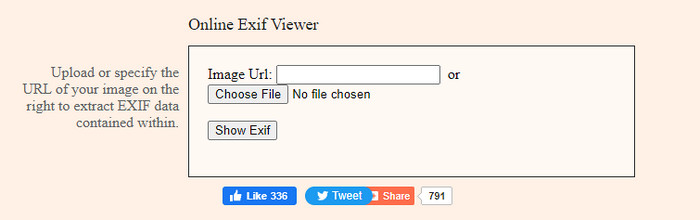
En anden kraftfuld metadata‑extractor online er EXIF‑Viewer. Dette værktøj giver dig mulighed for gratis at se, fjerne og redigere metadata i din mediefil. Selvom brugerfladen ser dårlig ud, er værktøjets effektivitet fremragende sammenlignet med det første værktøj på listen. Men hvis du bruger værktøjet, er din forbindelse ikke sikret, og nogen kan muligvis stjæle dine oplysninger, når du bruger det, så vær forsigtig med de filer, du uploader her.
Fordele
- Det understøtter forskellige varianter af mediefilformater.
- Den har en simpel GUI.
- Få adgang til værktøjet gratis på din web.
Ulemper
- Forbindelsen er ikke sikret, når du først har adgang til den.
- Webværktøjet tager længere tid at indlæse metadataene.
- Annoncer er på hjemmesiden.
Top 3. EXIFMeta
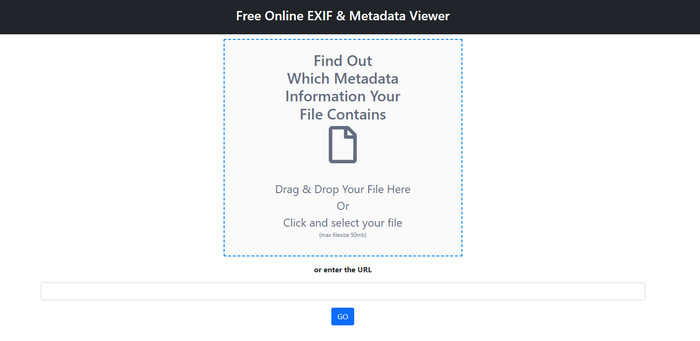
EXIFMeta er endnu et eksempel på en metadata‑extractor på nettet, som du kan bruge til at vise de skjulte data i dine filer. Webværktøjet understøtter også forskellige typer mediefiler, du kan uploade, såsom billeder, video, lyd og dokumenter. Hvis du bruger dette værktøj, kan du se de grundlæggende oplysninger om din mediefil. Selvom webværktøjet tilbyder dig mange muligheder for at arbejde med dine metadata, er dets ydeevne ikke lige så effektiv som de andre. Derudover skal du sikre dig, at din mediefil er på under 50 MB for at kunne uploade den til værktøjet.
Fordele
- Du kan nemt uploade forskellige mediefiler her.
- Det har en meget bedre GUI end det andet webværktøj.
- Se de indlejrede metadata på din mediefil ved hjælp af dette værktøj.
Ulemper
- Du er begrænset til at uploade en videofil, der er under 50 MB.
- Nogle gange fungerer det ikke godt, hvis du vil udtrække metadataene.
Top 4. Kodningsværktøjer – EXIF Metadata
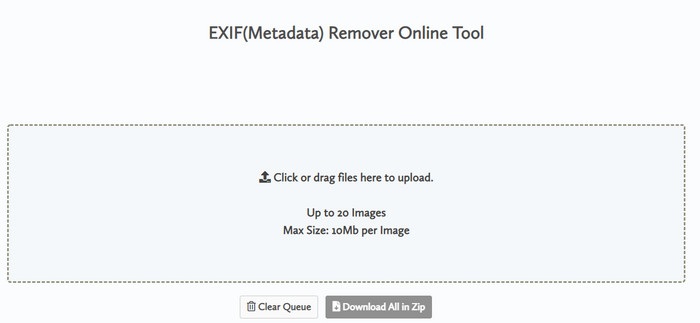
Med Coding tools – EXIF Metadata kan du hurtigt fjerne metadata i dine billeder. Denne metadata‑extractor er gratis at bruge på nettet, hvilket betyder, at du kan bruge værktøjet, så længe du har en internetforbindelse, ligesom de andre extractors ovenfor. I modsætning til andre webværktøjer lader dette dig indsætte flere filer og fjerne metadataene på én gang. Selvom webværktøjet tilbyder de bedste funktioner til udtrækning, vil det tage tid at uploade filen, hvis den er stor, og din forbindelse er langsom.
Fordele
- Det er sikkert at få adgang til i din yndlingsbrowser.
- En enkel og letforståelig GUI.
- Ingen annoncer på webgrænsefladen.
Ulemper
- Den gemmer din billedfil i 1 time, før den sletter den.
- Det meste af tiden, når du uploader, mislykkes det.
- Der er en begrænsning på filstørrelsen, du kan uploade.
Del 3. Ofte stillede spørgsmål om Metadata Extractor
Kan jeg tilføje metadata til min fil?
Du kan læse de trin, vi giver på det ultimative værktøj til at tilføje metadata til enhver fil med succes.
Kan nogen se mine metadata?
Det er trist at sige, men ja, hvis du uploader mediefilen på internettet, kan nogen se metadata i din fil. Via metadataene kan nogen få viden om billedet og andre personlige oplysninger såsom placering, tidspunkt, dato, anvendt enhed og meget mere.
Hvorfor skal jeg udtrække metadataene?
Mange kan forekomme, men vi udtrækker metadataene på filen, fordi vi ikke ønsker, at nogen skal invadere vores privatliv. Selvom metadata har en god side, så husk, at det også har en ulempe. Så pas på, at metadata kan hjælpe dig med at kende information om filen, men det kan også bruges til at udtrække information om filen af nogen.
Konklusion
De metadata‑extractors, vi præsenterer i denne artikel, gør et fremragende stykke arbejde med at udtrække metadata i de mediefiler, du har. Selvom du fjerner eller redigerer metadataene, kan du stadig se mediefilen uden at ødelægge den. Da vi undersøgte forskellene mellem værktøjerne nærmere, fandt vi ud af, at FVC Video Converter Ultimate er det ultimative hjælpemiddel til denne opgave. Uanset om du er professionel eller ej, kan du nemt fjerne eller ændre metadata med få klik. Så hvis du ikke har et værktøj at bruge, anbefaler vi på det kraftigste, at du bruger dette ultimative værktøj til at klare opgaven og fuldføre den fejlfrit.
-
 4 af de bedste metadatafremvisere online og offline [Opdateret 2025]
 Kan jeg tjekke metadataene for min fil? Ja, det kan du, ved hjælp af dette indlæg vil vi introducere dig til de forskellige metadatafremvisere, du kan bruge.
-
 Top 5 videometadataredaktører for 2025 [Uvildig gennemgang]
 Vil du se dine videometadata? Hvis ja, så læs detaljerne nedenfor for at forstå emnet fuldt ud og vide, hvilket værktøj der passer dig bedst.
-
 7 populære musiktag-editorer på Windows, Mac og mobile enheder
 Musiktags er populære at bruge til at arrangere musikken i dit bibliotek i henhold til dataene indeni. Hvad hvis du vil ændre det? Læs detaljerne nedenfor for at vide mere.
