


 Video Converter Ultimate
 Skærmoptager
 Video reparation
4 Effektive Metadata Viewer-værktøjer til at se metadata fra filer
Som en del af et videoelement indeholder metadataene de oplysninger, du skal kende om filen. Men spørgsmålet er, hvordan kan du se filens metadata? Så hvis du vil se metaoplysningerne inde i din video, er dette det perfekte indlæg for dig. Fortsæt med at læse denne artikel, for vi vil gennemgå den bedste metadata‑fremviser, du kan bruge til at se metadataene og, hvis det er muligt, også redigere dem.

Del 1. 2 af de fineste metadatafremvisere til Windows og Mac fra 2022
Video Converter Ultimate [Bedste Video- og Audio Metadata Viewer & Editor]
Video Converter Ultimate tilbyder dig den bedste video‑metadatafremviser på Mac og Windows. Med dette værktøj kan du nemt tilføje og se metadata i alle video‑ og lydformater med blot nogle få klik. Selv hvis du ikke har erfaring med netop denne opgave, kan du regne med den bedste fremviser til at hjælpe dig. I modsætning til andre værktøjer, der kun lader dig se metadata, giver denne software dig en fremragende funktion, så du kan udføre flere forskellige opgaver, såsom at redigere metadata. Vil du vide, hvad disse er? Hvis ja, så læs de nøglefunktioner, du får, når du anskaffer denne software.

FVC Video Converter Ultimate
5.689.200+ downloads- Det er det bedste værktøj til at se og redigere metadataene på hver video eller video.
- Understøtter forskellige medieformater, inklusive MP4, AVI, MOV, MKV, FLV og mere.
- Du kan indsætte store video- og lydfiler her for at tjekke deres metadata.
- Til at begynde med er dette den bedste metadatafremviser med brugervenlig grænseflade.
- Tilgængelig i alle forskellige typer desktop-platforme som Windows og Mac.
Gratis download til Windows 7 eller nyere Sikker download
Gratis download til MacOS 10.7 eller nyere Sikker download
Så nu, hvis du vil lære at se metadata, skal du først downloade værktøjet ved at klikke på den relevante download-knap nedenfor, installere det næste og derefter åbne det.
Gratis download til Windows 7 eller nyere Sikker download
Gratis download til MacOS 10.7 eller nyere Sikker download
Sådan får du vist metadata på Video Converter Ultimate
Trin 1. Ved at klikke på +-knappen vises en mappe på skærmen, hvor du kan finde den video‑ eller lydfil, du vil kontrollere metadataene for. Når du har valgt filen, skal du klikke på Åbn og fortsætte til næste trin.

Trin 2. Mens filen står i kø, klik på i‑ikonet; voilà, nu kan du se metadataene for din videofil, der er gemt på din computer.
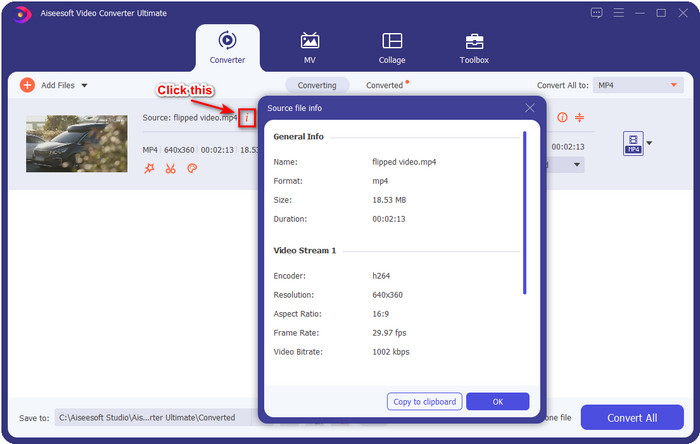
Sådan tilføjes eller redigeres metadata for video- eller lydfilen med den bedste metadataeditor
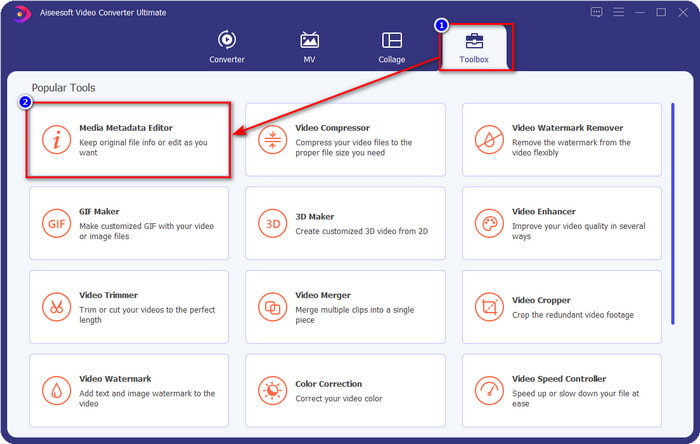
Trin 1. Når du har åbnet softwaren, skal du gå til sektionen Værktøjskasse, og i den sektion vil du se funktionen Media Metadata Editor, klik derefter på den.
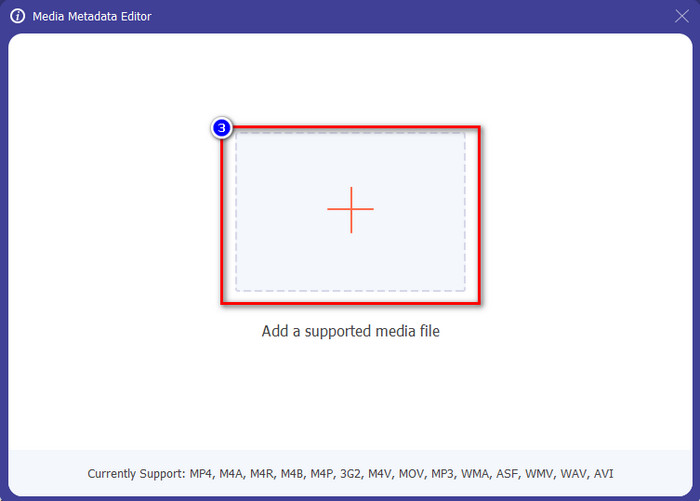
Trin 2. Et nyt vindue vises, klik på +-knappen, find video‑ eller lydfilen i computerens mappe, og klik på Åbn.
Trin 3. Tilføj eller redigér oplysningerne om filen efter dine behov; klik derefter på Gem for at anvende de ændringer, du har tilføjet.

Photoshop [Bedste Metadata Viewer for Professional]
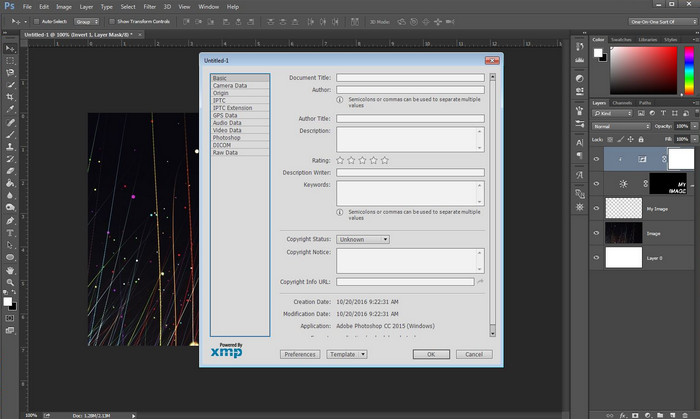
Photoshop er blevet kendt som den førende fotoredigeringssoftware, som du kan bruge på professionelt niveau. Dette værktøj giver brugerne den avancerede redigering, du har brug for, for at få dit foto til at se bedre ud end før. Selvom værktøjet tilbyder avanceret redigering, er det for nogle brugere alt for dyrt blot til at se filens metadata. Måske spørger du, hvorfor vi tager denne editor med på listen – den er populær, og mange brugere bruger den allerede, så hvorfor ikke? Selvom den kan tilføje metadata til hver PSD‑fil, er de metadata, den understøtter, meget begrænsede, hvilket betyder, at det mest handler om det grundlæggende. Så hvis du vil se metadata i Photoshop, skal du købe værktøjet.
Fordele
- Det er den bedste editor, du kan finde på nettet.
- Det understøtter en bred vifte af billedfilformater, du kan indsætte og senere kontrollere dens metadata.
- Redaktørens valg for at være en førsteklasses editor-software på skrivebordet.
Ulemper
- Hvis du køber værktøjet, skal du forvente, at det er dyrt.
- Den har brug for en avanceret desktop for at få en bedre oplevelse af at bruge den.
- Ikke det bedste valg for begyndere at starte med.
Relateret:
Sådan tilføjer du vandmærke i Photoshop
Del 2. 2 gratis metadatafremvisere tilgængelige på nettet
Jeffreys billedmetadata-editor
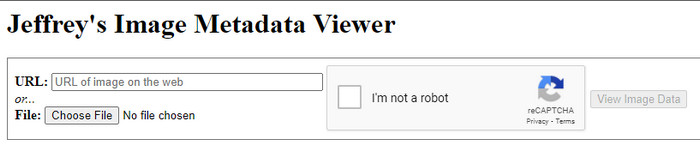
Hvis du vil have en simpel, gratis metadata‑fremviser på nettet, kan du prøve at bruge Jeffrey's Image Metadata Editor. Dette webværktøj er et effektivt værktøj til gratis at se metadataene for alle mediefiler, du har. Men selv om brugergrænsefladen i webværktøjet ikke er lige så imponerende som andres, opfylder det stadig sit formål som metadata‑editor og ‑fremviser. Hvis du desuden vil prøve og få adgang til dette værktøj, skal du være forsigtig, for websiden er ikke beskyttet i forskellige webbrowsere, hvilket betyder, at login på websiden kan føre til hacking eller tab af nogle filer. Husk, at du skal være ekstra påpasselig, hvis du prøver at få adgang til værktøjet for at se eller redigere dine metadata. Indtil videre har der ikke været nogen rapporter om brugere, der er blevet hacket under brug af websiden.
Fordele
- Gratis adgang i alle webbrowsere.
- Det understøtter forskellige formater; du kan uploade og se metadataene.
- Du kan indsætte URL'en i stedet for filen for at spare lidt plads.
Ulemper
- Captchaen er lidt irriterende, hvis du vil se metadataene.
- Hjemmesiden er ikke sikret.
Metadata2go
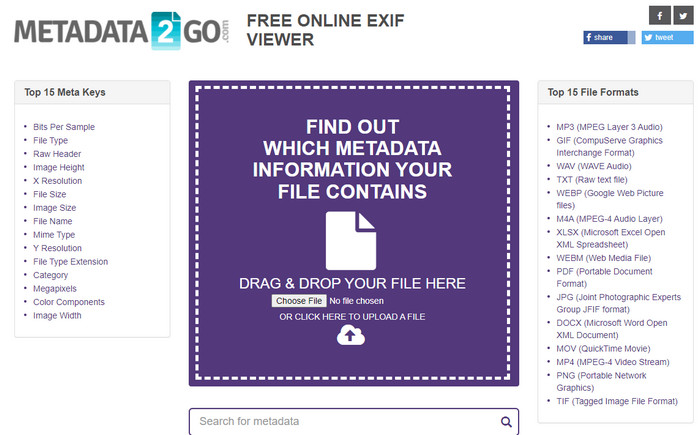
Metadat2go understøtter et bredt udvalg af billedformater til at indsætte og senere se metadata. Selvom GUI’en er noget tungere end det første webværktøj, vi introducerede, er det stadig let at bruge for alle, der gerne vil tilgå værktøjet. Selvom værktøjet er mere sikkert at bruge end det første, er der nogle begrænsninger i funktionerne, og oftest fungerer træk‑og‑slip‑funktionen ikke særligt godt. Men hvis du vil lære, hvordan man åbner og læser metadata fra video, vil dette værktøj være tilstrækkeligt til dine behov.
Fordele
- Det er gratis og sikkert at få adgang til på forskellige søgemaskiner.
- Den klarer opgaven problemfrit.
- Det understøtter adskillige billedformater.
Ulemper
- I nogle tilfælde fungerer indstillinger ikke godt, f.eks. træk og slip.
- Det understøtter andre formater, men der er få udvalgte.
Del 3. Sammenligningsdiagram om 4 Metadata Viewer [Online & Offline]
| Funktioner | FVC Video Converter Ultimate | Photoshop | Jeffreys billedmetadata-editor | Metadata2go |
| Se og rediger metadata nemt |  | | | |
| Sikker at bruge | | |  | |
| Budgetvenlig | | | | |
| Brugervenlig | | | | |
| Avancerede funktioner tilgængelige | | | | |
| Programbaseret | Desktop baseret-program | Desktop baseret-program | Web-baseret program | Web-baseret program |
Del 4. Ofte stillede spørgsmål om Metadata Viewer
Hvad er inde i metadata?
Inde i metadataene vil du se et andet sæt oplysninger om filen, for eksempel forfatternes navn, genre (hvis det er musik), filtitel, filstørrelse og mange flere.
Hvorfor skal jeg se metadataene?
Nå, metadata hjælper dig med at kende kort information om filen, som du ikke kan se på filen. Ved at se metadataene får du en idé om dataene i en bestemt fil, uanset om det er et billede, video, lyd, PDF eller mere.
Kan jeg bruge metadata til at beskytte filen?
Ja, du kan tilføje metadata for at beskytte din fil mod de personer, der vil prøve at stjæle denne fra dig. På denne måde kan du få de legitimationsoplysninger, du har lavet, der virker, hvis nogen forsøger at stjæle dette fra dig. Der er dog nogle teknikker til at fjerne filens metadata; selvom nogen kan fjerne dataene, er det bedst at tilføje metadata til filen for ekstra og ligetil beskyttelse.
Konklusion
Nu hvor vi har præsenteret metadata‑fremviserne, er det tid til at vælge én og bruge den til at se, hvad der ligger inde i din fil. Desuden er de to første værktøjer, vi har præsenteret, uden tvivl de bedste til at se metadata; men vi kan se, at Photoshop er alt for dyrt at bruge sammenlignet med det ultimative værktøj. Hvis du derfor vil have en billig og sikker måde at se eller redigere dine metadata på, skal du bruge FVC Video Converter Ultimate, for det er det perfekte værktøj til denne opgave. Er du stadig ikke overbevist af den gennemgang, vi lavede af værktøjet? Så kan du downloade værktøjet til din computer og prøve det selv!
-
 3 bedste løsninger til, hvordan du nemt fjerner vandmærke fra videoer
 Vil du fjerne det irriterende vandmærke på videoen? Med denne blog kan du lære de forskellige ideer til at fjerne vandmærket på en video.
-
 4 bedste måder at tilføje vandmærke på alle videoer hurtigt
 Lad os lære, hvordan du tilføjer vandmærke til alle videoer på Windows, Mac, Online, iOS og Android med detaljerede trin, hvis du læser denne artikel.
-
 4 effektive måder at fjerne Tiktok-vandmærker fra Tiktok-videoer
 Skal du fjerne Tiktok-vandmærket fra dine eksporterede Tiktok-videoer? Du kan gøre det her ved hjælp af de værktøjer, vi præsenterer; du kan sagtens gøre det.
