


 Video Converter Ultimate
 Skærmoptager
 Video reparation
Bedste MKV Metadata Editor til at tilføje/ændre/fjerne metadata på MKV
Der findes ikke et stort udvalg af MKV‑metadataredigeringsprogrammer på markedet, fordi MKV‑formatet ikke er særligt udbredt. Men det betyder ikke, at vi ikke kan redigere taggene i vores MKV‑filer, så se ikke så pessimistisk på det. Hvis du vil finde ud af, hvilket metadataredigeringsprogram der er bedst til MKV, kan du læse hele denne artikel, hvor vi gennemgår forskellige værktøjer. Hvad venter du på? Hold bolden i gang, for det tager ikke mere end 7 minutter at få en tag‑editor på plads.

Del 1. Bedste MKV Tag Editor anbefales til Windows og Mac: FVC Video Converter Ultimate
FVC Video Converter Ultimate er den mest populære MKV‑metadataeditor på Windows og Mac. Dette værktøj lever op til sit navn og forventningerne, så at downloade softwaren for at redigere metadata er det bedste valg, du kan træffe. Dets kraftfulde funktioner og værktøjer klarer nemt opgaven, som var det en leg. Derudover understøtter dette værktøj også andre formater til upload, såsom MP4, AVI, MOV, FLV, WMV og mere end 1000 andre medieformater, uden at filen skal omkodes, så du undgår unødig besvær.
Hvad er mere? Antag, at du downloader værktøjet. Du vil have det hurtigste værktøj til at tilføje metadata på MKV og den smukkeste GUI af metadataeditoren, som det andet værktøj ikke kan tilbyde. Hvis du er interesseret i at bruge editoren, fortsæt med at læse del 2, da vi forklarer, hvordan du redigerer dataene i MKV-filer.
Del 2. Sådan redigeres MKV Metadata med den anbefalede MKV Metadata Editor
Følg trinene i overensstemmelse hermed, start med at downloade værktøjet og så videre. Så lad os begynde med at bruge den bedste MKV-metadataeditor, du kan downloade på din Windows eller macOS.
Trin 1. Klik på downloadknappen nedenfor, og vælg det operativsystem, du bruger. Installer programmet med det samme, når filen er downloadet, følg installationsprocessen, og vi lover, du ikke går galt i byen, og åbn det derefter for at fortsætte. Før vi går i gang, bør du sætte dig ind i værktøjet, så du får en gnidningsfri proces, når du bruger MKV‑tageditoren.
Gratis download til Windows 7 eller nyere Sikker download
Gratis download til MacOS 10.7 eller nyere Sikker download
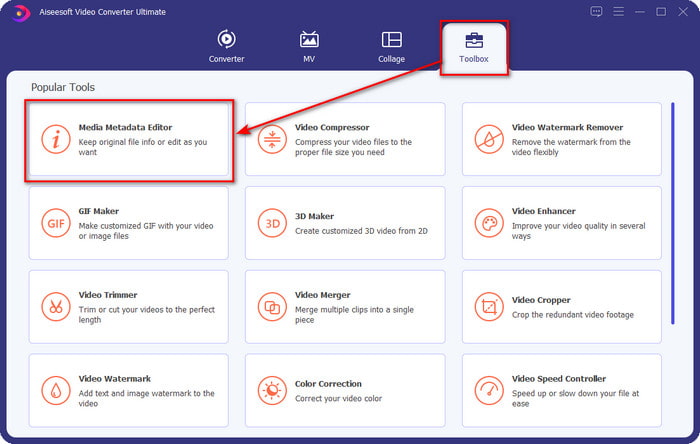
Trin 2. Åbn Værktøjskasse, find Media Metadata Editor, og tryk på den for at åbne den.
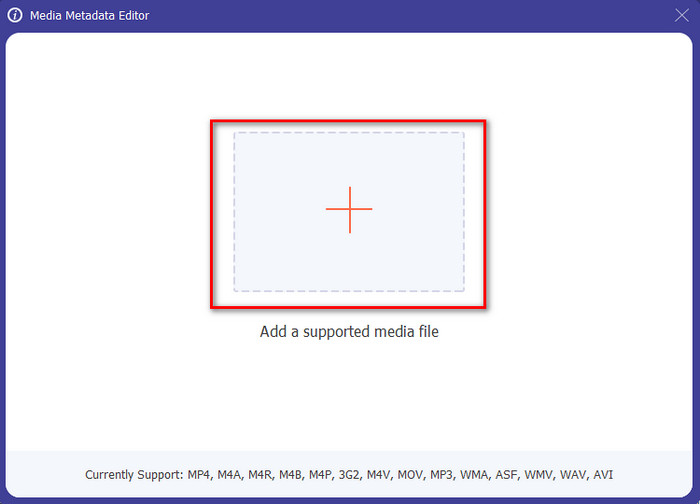
Trin 3. Upload din MKV‑fil ved at klikke på +-ikonet; der vises en dialogboks med filer, vælg MKV‑filen, og tryk på Open.
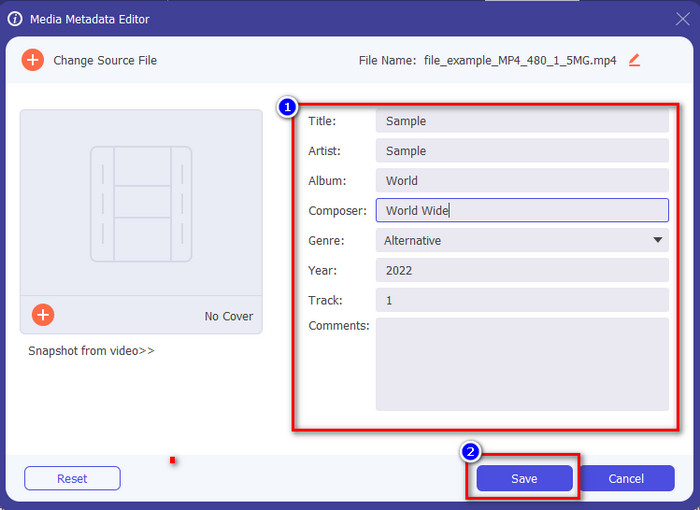
Trin 4. Rediger metadataenes tekstboks; du kan enten udfylde dem eller fjerne dem – gør, hvad du vil med metadataene. Når du er færdig, klik på Save for at anvende de ændringer, du har foretaget. Dermed har du nu redigeret MKV‑taggene.
Del 3. 3 gratis MKV-tag-editorer, du bør vide, tilgængelige på Windows, Mac og online
GROUPDOCS.Metadata [Gratis på nettet]
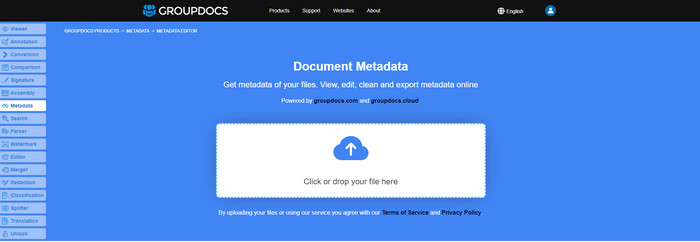
Hvis du vil bruge en MKV‑metadataeditor gratis på nettet, anbefaler vi på det kraftigste, at du prøver GROUPDOCS.Metadata. Det er det bedste valg til at se og redigere metadata i din MKV‑fil, da det fungerer på alle platforme, hvilket betyder, at det er fleksibelt og kan tilpasses i enhver situation. Derudover kan det nemt håndtere søgning og opdatering af tags ud fra de egenskaber, du har brug for, og hvis noget skal fjernes, vil det automatisk blive gjort. Værktøjet kan dog være udfordrende at bruge til visse opgaver, f.eks. når filens tags skal opdateres. For at blive fortrolig med webværktøjet skal du derfor bruge det jævnligt, så du forbedrer din viden om webstedets funktioner og gør det lettere at håndtere.
Egenskaber på Windows [Indbygget editor på Windows]
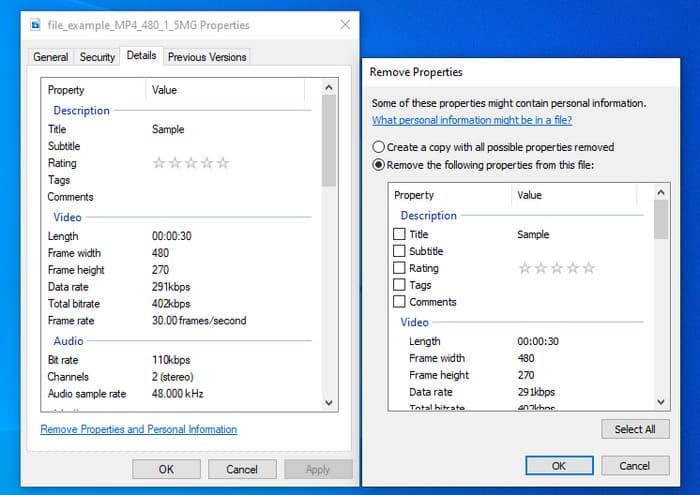
Ønsker du ikke at downloade et værktøj til at ændre MKV-metadata og ønsker at bruge den indbyggede funktion på Windows til at redigere metadataene? Så ville det være bedst, hvis du brugte Egenskaberne på Windows. Denne funktion er tilgængelig på alle Windows-pc'er, og du behøver ikke at downloade noget værktøj eller internet for at bruge den. Du kan hurtigt se metadataene og redigere dem med denne gratis funktion. Der er dog nogle rapporter om de manglende tags, efter at de prøvede at bruge denne funktion. Ifølge brugere kan den automatisk fjerne tags på din fil. I stedet for at bruge denne funktion, har de til hensigt at downloade det rigtige værktøj til at spilde kræfter på de tags, de inkluderer på deres MKV eller mediefil. Men hvis du vil se, hvor denne funktion er, skal du blot trykke på højreklik på filen, primært i den nederste del.
iFlicks [Til Mac]
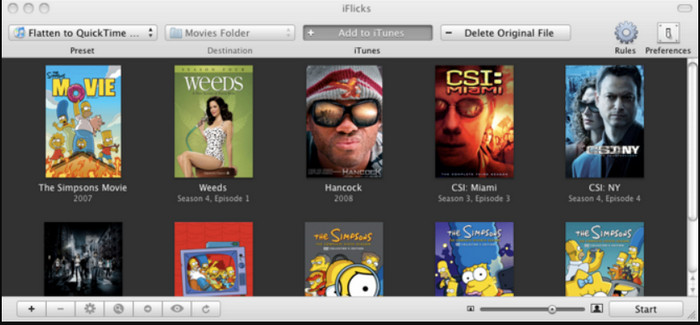
iFlicks kan hjælpe dig med at konvertere MKV til et spilbart format eller lære dig, hvordan du redigerer MKV-metadata på Mac. Dette værktøj interagerer godt med iTunes, da det giver detaljerede metadata på hver mediefil. Med denne software kan du tilføje forskellige oplysninger om din fil, såsom tagline, genre, dato. vurderinger, opløsninger og andet hentes på databaserne online. Desuden kompilerer denne software metadata om, hvor du kan downloade dem og automatisk anvende dem på filerne. De gratis prøveversioner kan dog kun vare i syv dage, så hvis du vil bruge værktøjet igen, skal du betale for dets abonnementsgebyr.
Del 4. Ofte stillede spørgsmål om MKV Metadata Editor
Kan MKV afspilles på Mac?
MKV kan afspilles på Mac, hvis du bruger et tredjepartsværktøj som f.eks. Blu‑ray Player. Men hvis du forsøger at afspille videoen direkte i QuickTime, virker det ikke, fordi formatet ikke understøttes. Så hvis du vil se dine MKV‑filer på Mac, anbefaler vi stærkt, at du bruger en Blu‑ray Player fra tredjepart, eller at du kan konvertere MKV‑formatet til MOV ved hjælp af FVC Video Converter Ultimate.
Skal jeg konvertere MKV, før jeg redigerer metadataene?
Hvis det værktøj, du vil bruge, ikke understøtter upload i MKV-format, anbefaler vi, at du først konverterer formatet til et kompatibelt format. Men med den vejafgift, vi nævnte øverst, behøver du ikke at konvertere filen til et understøttet format. Der er dog ikke mange muligheder eller værktøjer til at redigere MKV-tags, fordi formatet er ukendt. Selvom det er svært at lede efter, gjorde vi vores bedste for at søge i alle de editorer, du kan bruge til at opdatere eller ændre de metadata, der understøtter MKV-format.
Hvorfor er MKV-filer for store i størrelse?
Hovedårsagen til, at MKV‑filer er store, er, at de kan indeholde flere lag af video, lyd og undertekster med forskellige codecs og elementer. Og hvis du oveni lægger metadata i filen, bliver filstørrelsen endnu større. Den bedste måde at spare plads på og samtidig have en MKV‑fil liggende på dit drev er derfor at komprimere den uden at ødelægge kvaliteten eller miste information i filen. Klik på dette link for at lære mere om komprimering af videofiler.
Konklusion
Selv om der kun findes et begrænset antal MKV‑metadataeditorer på markedet, er der stadig kraftfulde værktøjer, du kan stole på, tilgængelige på forskellige platforme. Som vi har gennemgået forskellig software, du kan bruge, er valget stadig dit: Hvilket foretrækker du at bruge til at ændre metadataene i din MKV‑fil? Det er uden tvivl en svær beslutning, for alle disse værktøjer er fantastiske at bruge. Hvis du endnu ikke har besluttet dig, anbefaler vi, at du bruger FVC Video Converter Ultimate, fordi det er den mest fleksible software og har mere avancerede funktioner, som alle kan bruge. Ved at trykke på downloadknappen får du den bedste tag‑editor, du kan have på Windows og Mac!
-
 5 nemmeste måder at fjerne metadata i alle mediefiler
 Hvordan fjerner man metadata? Er det svært at gøre det? Skal jeg købe eller bruge et gratis værktøj til at fjerne tags? Alle disse spørgsmål har svar i denne artikel.
-
 5 øverste MP4-metadata-editorer [Opdateret 2022]
 Hvordan kan jeg ændre mine MP4-metadata? Den bedste måde at ændre metadataene for din MP4 på er at bruge en tag-editor, der understøtter MP4-format som eksemplet, vi lister nedenfor.
-
 Top 5 Users Choice AVI Video Tag Editors for 2022
 Hvad er den bedste AVI-tag-editor, jeg kan bruge? Markedet for tag-editorer til AVI-filer er for bredt. Så i dag vil vi præsentere de fem mest udvalgte redaktører i år 2022.
