


 Video Converter Ultimate
 Skærmoptager
 Video reparation
Mest pålidelige MP4 Metadata Editor til nemt at tilføje, redigere, fjerne MP4 Metadata
MP4-tags kan hjælpe dig med at organisere og håndtere filerne ved at sortere dem efter metadata. Af den grund er mange brugere på udkig efter den perfekte metadata-editor til nemt at klare denne opgave. Heldigvis har vi i dag udvalgt de bedste tag‑editorer på markedet, som du kan bruge til dine MP4‑filer. Med hjælp fra grundig research kan vi nu se på, hvilken MP4 metadata editor du bør bruge til at ordne filerne efter behov.

Del 1. 4 bedste gratis MP4-tag-editorer tilgængelige på nettet og offline
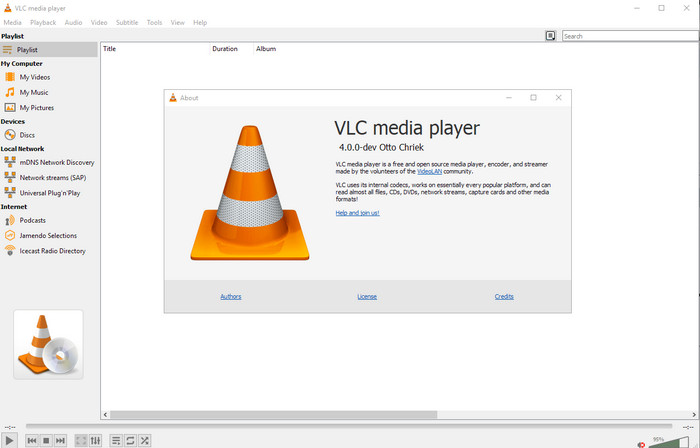
VLC Media Player
Tilgængelig på: Windows, Mac og Linux
Først på listen er den bedste videafspiller, men hvis du vil have en gratis mp4‑metadata‑editor, kan du få brug for denne. VLC Media Player giver dig en gratis oplevelse med at redigere eller fjerne de tags, der er knyttet til dine MP4‑filer. Med dette værktøj kan du nemt ændre metadata i filen som titel, ophavsret, genre, kunstner, dato, tid og meget mere. Selvom mange brugere siger, at det er let at redigere metadata her, mener andre det modsatte. De synes, det er forvirrende og ineffektivt sammenlignet med andre tag‑editorer. Ikke desto mindre, hvis du vil have et sikkert værktøj at downloade, som allerede har bevist sit værd for mange brugere, så prøv dette program.
Amvidia Tag Editor
Tilgængelig på: Mac
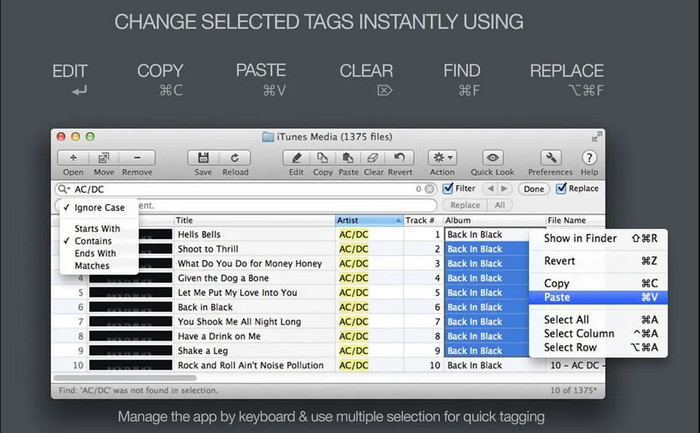
En anden MP4‑metadata‑editor til Mac er Amvidia Tag Editor. Hvis du skal tilføje metadata, omslagsbilleder, tags i iTunes eller ændre filnavnet, kan du gøre det hele her; hvis du har brug for batch‑tagging, hjælper dette værktøj dig også. Derudover understøtter denne gratis software et stort antal medieformater, du kan uploade til værktøjet, men du skal downloade det først. På grund af de detaljerede funktioner, det tilbyder, kan det tage tid for begyndere at lære værktøjet at kende, da du skal igennem mange trin, før du kan tilføje metadata. Desuden er grænsefladen forældet, ligesom VLC.
TigoTago
Tilgængelig på: Windows
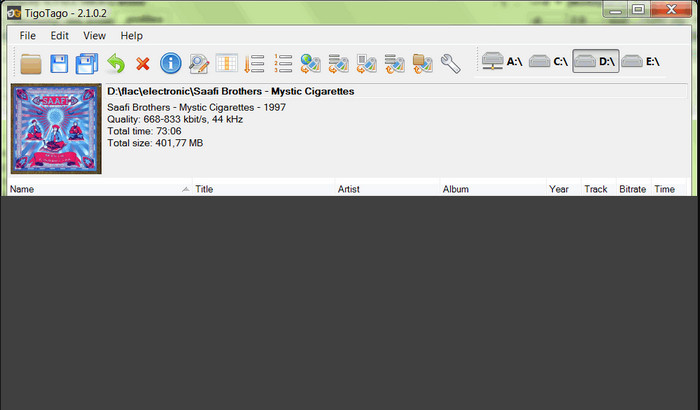
TigoTago er endnu en MP4‑metadata‑tagger, du gratis kan bruge på Windows. Så hvis du skal redigere bestemte data eller tags i din MP4‑fil, skal du bare downloade værktøjet og ændre MP4‑tags nemt, én ad gangen. Med dette værktøj kan du udfylde de grundlæggende tags, som en fil har, såsom titel, album, numre og kunstner, men du kan også tilføje avancerede tags som sangtekster, kommentarer osv. Sammenligner vi dette værktøj med VLC, kan vi sige, at det er meget bedre, fordi det har redigering af tags som sin højeste prioritet. Selvom det er bedre end medieafspilleren, er der stadig brug for forbedringer, blandt andet af brugerfladen og andre funktioner.
InstantD3 - Gratis Online ID3 Tag Editor
Tilgængelig på: Web
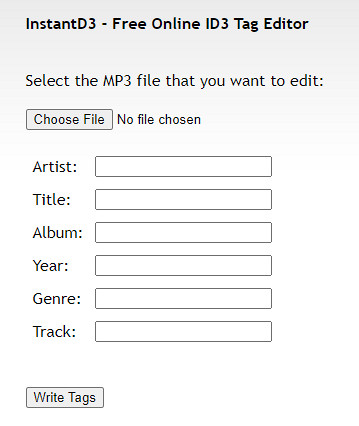
Hvis du ikke ønsker at downloade software, kan du få adgang til denne online MP4 video tag editor, InstantD3 - Gratis Online ID3 Tag Editor. Selvom værktøjet er tilgængeligt på nettet, kan det ikke søge i metadataene online for automatisk at anvende de tags, du har brug for, på din MP4. Værktøjet tilbyder en intuitiv grænseflade til at lade brugerne opleve en nem måde at tilføje tags til deres lydfiler. Fordi værktøjet er gratis, er der annoncer på webstedet, men vi skal advare dig om, at annoncerne på dets websted er upassende for alderen 18 nedenfor. Få også adgang til værktøjet på egen risiko; når du har åbnet værktøjets websted, er din internetforbindelse ikke sikret.
Del 2. Bedste valg Video Editor til at tilføje, redigere og fjerne metadata på Windows og Mac
Tilgængelig på: Windows, Mac & Linux
MP4‑metadata‑editorerne, vi nævnte ovenfor, er gode, men FVC Video Converter Ultimate er den kraftfulde metadata‑editor, du får brug for til at redigere eller fjerne metadata. Dette værktøj tilbyder de bedste redigeringsfunktioner, som du nemt kan bruge, men som stadig giver et professionelt resultat. I modsætning til værktøjerne ovenfor, der understøtter et begrænset antal medieformater, kan du med dette værktøj uploade MP4, MOV, MKV, FLV, AVI og over 1000 andre formater og hurtigt ændre metadata for dem alle. Er det ikke imponerende, hvad dette værktøj kan? Når du først har set dette fantastiske program, kan du nemt følge den trin‑for‑trin vejledning, vi giver, for at redigere, tilføje og fjerne tags på dine MP4‑filer.
Trin 1. Tryk først på download‑knappen for at downloade MP4‑tag‑editoren på Mac eller Windows. Følg installationsprocessen efter at have klikket på filen, og åbn den.
Gratis download til Windows 7 eller nyere Sikker download
Gratis download til MacOS 10.7 eller nyere Sikker download
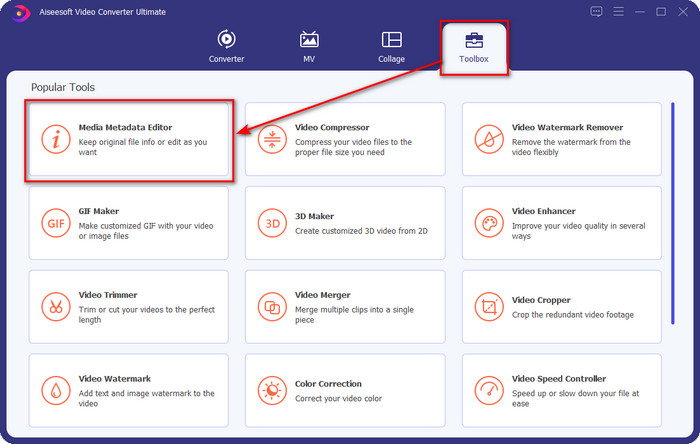
Trin 2. Når du har åbnet editoren, skal du vælge Toolbox blandt de tre tilgængelige sektioner; klik derefter på Media Metadata Editor.
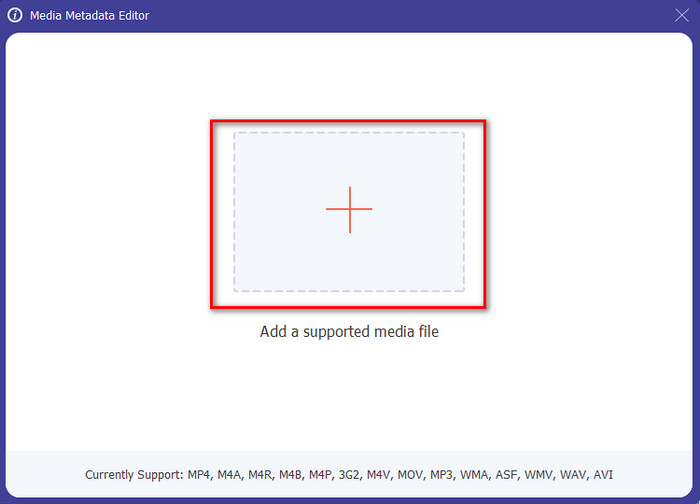
Trin 3. For at uploade MP4‑filen skal du klikke på +-knappen, finde .mp4‑filen i den mappe, der vises, og trykke på Open for at indsætte den.
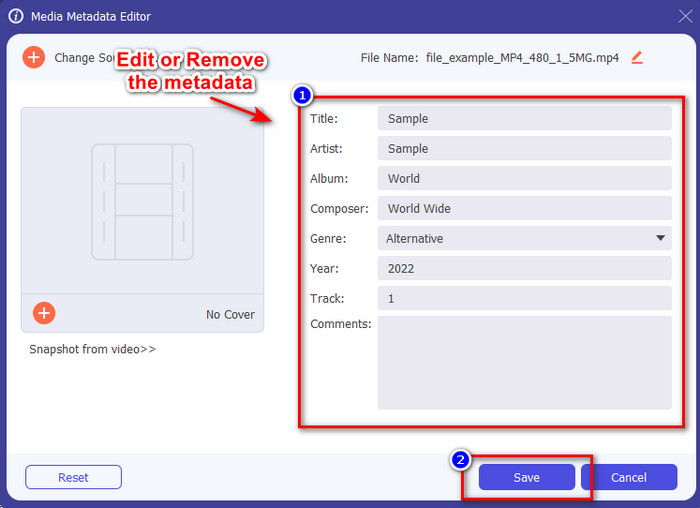
Trin 4. Tilføj, fjern og rediger oplysningerne i textbox, som vises på skærmen; udfyld dem, som du ønsker. For at gemme de ændringer, du har foretaget i MP4‑taget, skal du klikke på Save-knappen. Du kan hurtigt konstatere, at det er en supernem opgave, hvis du vælger denne ultimative editor.
Relateret:
Del 3. Ofte stillede spørgsmål om MP4 Tag Editor
Hvordan tjekker man MP4-metadata på Windows?
Hvis du vil kontrollere metadataene for din MP4-fil, skal du følge disse trin. Først skal du finde .mp4-filen, trykke på musens højreklik-knap, gå til Egenskaber og til sidst klikke på Detaljer. Alle de oplysninger, du skal bruge om dine metadata, er på denne liste. Så hvis du vil redigere dem efter dine ønsker, skal du vælge det værktøj, du skal bruge ovenfor.
Hvor kan jeg se MP4-filer?
De fleste medieafspillere understøtter MP4‑filer, fordi det er det standard videofilformat. Men spørgsmålet er, hvor kan du se MP4‑videoer i høj opløsning? I så fald skal du klikke på dette link. Alt du behøver at vide, står i denne artikel.
Hvordan vælger man den bedste MP4 tag editor?
Du skal huske et par ting, før du vælger den MP4-metadataeditor, du vil bruge; hvis du ikke ved, hvad disse er, kan du stole på disse standarder. Først skal du sikre dig, at metadataeditoren understøtter det format, du har; ikke alle editorer understøtter et bredt formatområde. Det ville være nytteløst at bruge en metadata-editor, der ikke understøtter dit format. For det andet skal du sørge for, at værktøjet er nemt at bruge; hvis du er ny til at redigere metadata, skal du sørge for, at det værktøj, du vælger, ikke er for stift til at lære. Sørg endelig for, at det er sikkert at bruge; hvis det kan downloades eller online, skal du vide, om det er sikkert at bruge. Sørg for, at før du bruger editoren, skal du følge alle disse enkle standarder for kun at have det bedste.
Konklusion
MP4‑metadata‑editorerne, vi har tilføjet i denne artikel, kan hjælpe dig hurtigt med at redigere, tilføje eller fjerne metadata i dine MP4‑filer. Med de relevante anmeldelser, vi har skrevet om værktøjerne, kan vi nu sammenligne dem og se, hvilken der passer bedst til vores behov, når det gælder redigering af MP4‑tags. Hvis du stadig ikke har besluttet dig for, hvilken du skal bruge, tilbyder vi dig den bedste på listen: FVC Video Converter Ultimate. Dette fantastiske værktøj vil opfylde dine behov; den eneste måde at få det på er ved at downloade det. Så klik på download‑knappen, følg de trin, vi har givet dig, og nyd at redigere tags uden at svede.
-
 5 nemmeste måder at fjerne metadata i alle mediefiler
 Hvordan fjerner man metadata? Er det svært at gøre det? Skal jeg købe eller bruge et gratis værktøj til at fjerne tags? Alle disse spørgsmål har svar i denne artikel.
-
 Top 5 metadataudtrækkere tilgængelige online og offline [2025]
 Du kan finde flere metadataudtrækkere på markedet, men i dag vælger vi kun de fem mest udvalgte tagudtrækkere i forhold til publikum.
-
 Top 5 videometadataredaktører for 2025 [Uvildig gennemgang]
 Vil du se dine videometadata? Hvis ja, så læs detaljerne nedenfor for at forstå emnet fuldt ud og vide, hvilket værktøj der passer dig bedst.
