


 Video Converter Ultimate
 Skærmoptager
 Video reparation
 Sikker download
Fjern Bandicam-vandmærket med de 3 bedste vandmærkefjernere, der skal bruges
Bandicam er et værktøj, som alle elsker at bruge, især til at optage handling-for-handling af det, der sker, mens du gamer, er til møde, ser videoer og lignende. I modsætning til andre skærmoptagere kan denne skærmoptager hjælpe dig med at filme en video med 480 FPS med DirectX/OpenGL/UWP/Vulkan-hooking og anden avanceret accelerationsteknologi. Selvom du ikke har købt premiumversionen, kan du stadig bruge den og optage video med 60 eller 120 FPS, helst højt, men med et vandmærke. Den måde, du kan gemme en video i Bandicam uden vandmærke på, er ved at købe fuldversionen.
Heldigvis kan de værktøjer, vi inkluderer i denne artikel, fjerne det vandmærke, som Bandicam tilføjer til den eksporterede video. Vil du vide, hvad disse er? Så skal du blive ved med at læse denne artikel for at forstå ideen!

Del 1. Sådan fjerner du Bandicam vandmærke ved hjælp af de 3 mest effektive vandmærkefjerner
FVC Video Converter Ultimate
Den mest effektive måde at fjerne Bandicam-vandmærket på er ved at bruge et værktøj, der kan hjælpe, såsom FVC Video Converter Ultimate. Dette værktøj kan registrere vandmærket på din video ved, at du placerer markeringsboksen over vandmærket, og vupti – så er det væk. Det virker nærmest magisk; der vil ikke være spor af vandmærket på videoen, når du eksporterer filen. Du kan nu endelig nyde at se den optagelse, du lavede i Bandicam, uden at logoet står i vejen.
De mest sandsynlige funktioner i dette værktøj er konvertere, forstærkere, editorer på Toolbox og mere. Du kan have alle disse funktioner og funktioner, hvis du bruger dette værktøj og downloader det på dit skrivebord lige nu. For at lære dig, hvordan du fjerner Bandicam-vandmærket med denne ultimative software, kan du følge den komplette skriftlige vejledning, vi tilføjer nedenfor.
Trin 1. Først og fremmest skal du downloade det officielle program til din computer ved at klikke på download-knappen, vi har tilføjet her. Du behøver ikke bekymre dig, for downloadlinket er sikkert for både Windows- og Mac-brugere. Når filen er downloadet, skal du klikke på den for at installere, følge WinRAR-opsætningsprocessen og klikke på Start nu for at starte værktøjet.
Gratis download til Windows 7 eller nyere Sikker download
Gratis download til MacOS 10.7 eller nyere Sikker download
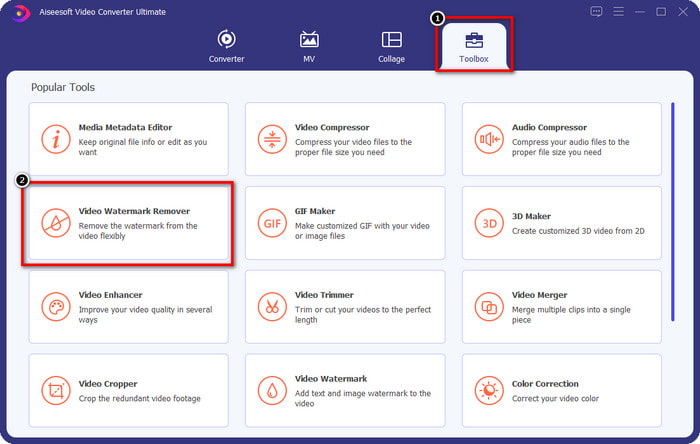
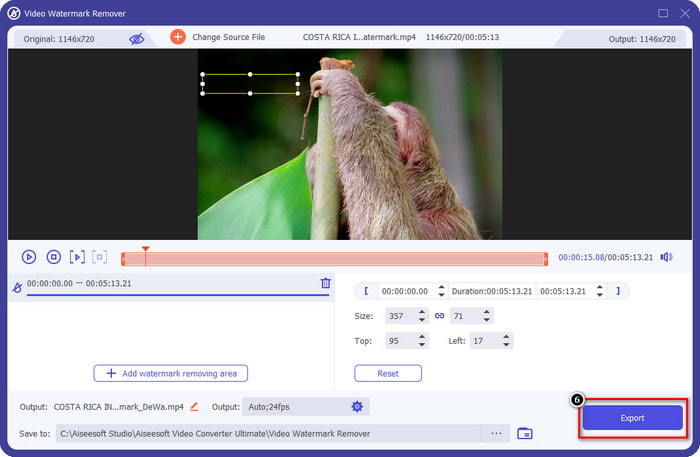
Trin 2. I værktøjets hovedgrænseflade skal du gå til Toolbox, og under den vil du se Video Watermark Remover; klik på den for at åbne denne funktion.
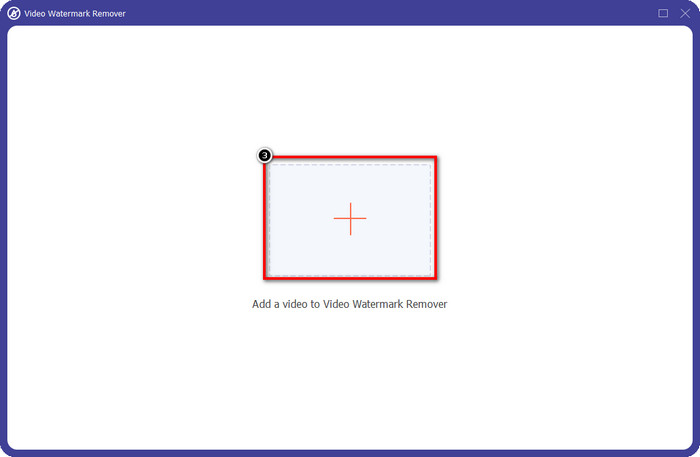
Trin 3. Et nyt vindue vises på skærmen; klik på +-ikonet for at uploade videofilen, der har et vandmærke. Find videofilen på din lokale disk, og klik derefter på Åbn.
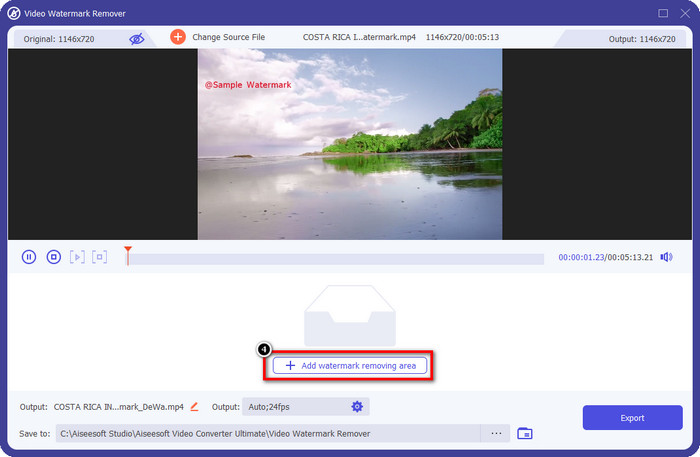
Trin 4. Når du har gjort alt dette, skal du klikke på Add Watermark Removing Area for at begynde at bruge funktionen, så du kan få videoer fra Bandicam helt uden vandmærke.
Trin 5. I forhåndsvisningen skal du placere markeringsboksen over vandmærket; du kan ændre størrelsen på boksen, så den passer til vandmærket.
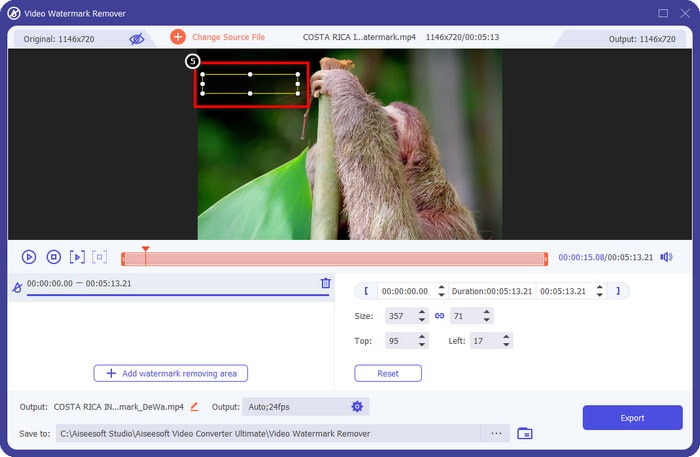
Trin 6. Når du har placeret markeringsboksen over vandmærket, skal du klikke på Export for at downloade videoen uden det vandmærke, Bandicam har tilføjet.
Fjern logo nu!
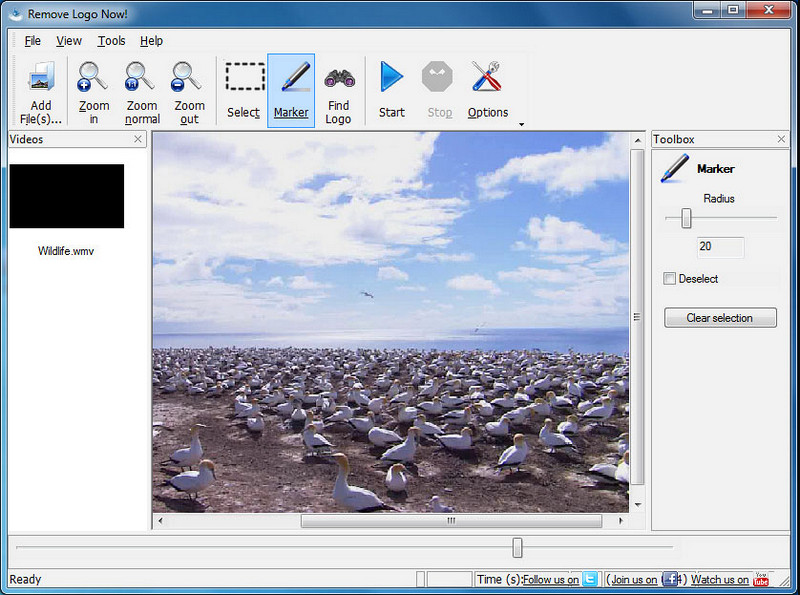
Remove Logo Now! er et komplet vandmærkefjerner-værktøj, du kan bruge til at fjerne logoer, der er fastgjort på dine videoer. Dette værktøj kan automatisk registrere vandmærket ved hjælp af algoritmer. Du kan dog også selv spore vandmærket manuelt. Du kan bruge dette værktøj til at fjerne enhver type vandmærke uden besvær. Softwaren er dog kun til Windows-brugere, og grænsefladen er en smule forældet. Men hvis du vil prøve det på din Windows-pc, viser vi dig, hvordan du gratis fjerner Bandicam-vandmærket.
Trin 1. Du kan besøge dens hjemmeside for at downloade Remove Logo Now! Tjek venligst hjemmesidens sikkerhed for at se, om det er det officielle website for det pågældende værktøj.
Trin 2. Åbn programmet, du har installeret, og klik derefter på File for at uploade Bandicam-videoen med vandmærke.
Trin 3. Nu hvor videoen er uploadet, skal du klikke på Find Logo-indstillingen for automatisk at registrere vandmærket på din video.
Valgfrit: Hvis Find Logo ikke registrerede vandmærkealgoritmen på din video, bør du bruge Marker til manuelt at markere vandmærket og derefter klikke på Clear Selection for at fjerne det.
Trin 4. Klik på Start-knappen for at eksportere videoen og få en version af din optagelse uden Bandicams vandmærke.
Apowersoft Online Vandmærkefjerner
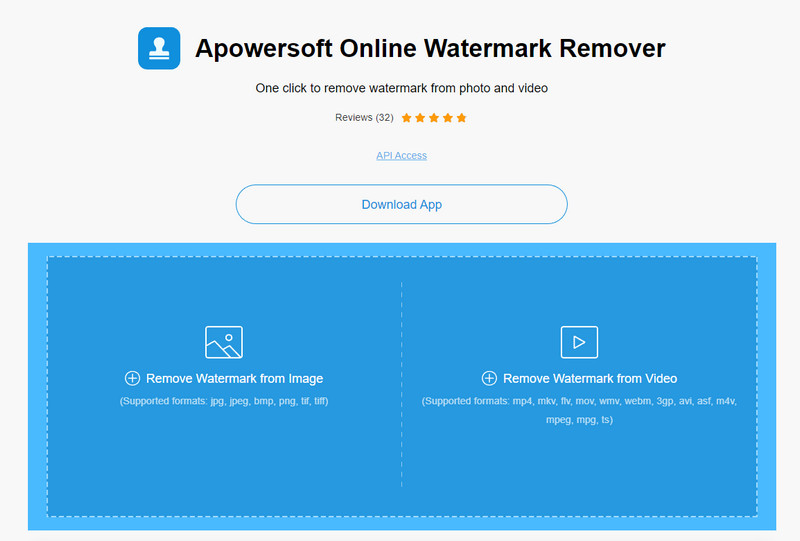
Apowersoft Online Watermark Remover er et pålideligt og downloadfrit værktøj, du kan bruge til effektivt at slippe af med vandmærker på billeder og videoer. Værktøjet er velkendt for sine funktioner til at fjerne vandmærker, fordi det klarer opgaven uden at efterlade rester på den eksporterede video. Selvom det er et webværktøj, vil du ikke opleve forringet videokvalitet, når filen er eksporteret. I stedet for at købe Bandicams fulde version uden vandmærke kan du gå direkte til trinnene nedenfor for at fjerne det.
Trin 1. Gå ind i din foretrukne webbrowser og søg på navnet på denne online vandmærkefjerner.
Trin 2. Her vil der være to valgmuligheder: klik på Remove Watermark from Video. Vælg videofilen med Bandicam-logoet på din disk, og tryk derefter på Åbn. Vent på uploadprocessen; den kan tage tid, især hvis videoen er lang.
Trin 3. Tegn en markeringsboks på videoen, og sørg for, at vandmærket er inde i den rektangulære form.
Trin 4. Klik på Erase for at downloade videofilen; nu er vandmærket fjernet.
Relateret:
Sådan fjerner du vandmærket fra Renderforest-eksporterede videoer
Sådan fjerner du Viva Video-vandmærket på videoer
Del 2. Ofte stillede spørgsmål om, hvordan man fjerner Bandicam-vandmærke
Har Bandicam et vandmærke?
For de brugere, der bruger den gratis prøveperiode, vil der være et vandmærke, når du eksporterer det. For at undgå dette problem kan du købe værktøjet på Bandicams officielle hjemmeside.
Er der begrænsninger ved at bruge den gratis version af Bandicam?
Der er mange begrænsninger, hvis du bruger den gratis version af Bandicam, 10 minutters optagelse, tilføjelse af vandmærke, understøttet 60 til 120 FPS, filformater og behandlingshastigheden. Selvom dette kan være et problem for de fleste, betragtes det stadig som en af de bedste skærmoptagere, du kan bruge på din Windows.
Hvordan fjerner man vandmærket på Bandicam?
Der er ingen anden måde at fjerne vandmærket på Bandicam, og det er det ved at købe pro-versionen af det. Åbn den officielle hjemmeside for Bandicam, klik på Hent den fulde version, vælg den licens, du ønsker, og klik på Køb nu.
Konklusion
Faktisk er Bandicam en top-notch skærmoptager, du kan bruge gratis. Men én ting er sikkert; ved at bruge den gratis version tilføjes et vandmærke på den eksporterede video. Med de måder, vi tilføjer i denne artikel, kan du med succes fjerne vandmærket med den ideelle vandmærkefjerner, der kunne være dit valg. Hvad hvis du ikke vil bruge et værktøj til at fjerne vandmærket? Så foreslår vi, at du køber Bandicam for at fjerne vandmærket på videoerne. Det vil koste dig, men pro-versionen er værd at bruge. Vi håber, at denne artikel giver de oplysninger, du skal bruge for at fjerne vandmærket på Bandicam.
-
 Komplet gennemgang af de effektive PlaceIt-vandmærkefjernere [2022]
 PlaceIt-vandmærkefjerneren, som vi gennemgår her, er effektive værktøjer, du kan bruge til at fjerne vandmærket på den video, du eksporterer på PlaceIt.
-
 5 måder at fjerne B612 vandmærke ved hjælp af de bedste værktøjer
 Vil du vide, hvordan du fjerner B612-vandmærker fra dine billeder? Du kan ubesværet fjerne B612-vandmærket fra dine billeder ved hjælp af disse fremragende værktøjer.
-
 Nemme trin til, hvordan du fjerner WOW Slider-vandmærket [Løst]
 WOW Slider er en app til at skabe et fantastisk diasshow. Det indlejrer dog vandmærker på sit output. Læs nedenfor for at lære, hvordan du fjerner WOW Slider-vandmærket.
