


 Video Converter Ultimate
 Skærmoptager
 Video reparation
 Sikker download
2 tilgange til at fjerne DaVinci Resolve Watermark på videoer, der eksporteres uden besvær
Har du brug for et redigeringsprogram, der giver eksklusive funktioner og værktøjer, som du kan bruge til at forvandle en almindelig video til noget spektakulært? Med Pro‑versionen af DaVinci Resolve kan du bruge alle de avancerede værktøjer, du ikke finder i anden software af denne type. Hvis du ikke ønsker at købe pro‑versionen, kan du downloade programmet og bruge redigeringsværktøjerne i gratisversionen. Når du bruger et eksklusivt værktøj på en video, du redigerer i gratisversionen, tilføjes der et vandmærke på den video, du eksporterer. Hvis du leder efter en måde at fjerne DaVinci Resolve‑vandmærket på, er dette noget for dig! Læs videre i denne artikel for at få mere at vide om det.

Del 1. Har den gratis version af DaVinci Resolve et vandmærke?
Det tilføjer ikke et produktvandmærke, hvis du bruger den gratis version af DaVinci Resolve. Men du kan kun bruge den grundlæggende redigeringsfunktion på den gratis version. Vi ved, at det ikke vil være nok til en professionel videoredigeringsbehov. Antag, at du prøver at bruge en eksklusiv funktion, der kun er tilgængelig på premium-versionen. I så fald vil vandmærket automatisk blive indlejret, når du eksporterer filen. For brugere, der ikke kan lide at have et vandmærke på DaVinci Resolve, skal du undgå at bruge dens pro-funktioner. Hvis du stadig læser denne artikel, vil den næste del diskutere de værktøjer, du kan bruge til at fjerne vandmærket på de videoer, du redigerer her.
Del 2. Sådan fjerner du DaVinci Resolve Watermark på videoer med 2 forskellige tilgange
FVC Video Converter Ultimate - nemmeste måde at fjerne vandmærket på videoer
FVC Video Converter Ultimate fjerner ethvert vandmærke, der blokerer for din video, og er det mest effektive værktøj til denne opgave. Selv om det er første gang, du fjerner et vandmærke fra din video, kan du med dette værktøj fjerne logo, stempel, dato, tekst og vandmærke i dine videoer som en professionel. Selvom værktøjet er betalingspligtigt, koster det dig ikke nær så meget som DaVinci Resolve og det andet værktøj, vi nævner her.
Ud over det kan du også bruge de ultimative redigeringsfunktioner og funktioner, som dette værktøj har, som du måske finder eller ej på DaVinci Resolve. Det er et one-stop-værktøj, der hjalp millioner af brugere, der allerede har prøvet det. Så antag, at du har brug for en hvordan du fjerner DaVinci Resolve-vandmærketrinnene med dette. I så fald skal du blive ved med at læse den vejledning, vi tilføjer.
Trin 1. Før du starter programmet, skal du downloade det til din computer, installere softwaren og derefter åbne den.
Gratis download til Windows 7 eller nyere Sikker download
Gratis download til MacOS 10.7 eller nyere Sikker download
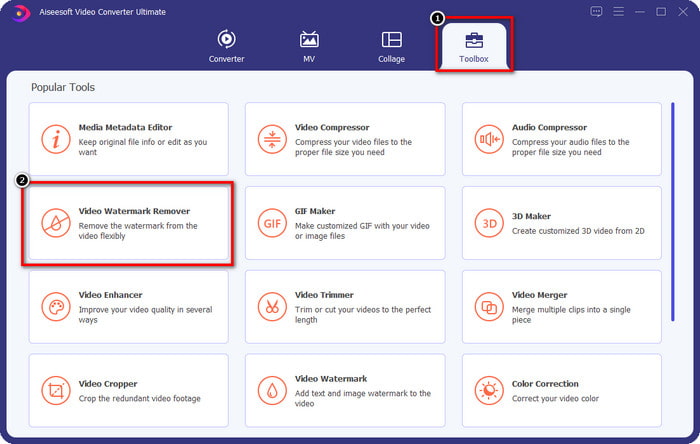
Trin 2. Åbn sektionen Toolbox for at åbne den Video Watermark Remover, som dette værktøj stiller til rådighed.
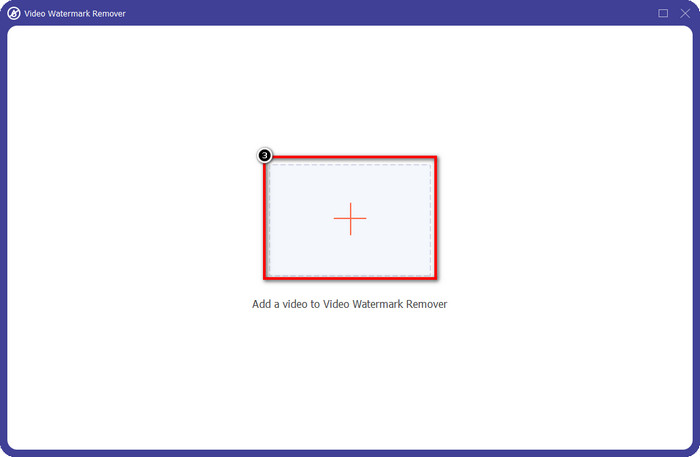
Trin 3. Klik derefter på +-ikonet for at uploade din redigerede DaVinci‑video med indlejret vandmærke.
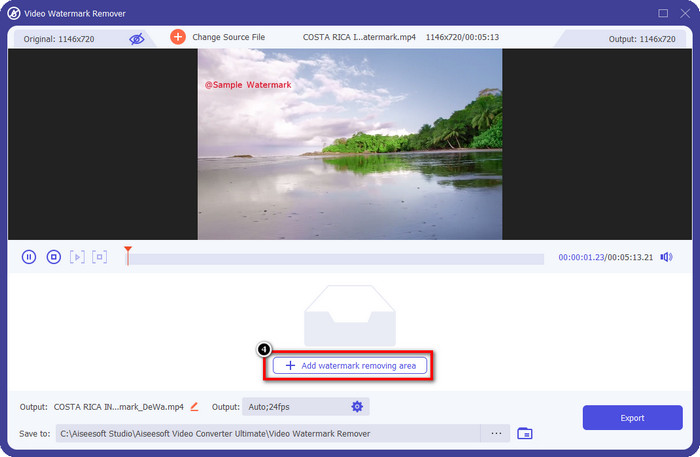
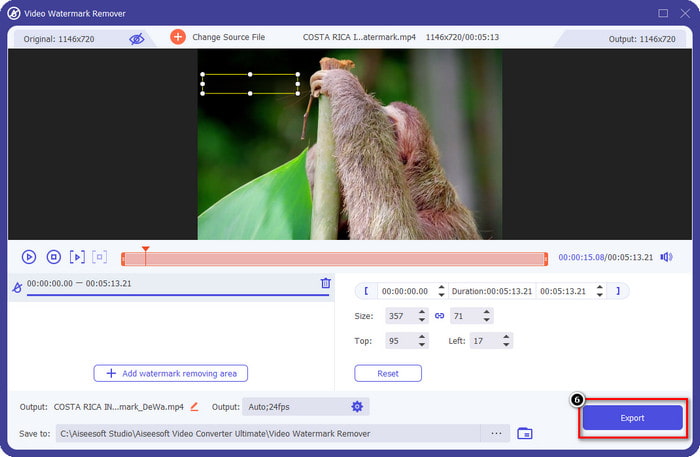
Trin 4. Tryk på Add Watermark Removing Area for at fjerne vandmærket på den video, du uploader her.
Trin 5. Du skal manuelt placere markeringsfeltet i det område af videoen, hvor vandmærket er. Justér størrelsen, hvis det er for lille eller for stort, så det passer til området.
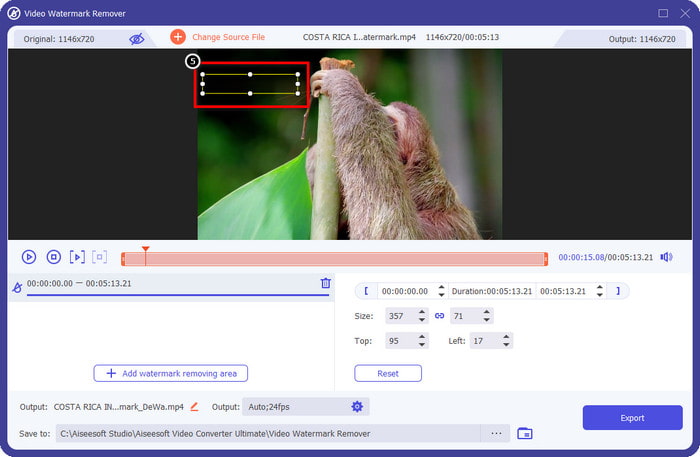
Trin 6. Når du nu har placeret området til fjernelse af vandmærket, kan du eksportere videoen ved at klikke på knappen Export, uden at der er nogen spor af vandmærket tilbage.
Fordele
- Det er meget nemmere at bruge og billigere end en anden vandmærkefjerner.
- Det fungerer upåklageligt med at fjerne vandmærket på enhver videotype.
- Yderligere værktøjssæt er tilgængelige på Toolbox, som du kan bruge.
- Det understøtter en ultrahurtig proces og hardwareacceleration til hurtig upload og download af filer.
- Download versionen af den på din Windows eller macOS.
Ulemper
- Udvidelser understøttes ikke.
- Det fjerner ikke vandmærket automatisk.
Adobe Cloak Extension til Adobe After Effect – Professionel vandmærkefjerner til videoer
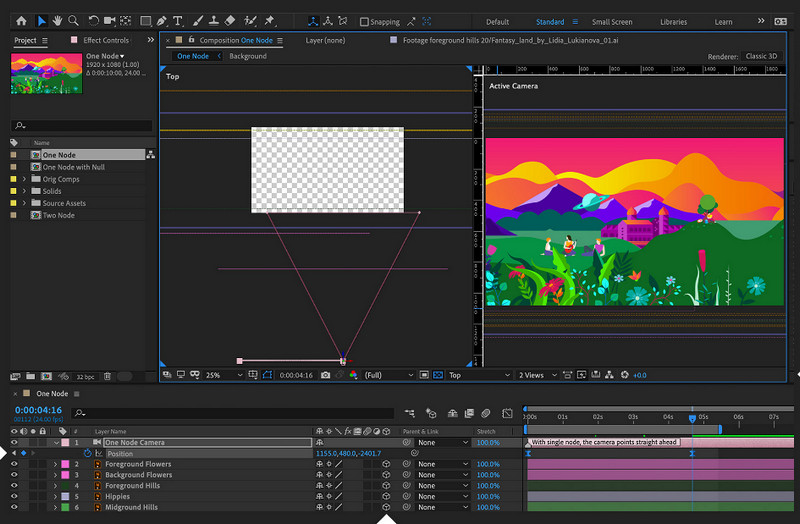
Adobe After Effects har en udvidelse til dig, som professionelt kan fjerne DaVinci Resolve‑vandmærket, nemlig Adobe Cloak. Med dette plug‑in er der intet vandmærke på dine videoer, der er for svært at fjerne. Det klarer opgaven med at fjerne enhver genstand, du arbejder med i After Effects. Du kan dog ikke bruge dette værktøj med det samme, for du skal først downloade udvidelsen til Adobe. Så hvis du allerede har installeret Cloak, kan vi gå i gang med at skjule vandmærket sømløst.
Trin 1. Åbn After Effects og den video, du vil redigere her.
Trin 2. Tegn en maske hen over vandmærket med penneværktøjet i dette program.
Trin 3. Under Content Fill Awareness vælger du den udfyldningsmetode, der er tilgængelig på listen, når du klikker på drop-down-knappen.
Trin 4. For at teste, hvor effektiv den valgte metode er, skal du klikke på Generate Fill Layer. Afspil videoen ved at forhåndsvise den, og foretag derefter eventuelle justeringer, hvis det er nødvendigt.
Fordele
- Det virker mere effektivt ved at fjerne vandmærket på videoen, som et professionelt værktøj skal gøre.
- Det er det bedste valg til et dybdegående vandmærke, der fjerner professionelles behov.
- Det fjerner vandmærket på hver frame af videoen.
Ulemper
- Du skal downloade udvidelsen.
- Prisen på den er en af de dyreste du kan finde på markedet.
Relateret:
Sådan fjerner du vandmærket fra Renderforest-eksporterede videoer
Sådan fjerner du Viva Video-vandmærket på videoer
Del 3. Ofte stillede spørgsmål om, hvordan man fjerner vandmærket på DaVinci Resolve
Skal jeg købe DaVinci Resolve?
Hvis du beslutter dig for at bruge dem oftere, kan du købe værktøjet til $295. Det er billigere, hvis vi skal til at sammenligne og lede efter andre professionelle videoredigerere, som du kan bruge på markedet. Du behøver heller ikke bekymre dig om månedlig, fordi det er en enkelt betaling.
Kan jeg downloade DaVinci på Linux?
Absolut, denne videoeditor understøtter Linux, og brugere af den kan drage fordel af dens redigeringsfunktioner. Du kan gå til den officielle hjemmeside for DaVinci Resolve og downloade den Hollywood-lignende videoeditor, der er tilgængelig på Linux.
Ville jeg nogensinde støde på et problem med at bruge DaVinci?
Der vil være nogle problemer, du kan støde på. Et kendt problem, som mange brugere støder på, mens de bruger det, er dets CPU-kapacitet. Så hvis du er ved at bruge dette program, skal du kigge efter dine computerspecifikationer for at se, om det opfylder kravene til denne videoeditor.
Konklusion
Denne artikel viser dig forskellige tilgange til at fjerne DaVinci Resolve-vandmærket, der føjes til din video, når du bruger de eksklusive funktioner. Med FVC Video Converter Ultimate og Adobe Cloak Pro kan vi forsikre dig om, at du vil have videoen uden vandmærket, når du har fulgt de trin, vi tilføjer. Du kan sige farvel til vandmærket, fordi du nu kan fjerne dem, og det vil ikke give dig hovedpine. Vi håber, at denne artikel hjalp dig meget, og tak fordi du læste denne artikel. Giv os venligst en 5-stjernet pris nedenfor, hvis du nyder at læse dette!
-
 Sådan fjerner du Pond5-vandmærke ved hjælp af de ultimative værktøjer
 Lær hvordan du fjerner Pond5 vandmærke ved at følge de enkle trin nedenfor. Du kan nemt fjerne Pond5-vandmærket på dit billede ved hjælp af disse imponerende værktøjer.
-
 2 kraftfulde måder til, hvordan du fjerner Dxtory-vandmærke
 Lær hvordan du fjerner Dxtory Watermark ved at følge de to bedste metoder. Hvis du leder efter det bedst egnede værktøj til at fjerne Dxtory-vandmærket, så læs her.
-
 Fremragende Arnold Maya vandmærkefjernere, du ikke må gå glip af
 Mange vandmærkefjernere kan fjerne Arnold Maya-vandmærket. Men hvis du vil vide, hvad der er de bedste Arnold Maya vandmærkefjernere, så læs denne side.
