


 Video Converter Ultimate
 Skærmoptager
 Video reparation
 Sikker download
Gennemprøvede måder at fjerne Lomotif vandmærke på videoer
Lomotif er en musikvideo-editor og et socialt medie, hvor brugere kan skabe videoindhold. Denne app har mange videoredigeringsværktøjer, musiksamlinger, GIF’er og effekter. Derudover kan du også samle billeder, som du kan bruge til at lave indhold, du kan dele med dine venner. Appen vil også holde dig underholdt, fordi den har funktionerne Feed og Following-feed, hvor du kan se andet videoindhold fra folk, der også bruger Lomotif. Den er heller ikke svær at bruge, fordi den har en vejledning i, hvordan man bruger den, og den har desuden en brugervenlig grænseflade. Men ligesom TikTok tilføjer Lomotif også et vandmærke på videoer, som du deler eller gemmer. Så hvis du gerne vil lære hvordan man fjerner Lomotif-vandmærket fra videoer, så læs denne artikel helt til ende.

Del 1. Hvorfor placerer Lomotif vandmærke på dine videoer
Mange teenagere og børn bruger Lomotif-appen til at skabe videoindhold, der skal deles på andre sociale medieplatforme. Lomotif placerer et vandmærke på alle delte videoer, så seerne ved, at den oprettede video er fra Lomotif. Fordi der er opstået mange videofremstillingsapps, placerer Lomotif et vandmærke på deres video, så videoen kan skelnes fra Lomotif. Derudover er placering af et vandmærke også en metode til at få dets navn godkendt. Ligesom Tiktok er Lomotif en berømt app til oprettelse af videoindhold; det er bare retfærdigt, at de vil blive krediteret for de videoer, de producerer.
Del 2. Grunde til at fjerne Lomotif vandmærke
Nogle videoskabere ønsker at fjerne Lomotif-vandmærket på deres videoer for at se ud som om det er dem, der har redigeret uden hjælp fra nogen redigeringsapp eller effekter fra apps. Her er grundene til, at brugere ønsker at fjerne Lomotif-vandmærket.
◆ I nogle tilfælde dækker vandmærket en del af videoen, så brugerne ønsker at fjerne vandmærket for at se videoen.
◆ Folk ønsker også at fjerne Lomotif-vandmærket, så de ikke bliver distraheret, mens de ser videoen.
◆ Andre brugere ønsker at præsentere det eller dele det med andre professionelt; de vil fjerne vandmærket.
Nu hvor du kender hovedårsagerne, skal du fjerne Lomotif-vandmærket. Lad os nu lære, hvordan man fjerner Lomotif-vandmærket.
Del 3. Sådan fjerner du Lomotif vandmærke
Det er ikke svært at fjerne Lomotif-vandmærket, især hvis du har værktøjer, som du kan bruge til at fjerne det. Da vi er her for at hjælpe dig med at fjerne Lomotif-vandmærket, har vi søgt efter softwareapplikationer, der vil hjælpe dig med nemt at fjerne Lomotif-vandmærket.
FVC Video Converter Ultimate
FVC Video Converter Ultimate er et softwareprogram med mange funktioner. Dette værktøj kan hjælpe dig med nemt at fjerne vandmærker på videoer. Med sin enkle brugergrænseflade vil du ikke have problemer med at fjerne Lomotif-vandmærket på din video. Derudover understøtter dette værktøj adskillige video- og lydformater, såsom MKV, MP4, MOV, FLV, AVI, WEBM, MP3, M4V og over 1000 andre. Og det kan ikke kun fjerne vandmærker fra dine videoer; det har også mange avancerede redigeringsfunktioner, såsom 3D-maker, GIF-maker, videohastighedskontroller og mere i Værktøjskassen.
Desuden giver det dig mulighed for at tilføje flere områder til fjernelse af vandmærker. Du kan også justere størrelsen på videoen, mens du fjerner vandmærket på din video. Hvis du vil lære mere om dette ultimative værktøj, så læs beskrivelsesboksen nedenfor.
◆ Den har hurtig behandling og en brugervenlig grænseflade.
◆ Det understøtter videoer i høj kvalitet, såsom 4K, 5K, 8K og HD-videoer.
◆ Den har en indbygget videokonverter til at konvertere alle de filer, du ønsker.
◆ Tilgængelig til download på alle medieplatforme, såsom Windows, Mac og Linux.
Sådan fjerner du Lomotif vandmærke ved hjælp af FVC Video Converter Ultimate:
Trin 1. Først skal du downloade FVC Video Converter Ultimate ved at klikke på Download-knappen nedenfor til Windows eller Mac.
Gratis download til Windows 7 eller nyere Sikker download
Gratis download til MacOS 10.7 eller nyere Sikker download
Trin 2. Efter at have åbnet appen, gå til Toolbox og klik på Video Watermark Remover.

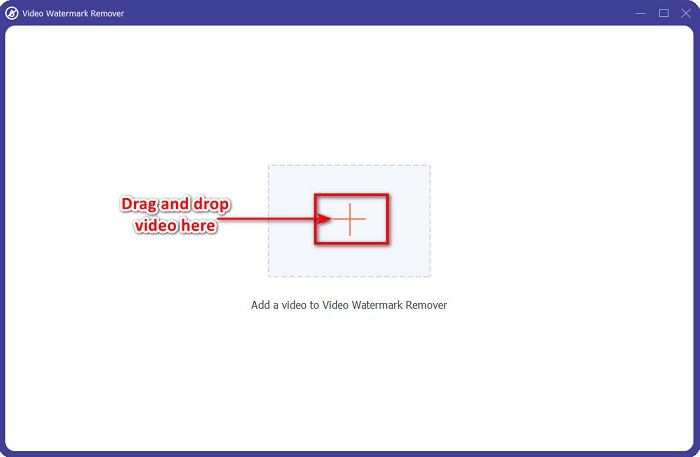
Trin 3. På den næste grænseflade skal du klikke på plus (+)-knappen, eller du kan trække og slippe din video ind i boksen.
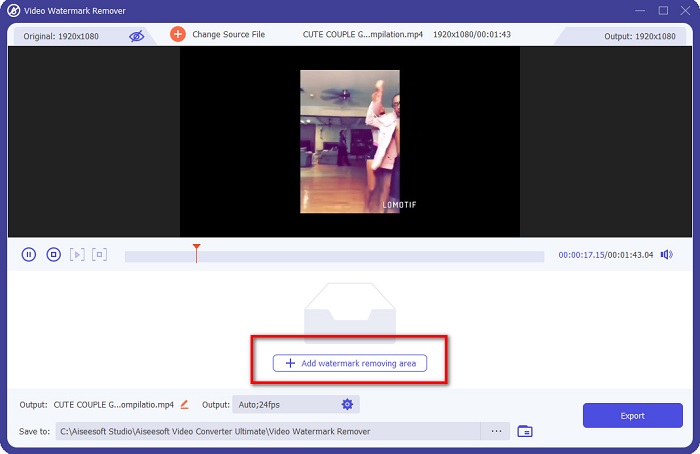
Trin 4. Klik derefter på knappen Add watermark removing button for at tilføje et fjerningsområde. Placer boksen til fjernelse af vandmærket over vandmærkeområdet.
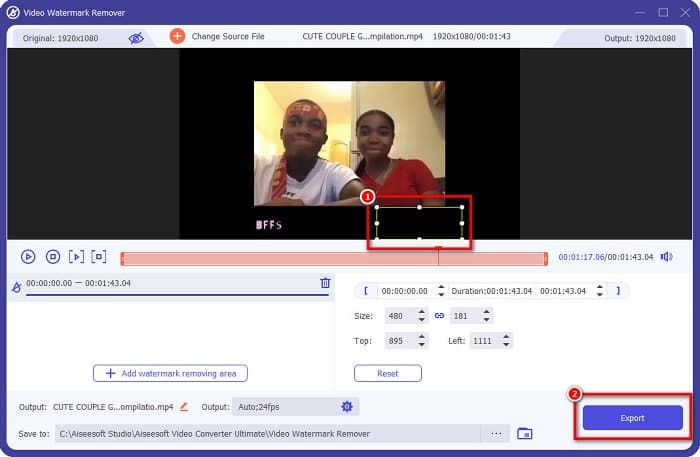
Hvis du har en video, der indeholder to vandmærker, kan du tilføje et andet område til fjernelse af vandmærker.
Trin 5. Til sidst skal du klikke på knappen Export for at afslutte processen. Derefter vil du se, at vandmærket på din video er fjernet. Du kan også fjerne Coub-vandmærket på denne måde.
Media.io
Media.io er et onlineværktøj til fjernelse af vandmærker, som kan fjerne Lomotif-vandmærket på din video. Det er et populært værktøj til fjernelse af vandmærker, fordi det har en brugervenlig grænseflade. Derudover understøtter dette program de mest almindelige videoformater, såsom MP4, AVI, MKV, FLV, MOV og andre. Du kan heller ikke kun fjerne ét vandmærke på din video, men flere.
Folk kan bedst lide, at selvom det er webbaseret, så indeholder det ikke annoncer, der kan distrahere dig. Det lader dig også uploade videoer fra dit Google-drev, dropbox eller YouTube. Så hvis du vil have en Lomotif-video uden vandmærke, kan du bruge dette værktøj til at fjerne det.
Fordele
- Den har en enkel og intuitiv brugergrænseflade.
- Det er sikkert og gratis at bruge.
- Det fremhæver områder for at fjerne vandmærker.
- Tilgængelig på næsten alle webbrowsere.
Ulemper
- Det er internetafhængigt.
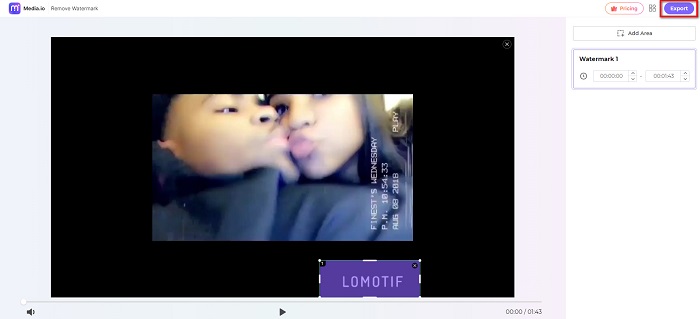
Sådan fjerner du Lomotif-vandmærket ved hjælp af Media.io:
Trin 1. Søg efter Media.io i din browser. Klik derefter på knappen Choose Files på programmets hovedgrænseflade.
Trin 2. Klik derefter på knappen Add Area for at tilføje et område til fjernelse af vandmærket.
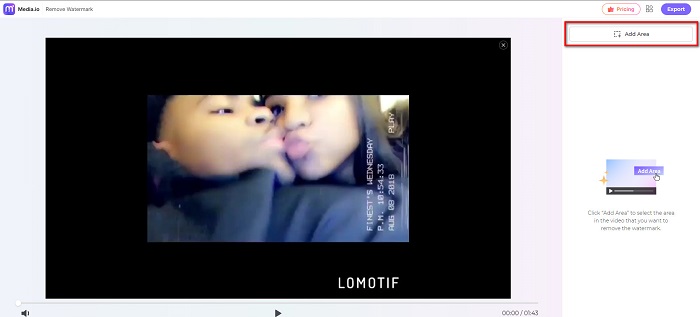
Trin 3. Træk og placer derefter området til fjernelse af vandmærket over vandmærkeområdet.
Trin 4. Til sidst skal du klikke på knappen Export for at fjerne vandmærket på din video. Klik her for at lære, hvordan du fjerner Weibo-vandmærker.
Del 4. Ofte stillede spørgsmål om fjernelse af Lomotif-vandmærke
Kan du fjerne Tiktok-vandmærket?
Ja selvfølgelig. Ved hjælp af værktøjerne præsenteret ovenfor kan du fjerne Tiktok-vandmærket.
Er der et program, der kan fjerne vandmærker?
Ja. Mange vandmærkefjernere er tilgængelige i App Store, hvis du er Android-bruger. En af de mest brugte vandmærkefjernere til Android er PicLab.
Kan du fjerne et bevægeligt vandmærke?
Helt bestemt! Du kan fjerne bevægelige vandmærker på din video, fordi bevægelige vandmærker kun er logoer, tekster eller billeder, der ændrer sig i position. Men de fleste af videoerne indeholder et statisk vandmærke, som nemt kan fjernes.
Konklusion
Det er ikke særlig kompliceret at fjerne Lomotif-vandmærket, især når du bruger de ovennævnte værktøjer. Nu hvor du ved, hvordan man fjerner Lomotif-vandmærket, er det nu det bedste værktøj, du kommer til at bruge. Selvom online værktøjer til fjernelse af vandmærker er praktiske, har de ikke så mange funktioner at byde på. Så hvis du vil have et alt-i-ét-værktøj, der er blevet bevist som et fremragende værktøj af mange brugere, så download FVC Video Converter Ultimate nu!
-
 Lær hvordan du fjerner Movavi vandmærke gratis [Must Have!]
 Eksport af en video eller et billede på Movavi vil efterlade et vandmærke, men er det muligt at fjerne det? For at lære, hvordan du fjerner vandmærket gratis, læs dette.
-
 Nemme måder at fjerne vandmærke fra eksamensbilleder
 Vil du vide de bedste måder at fjerne vandmærker fra eksamensbilleder? Ved at læse denne artikel vil du være i stand til at vide, hvordan du nemt fjerner vandmærker på grad-billeder.
-
 Sådan fjerner du nemt Lumion-vandmærket på Windows og Mac
 Skal du fjerne Lumion-vandmærket for at præsentere det professionelt? Nå, der er værktøjer, du kan bruge til at hjælpe dig med at slippe af med det vandmærke, det efterlader.
