


 Video Converter Ultimate
 Skærmoptager
 Video reparation
 Sikker download
Sådan fjerner du vandmærket fra Renderforest-eksporterede videoer i sidste ende
Renderforest er en fuld pagt af fremragende animerede skabeloner til introer, outros, titler, reklamer eller lignende. Du kan starte fra bunden eller bruge de tilgængelige skabeloner her. Selvom du ikke er ekspert i videoredigering, kan du stadig nå at overvinde det ved at bruge denne webplatform. På grund af dens brug og optimale fordele, valgte mange brugere denne platform for at skabe et højkvalitets, effektivt, kompatibelt og pålideligt design, hvis du benytter et abonnement.
Så du kan downloade den video, du redigerer her, gratis, hvis du opretter en konto, men med et vandmærke. Vandmærket skaber et problem for mange af os, som allerede eksporterer videoen herfra, og for dem, der ikke har mulighed for at betale for dette værktøjs abonnement. Nedenfor vil vi liste vejledninger i at fjerne vandmærket fra Renderforest ved hjælp af de mest værdifulde værktøjer, vi har samlet under vores undersøgelse. Vi deler dem gerne med dig, hvis du fortsætter med at læse næste del af denne artikel.

Del 1. 3 effektive måder til, hvordan man fjerner vandmærke fra Renderforest-video
FVC Video Converter Ultimate
FVC Video Converter Ultimate er et fænomenalt værktøj til fjernelse af videovandmærker, som kan give dig en trinvis guide i, hvordan du fjerner Renderforest‑vandmærket. Du kan regne med dette værktøj til uden besvær at fjerne vandmærket i din video. Hvis vi sammenligner dette ultimative værktøj med andre, har det kapacitet til at fjerne vandmærket i din video med støtte fra AI‑teknologi. Ikke desto mindre er det det bedste værktøj til at fjerne vandmærket i din video, uanset hvilket format du uploader. Hvad gør dette værktøj fremragende? Du behøver ikke være teknisk anlagt for at bruge det; med den enkle vejledning og trinene herunder kan du fjerne det vandmærke, som Renderforest tilføjer til videoen.
Trin 1. Hent softwaren ned på din computer ved at klikke på den passende downloadknap. Klik på downloadfilen, installer den, og klik på Start Now for straks at åbne softwaren.
Gratis download til Windows 7 eller nyere Sikker download
Gratis download til MacOS 10.7 eller nyere Sikker download
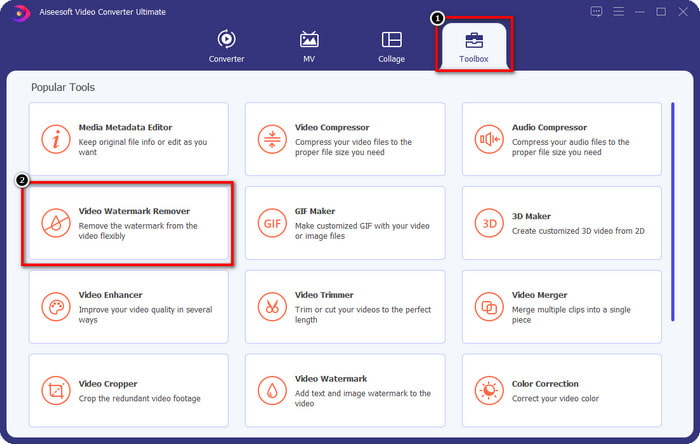
Trin 2. Når du har startet softwaren, skal du åbne Toolbox og derefter klikke på Video Watermark Remover under den.
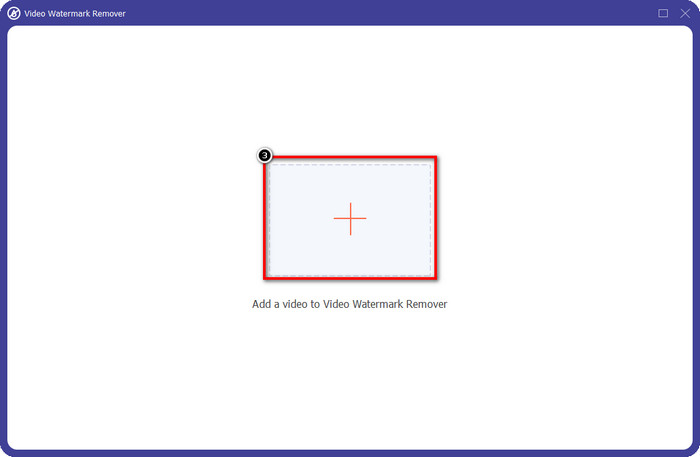
Trin 3. Klik på +-ikonet på skærmen for at uploade den Renderforest‑video, du har eksporteret med et vandmærke.
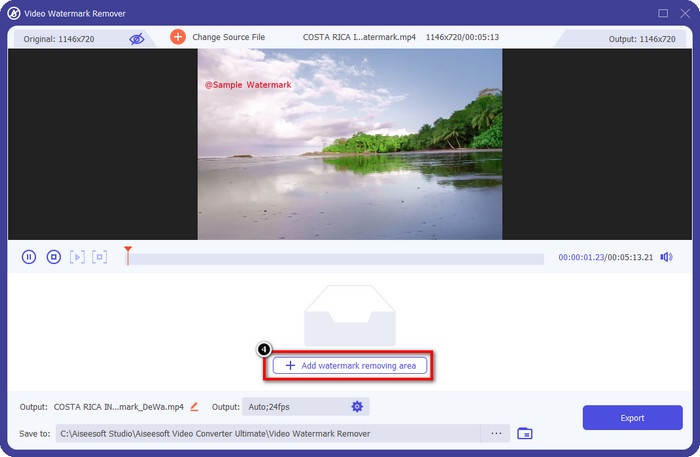
Trin 4. Tryk på Add Removing Watermark Area for at begynde at fjerne Renderforest‑vandmærket.
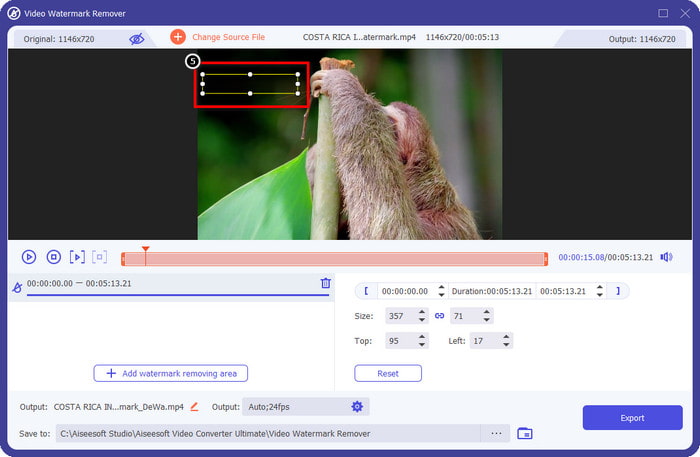
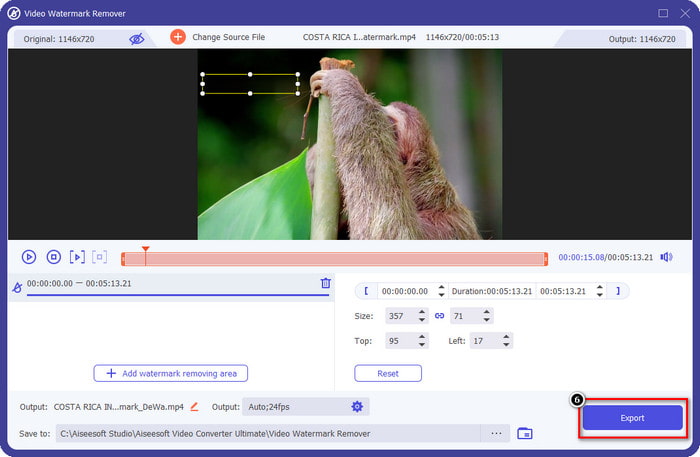
Trin 5. I det nye vindue på skærmen skal du trække markeringsboksen og tilpasse den til vandmærket. Du kan frit justere markeringsboksen, hvis du har brug for det.
Trin 6. Nu hvor markeringsboksen registrerer vandmærket i din video, skal du klikke på Export for at begynde at fjerne vandmærket og gemme videoen uden vandmærke. Videoen bliver behandlet meget hurtigt, og du kan nu bruge den uden det forstyrrende vandmærke.
Relateret:
Fjern logo nu
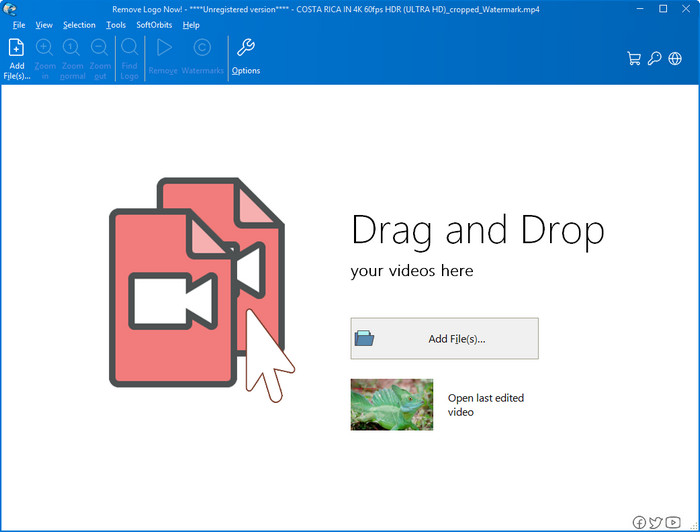
Næste på vores liste har Remove Logo Now opbygget et fremragende ry for at fjerne overlejrede vandmærker på Windows. Med dette værktøj behøver du ingen ekspertviden for at vide, hvordan du fjerner Renderforest‑vandmærket på en pc. Efter fjernelse af vandmærket kan der være spor af rester der, hvor vandmærket oprindeligt sad, hvis du ser godt efter. Men hvis du ikke kigger grundigt, vil du ikke lægge mærke til vandmærket eller rester i den eksporterede video. Vejledningen nedenfor vil lære dig, hvordan du fjerner vandmærket i din video på dine Windows‑enheder.
Trin 1. Download og installer Remove Logo Now på din computer, og følg derefter installationsprocessen.
Trin 2. Start softwaren, og klik derefter på Add Files for at uploade videoen hertil. Du kan trække og slippe videoen herind for en mere effektiv filupload.
Trin 3. Vælg det værktøj, du vil bruge til at markere vandmærket. Når du har valgt et, skal du fremhæve vandmærket og klikke på Remove.
Trin 4. Klik på Start for at begynde den proces til fjernelse af vandmærker, som dette værktøj tilbyder.
Video Vandmærke Remover Online

Kan du ikke lide at downloade software på din computer, men vil du stadig gerne vide, hvordan man fjerner Renderforest‑vandmærket, så prøv at bruge Video Watermark Remover Online. Du kan bruge dette fuldautomatiske værktøj til fjernelse af vandmærker til gratis at fjerne vandmærket i din video uden at downloade noget på din computer. Ligesom det nævnte værktøj her kan du, selv om du er nybegynder i videoredigering eller fjernelse af vandmærker, lære at bruge dette værktøj på få minutter. Du kan følge vejledningen nedenfor for at lære, hvordan du bruger det.
Trin 1. Åbn den online vandmærkefjerner ved at søge efter den i din foretrukne webbrowser.
Trin 2. Klik på ikonet upload cloud på hovedsiden for at indsætte den video, du har eksporteret fra Renderforest.
Trin 3. Vent på, at uploadprocessen bliver færdig, for den fjerner automatisk vandmærket i din video, og klik derefter på Download for at hente videoen uden vandmærket.
Del 2. Ofte stillede spørgsmål om, hvordan du fjerner Renderforst vandmærke
Hvor meget er abonnementsgebyret for Renderforest?
Renderforest understøtter tre forskellige typer priser, du kan benytte dig af; $ 14,99 for Lite, $24,99 for Pro og $29,99 for Business hver måned. Denne prissætning har et andet formål end hinanden; du kan gå til dets hovedwebsted for at se, hvad der er de tilmeldte tilgængelige på det abonnement, du vil benytte.
Er det muligt at fjerne vandmærket fra Renderforest Video uden et værktøj?
Ja, du kan fjerne vandmærket i din Renderforest uden at bruge et værktøj, og det er ved at købe et månedligt eller årligt gebyr på softwaren. Så når du eksporterer videofilen, bliver der ikke tilføjet noget vandmærke til den.
Hvilken er den bedste plan for Renderforest; Månedlig eller Årlig?
Det månedlige abonnement er et godt valg, hvis du vil bruge værktøjet et par gange, men hvis du beslutter dig for at bruge softwaren i lang tid, er det bedre at benytte sig af en årlig plan, fordi det vil koste dig mindre end fornyelsen af hver måned. Men før du benytter dig, kan du bruge Renderforest gratis ved at logge din konto her, og prøv derefter at bruge de andre skabeloner, den giver gratis.
Konklusion
Denne artikel giver faktisk stærke beviser for at fjerne Renderforest-vandmærket gratis ved at bruge de tre mest nyttige vandmærkefjernere, du kan bruge. Hvis du er en Windows-bruger og vil fjerne vandmærket på dit skrivebord, skal du prøve at bruge Fjern logoet nu. Men hvis du ikke kan lide at downloade software, skal du prøve at bruge Video Watermark Remover Online, fordi du kan bruge dette værktøj til at fjerne vandmærker effektivt.
Men hvis du er en Windows- eller Mac-bruger, der ønsker en effektiv vandmærkefjerner, så er den bedste vandmærkefjerner, du kan bruge, uden tvivl FVC Video Converter Ultimate. Det er den ultimative vandmærkefjerner, du kan bruge til at fjerne det vandmærke, der generer din Renderforest-video effektivt og professionelt.
-
 2 måder at fjerne VSDC vandmærke på Windows og Mac hurtigt
 Leder du efter en måde at fjerne VSDC vandmærke på dine videoer? Med denne artikel giver vi værktøjer, du kan bruge til at slippe af med vandmærket.
-
 Fjern Animoto-vandmærket på videoer nemt og effektivt
 Hvordan fjerner man Animoto-vandmærket på videoen? Fortsæt med at læse denne artikel, da vi leverede en komplet tutorial om, hvordan du gør det.
-
 Sådan fjerner du vandmærke fra video ved hjælp af Final Cut Pro [Komplet vejledning]
 Har du et problem med vandmærket på videoer? Sagde ikke mere, for vi gav en tutorial om, hvordan man fjerner vandmærke fra video ved hjælp af Final Cut Pro.
