


 Video Converter Ultimate
 Skærmoptager
 Video reparation
 Sikker download
Sådan fjerner du klistermærker fra fotos og videoer bekvemt
Hvis du elsker at se videoer, vil du typisk helst undgå forstyrrelser undervejs. Desværre sker det nogle gange, at der sidder klistermærker på dine videoer, hvilket er frustrerende, når du ser dem. Det samme gælder for billeder: nogle fotos har klistermærker, så du ikke rigtig kan nyde billedets skønhed på grund af disse irriterende elementer. Heldigvis vil denne artikel give dig de bedste måder at løse problemet på. Du får også præsenteret fremragende værktøjer, du kan bruge. Læs denne artikel for at lære, hvordan du fjerner klistermærker fra dine fotos og videoer.

Del 1: Bedste metoder til at fjerne klistermærker fra fotos
Et af de bedste værktøjer til at fjerne klistermærker fra fotos, du kan prøve, er FVC Free Watermark Remover. Dette onlineværktøj kan hjælpe dig med at fjerne overflødige elementer fra dine fotos, såsom vandmærker, klistermærker, logoer, signaturer og meget mere. Derudover understøtter det de mest almindelige billedformater som JPEG, PNG, BMP osv. Dit foto vil også blive gemt i det samme format, efter du har fjernet klistermærkerne. Desuden giver denne gratis vandmærkefjerner dig mulighed for at bruge musen til at tegne en polygonal markering eller lasso på billedet for at vælge det område, hvor klistermærkerne skal fjernes. Men der er mere: Der er også en anden måde at fjerne klistermærkerne på. Hvis klistermærket sidder i kanten eller hjørnet af billedet, kan du bruge beskæringsfunktionen. Med en enkel brugerflade og proces er FVC Free Watermark Remover nem at bruge for alle, især for ikke‑professionelle brugere.
Følg disse enkle og detaljerede guider for at fjerne et klistermærke fra dine billeder.
Brug af værktøjet til fjernelse af vandmærke
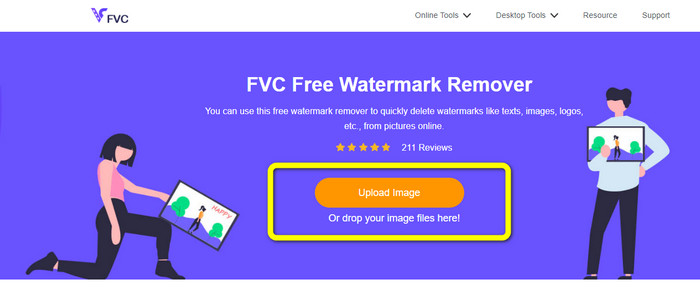
Trin 1: Gå ind på websiden for FVC Free Watermark Remover for at fjerne klistermærker. Klik på knappen Upload Image for at indsætte fotoet med et klistermærke.
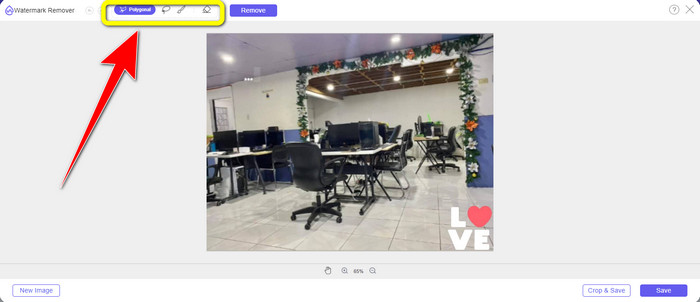
Trin 2: Når du har tilføjet fotoet, kan du bruge værktøjerne til fjernelse af vandmærker til at fjerne klistermærkerne fra dit foto. Du kan bruge værktøjerne Polygonal, Lasso og Brush.
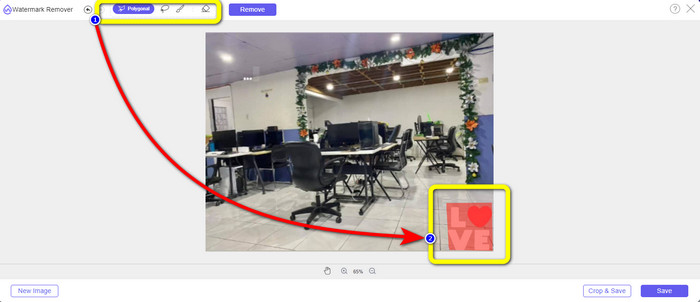
Trin 3: Næste trin er at markere klistermærket på dit foto ved hjælp af værktøjerne til fjernelse af vandmærker.
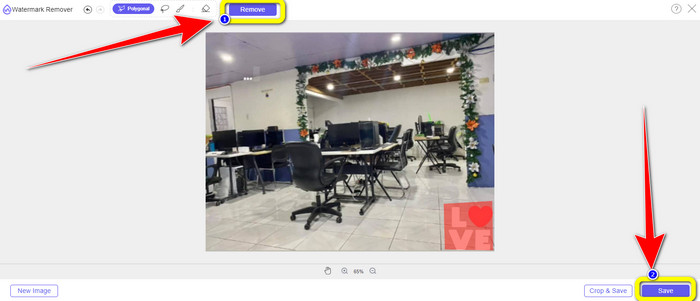
Trin 4: Når du har markeret klistermærket på dit foto, skal du klikke på knappen Remove. Vent på, at fjernelsesprocessen er færdig, og klik derefter på knappen Save.click-remove-button-save.jpg
Brug af beskæringsværktøjet
Brug disse trin nedenfor, hvis du vil beskære dit billede for at fjerne klistermærket.
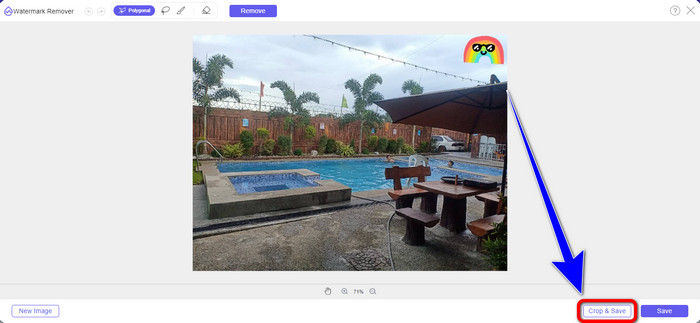
Trin 1: Når du har uploadet dit foto med et klistermærke, skal du vælge knappen Crop & Save.
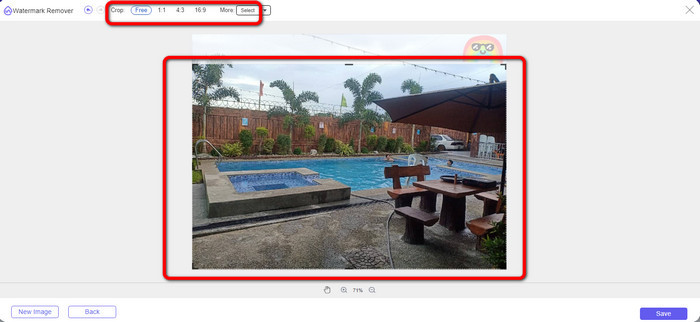
Trin 2: I dette afsnit har du to måder at beskære dit foto på. Du kan vælge beskæringsmulighederne øverst i brugerfladen alt efter, hvordan du vil beskære fotoet. Du kan også vælge Free‑indstillingen for manuelt at beskære fotoet og fjerne klistermærket.
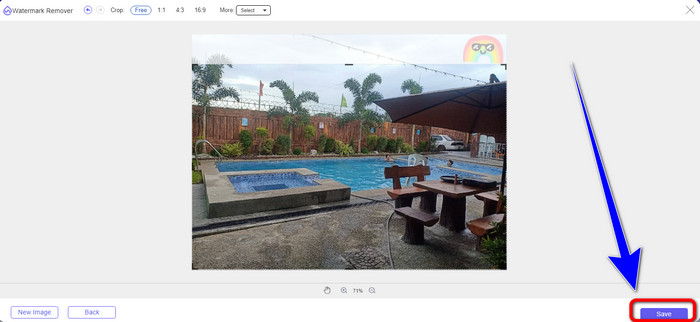
Trin 3: Når du er færdig med at beskære fotoet, skal du klikke på knappen Save for at gemme dit foto.
Bruger Snapseed
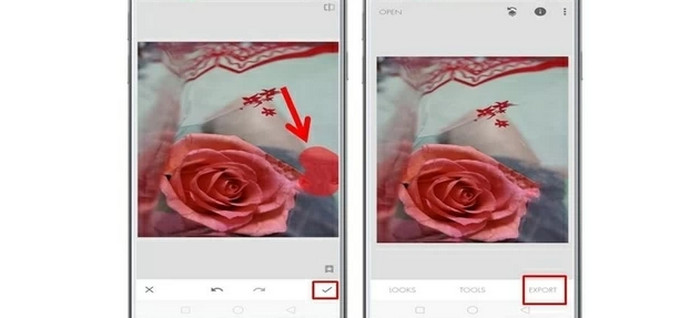
Snapseed er et ideelt og effektivt værktøj til Android‑ og iOS‑brugere til at fjerne klistermærker fra billeder. Denne software tilbyder et Healing‑værktøj, der giver dig mulighed for fuldstændigt at fjerne uønskede objekter eller elementer som f.eks. vandmærker på dine fotos. Du kan uden problemer redigere et klistermærke væk med blot nogle få tryk. Derudover kan du straks offentliggøre dit foto på andre sociale medieplatforme som Facebook, Instagram og Twitter uden at miste den oprindelige kvalitet. Du skal dog være opmærksom på, at denne app har mange forvirrende valgmuligheder for nye brugere.
Trin 1: Download Snapseed til din Android eller iOS.
Trin 2: På brugerfladen skal du klikke på Plus-ikonet på skærmen for at tilføje et foto med et klistermærke.
Trin 3: Vælg Tools, og vælg derefter ikonet Healing.
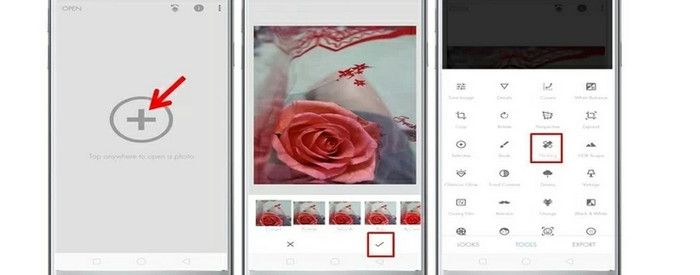
Trin 4: Tryk på ikonet Check og derefter på Export for at gemme dit foto.
Del 2: Sådan fjerner du klistermærker fra videoer
Video Converter Ultimate er det bedste værktøj, hvis du leder efter et bemærkelsesværdigt og fremragende program til at fjerne klistermærker fra dine videoer. Dette program kan fjerne distraherende elementer fra dine videoer, såsom klistermærker, vandmærker, logoer, signaturer og billeder. Derudover behøver du ikke at vente længe på, at gemmeprocessen afsluttes, for når du har fjernet klistermærkerne, kan du hurtigt gemme dine videoer. Video Converter Ultimate har også en masse redigeringsværktøjer, du kan bruge. Hvis du planlægger at trimme eller klippe din video til den perfekte længde, kan du bruge værktøjet Video Trimmer. På den måde kan du frit trimme din video.
Bortset fra video, hvis du ønsker at konvertere billeder, kan du stadig stole på dette værktøj. Det tilbyder også et billedkonverteringsværktøj, der understøtter flere billedformater, såsom JPG, PNG, BMP, WEBP osv. Det bedste er, at du ikke længere er forpligtet til at købe eller købe denne applikation. Dette kan bruges uden udgifter. Endelig har den en enkel grænseflade og grundlæggende metoder, som er perfekte for alle brugere. Følg de enkle måder nedenfor for at fjerne klistermærker fra dine videoer.
Trin 1: Download først Video Converter Ultimate ved at klikke på Download-knappen nedenfor. Hvis du er Windows‑bruger, skal du vælge downloadknappen til Windows, og den anden knap, hvis du er Mac‑bruger. Start derefter programmet efter installationen.
Gratis download til Windows 7 eller nyere Sikker download
Gratis download til MacOS 10.7 eller nyere Sikker download
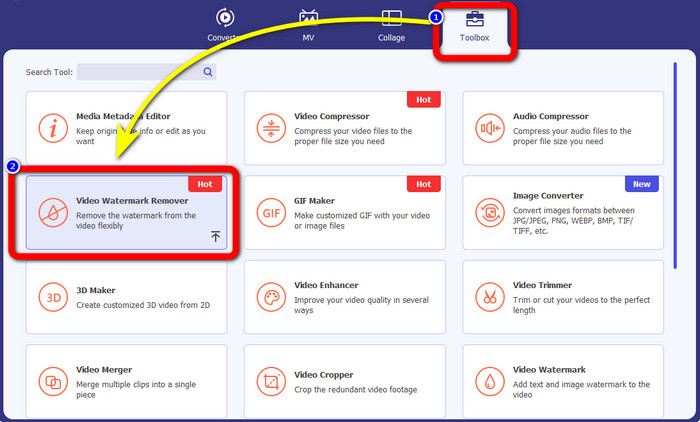
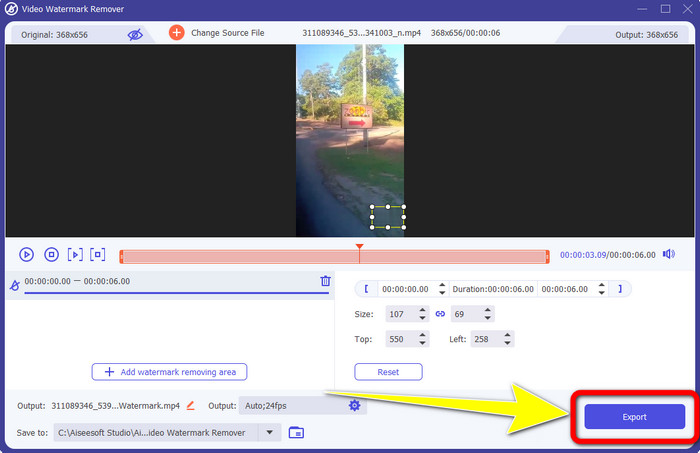
Trin 2: Vælg panelet Toolbox, når brugerfladen vises. Find derefter Video Watermark Remover, og klik på det.
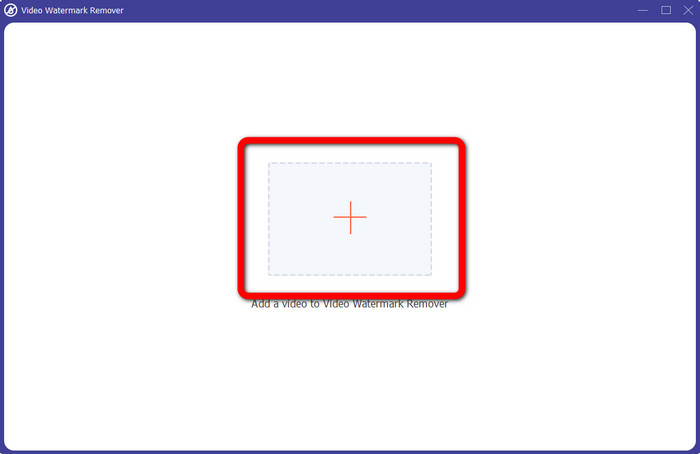
Trin 3: Et nyt vindue vises. Klik på Plus-knappen for at tilføje din video med et klistermærke.
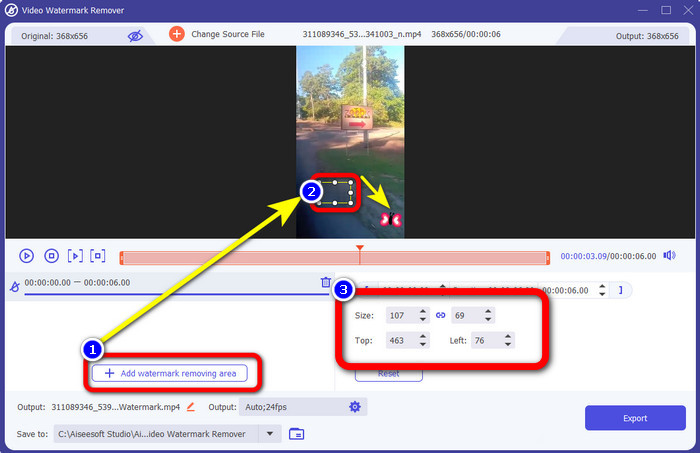
Trin 4: Når du har tilføjet din video, skal du klikke på området Add watermark removing. En lille boks vises på din video. Træk boksen hen over det område, hvor klistermærket sidder, for at dække det. Med den tredje boks kan du flytte boksen rundt på skærmen. Du kan også ændre størrelsen på boksen.
Trin 5: Når du har dækket klistermærket, skal du klikke på knappen Export. Vent på den hurtige fjernelsesproces, og så kan du gemme dit endelige resultat.
Del 3: Ofte stillede spørgsmål om fjernelse af klistermærker fra fotos og videoer
1. Kan jeg fjerne klistermærket fra mit billede uden at miste kvaliteten?
Ja, det kan du! Du skal bruge FVC Free Watermark Remover. Med hjælp fra dette onlineprogram kan du fjerne klistermærket fra dine billeder uden at miste kvaliteten.
2. Kan du fjerne emojis fra en video?
Absolut ja! Du kan nemt fjerne en emoji på videoen ved hjælp af Video Converter Ultimate. Det eneste, du skal gøre, er at downloade programmet og bruge funktionen til at fjerne video‑vandmærker.
3. Kan jeg fjerne klistermærket fra min Instagram-historie?
Helt bestemt ja! Du kan bruge en vandmærkefjerner som f.eks. FVC Free Watermark Remover til at fjerne klistermærket fra din Instagram‑story.
Konklusion
Denne artikel viser dig mange måder at fjerne klistermærker fra fotos og videoer ved hjælp af forskellige programmer. Men nogle af dem kræver, at du køber betalingsversionen for at kunne fjerne ubegrænsede filer. Hvis du vil have en gratis vandmærkefjerner, kan du bruge FVC Free Watermark Remover.
-
 Sådan fjerner du folk fra fotos: Nem og hurtig proces
 Vil du slippe af med folk fra dit billede? Læs denne artikel, da vi viser dig de bedste og nemmeste metoder til at fjerne folk fra fotos ved hjælp af apps.
-
 Nemme måder til at fjerne iSkysoft-logo fra video
 Læs og lær den bedste procedure for, hvordan du fjerner iSkysoft-logoet ved hjælp af forskellige applikationer. Vi giver dig den bedste løsning, du ønsker.
-
 Nemmeste måder til, hvordan man fjerner Snapchat-tekst fra skærmbillede
 Lad os fjerne Snapchat-tekst fra fotos og videoer ved hjælp af pålidelige værktøjer online og offline. Vi vil tilbyde dig nemme måder. Prøv det nu, og lad os prøve det!
